Мій час
Меню Мій час застосунку Відпустки містить всю різноманітну інформацію про відпустки для користувача, який увійшов у систему.
Це включає головний дашборд Відпустки, який показує огляд різних балансів відпусток, а також запити на відпустку та виділення.
Дашборд
Усі користувачі мають доступ до дашборду застосунку Відпустки, який є першою сторінкою, що з’являється при відкритті застосунку Відпустки. Доступ до дашборду також можна отримати в будь-який момент, перейшовши до .
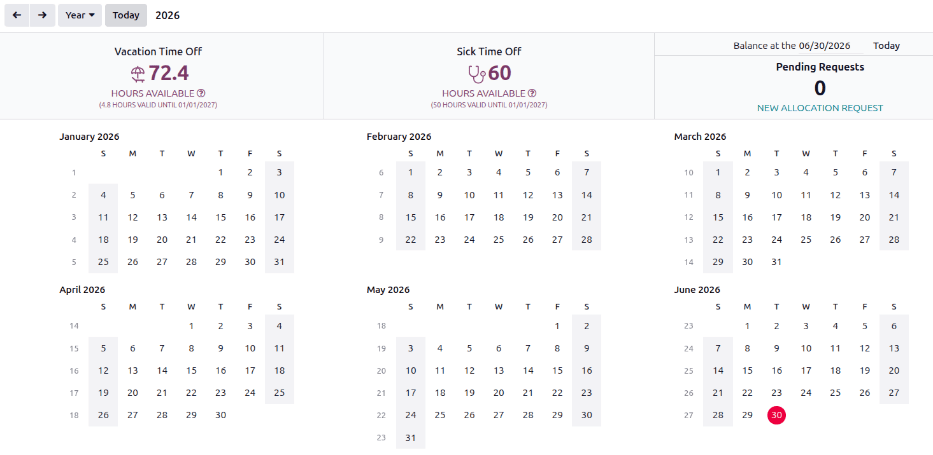
Дашборд показує підсумок відпусток користувача та весь поточний календарний рік, при цьому поточний день виділено червоним колом. Тижні позначено світло-сірим у крайньому лівому стовпці кожного місяця.
Щоб змінити вигляд, натисніть кнопку Рік , щоб відкрити спадне меню. Потім виберіть День, Тиждень або Місяць, щоб показати календар у відповідному вигляді.
Порада
Календар за замовчуванням відображає вихідні. Щоб приховати вихідні, натисніть кнопку Рік і клацніть Показати вихідні. Дашборд перезавантажиться, і вихідні будуть приховані.
Примітка
Щоб змінити відображувані дати, натисніть кнопки (Попередній) або (Наступний) ліворуч від кнопки Рік. Вигляд календаря коригується з кроком вибраного вигляду.
Наприклад, якщо вибрано Рік, стрілки налаштовують вигляд на один рік.
Щоб скинути вигляд так, щоб він включав поточну дату, натисніть кнопку Сьогодні.
Над виглядом календаря відображено підсумок залишків відпусток користувача. Кожен тип відпустки, який було розподілено, з’являється у власному підсумковому блоці. Кожен підсумок містить тип відпустки, відповідну іконку, поточний доступний залишок (у годинах або днях) і, якщо застосовно, дату закінчення терміну дії.
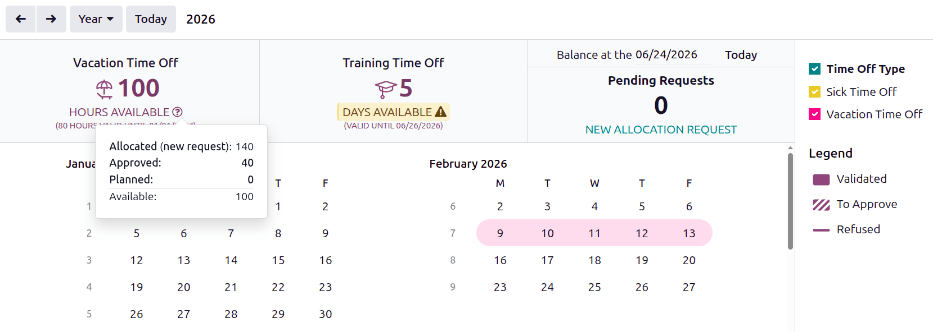
Щоб переглянути повну інформацію про залишок відпустки, натисніть іконку (знак питання) в кінці рядка (днів/годин) доступно у підсумку типу відпустки. Повна інформація за рік відображається у спливаючому вікні, включаючи:
Розподілено (новий запит): загальна кількість відпустки, розподіленої співробітнику. Натисніть Розподілено, щоб переглянути список наданих розподілів. Щоб запитати більше часу, натисніть новий запит, і завантажиться спливаюче вікно «Новий розподіл».
Затверджено: загальна кількість відпустки, яку було затверджено.
Заплановано: загальна кількість відпустки, яку було заплановано на майбутнє.
Доступно: загальна кількість відпустки, доступної співробітнику після врахування затвердженої та запланованої відпустки.
Важливо
Будь-який тип відпустки, що містить прострочений час, супроводжується попередженням. Рядок (днів/годин) доступно виділено жовтим кольором разом із знаком (увага).
Користувач також може вибрати майбутню дату, щоб побачити приблизну кількість часу, яку він повинен нарахувати до того моменту. Праворуч від блоків зведення відпусток є поле Баланс на (дату). Клацніть на даті, і з’явиться спливаюче вікно вибору календаря.
Примітка
Поле Баланс на (дату) з’являється лише якщо користувач накопичує відпустку через план нарахування.
Поточна дата є вибраною датою за замовчуванням. Перейдіть до бажаної дати, і Odoo відобразить баланси відпусток, які користувач повинен мати на цю дату. Це враховує всі наразі заплановані та схвалені відпустки. Щоб повернутися до поточної дати, натисніть кнопку Сьогодні праворуч від поля дати.
Праворуч від календаря відображаються різні типи відпусток, кожен зі своїм відповідним кольором. Легенда пояснює, як представлені різні статуси запитів на відпустку.
Відпустка, яку було затверджено, відображається суцільним кольором. Запити на відпустку, які все ще перебувають на етапі До затвердження, відображаються з білими смугами у кольорі. Відхилені запити на відпустку мають лінію через дати.
Колір для кожного запиту відповідає вказаному кольору, встановленому для різних типів відпусток, перелічених у розділі вище Легенда.
Нові запити на відпустку можна зробити з Дашборд. Натисніть кнопку Створити у верхньому лівому куті, і з’явиться спливаюче вікно Новий запит на відпустку.
Нові запити на виділення також можна створити з Дашборд. Натисніть посилання Новий запит на виділення, щоб запросити більше відпустки, і з’явиться спливаюче вікно Нове виділення.
Моя відпустка
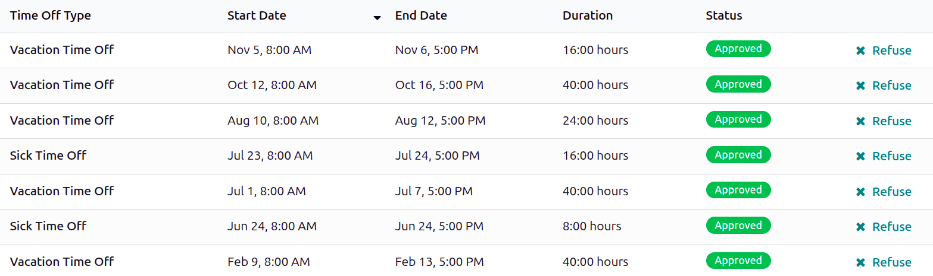
Щоб переглянути список усіх запитів на відпустку користувача, який увійшов, перейдіть до . Тут усі запити на відпустку, як минулі, так і поточні, відображаються у хронологічному списку.
Список містить таку інформацію для кожного запиту: Тип відпустки, Дата початку, Дата закінчення, Тривалість та Статус.
З цього вигляду можна зробити новий запит на відпустку. Натисніть кнопку Створити, щоб Запит на відпустку.
Крім того, якщо користувач має необхідні права доступу, в кінці кожного рядка з’являється кнопка Відхилити або Затвердити.
Мої виділення
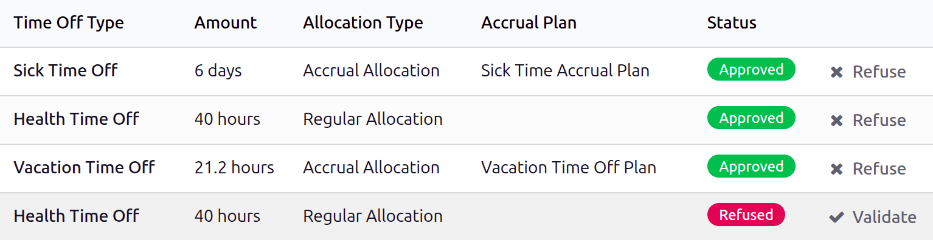
Щоб переглянути список усіх виділень, перейдіть до . Усі виділення та запитані виділення відображаються у вигляді списку.
Інформація, представлена на сторінці Мої виділення, включає: Тип відпустки, Сума, Тип виділення, План нарахування та Статус. Якщо користувач, який увійшов, має відповідні права доступу, в кінці кожного рядка з’являється кнопка Відхилити або Затвердити.
З цього вигляду також можна зробити новий запит на виділення. Натисніть кнопку Створити, щоб запитати виділення.