
Čárové kódy pro čísla šarží a sériová čísla
Aplikace Čárový kód šetří čas a předchází chybám uživatelů při práci s šaržemi a sériovými čísly. Místo psaní dlouhých sekvencí znaků lze tisknout a skenovat čárové kódy.
Налаштування
Pro použití čísel šarží nebo sériových čísel:
Musí být povoleny v databázi.
Pro každý produkt musí být vybráno sledování podle čísla šarže nebo sériového čísla.
Podívejte se do dokumentace sériových čísel a dokumentace šarží, abyste se naučili, jak tuto funkci začít používat.
QR kódy kompatibilní s GS1
Pro sériová čísla a šarže lze použít nomenklaturu GS1.
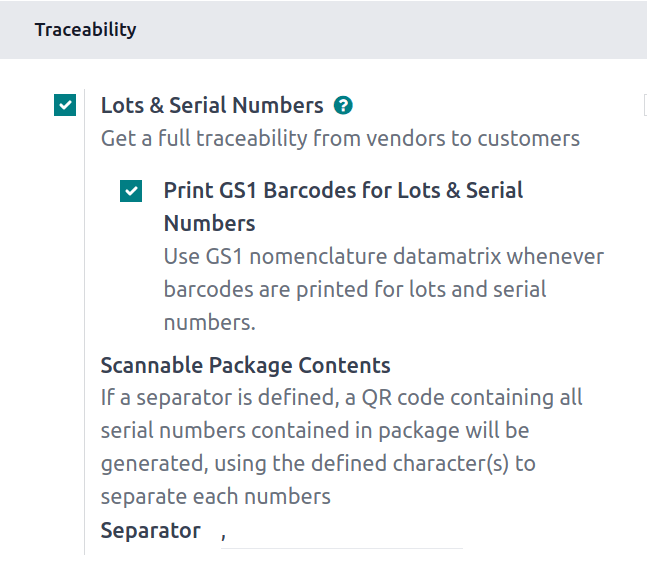
Pro povolení čárových kódů GS1 pro šarže a sériová čísla přejděte do a v sekci Sledovatelnost pod Šarže a sériová čísla zaškrtněte políčko Tisknout čárové kódy GS1 pro šarže a sériová čísla.
Попередження
Čárové kódy GS1 pro šarže a sériová čísla vyžadují ke skenování 2D skener. Podívejte se na konfiguraci hardwaru, abyste se ujistili, že je funkce kompatibilní s dostupným vybavením.
Povinné a volitelné skenování
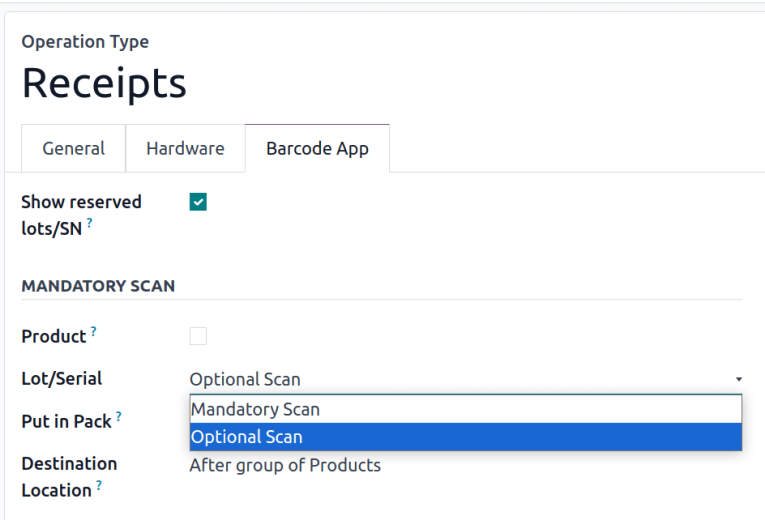
Typy operací, jako jsou příjemky a dodací listy, lze konfigurovat individuálně, aby se určilo, zda vyžadují sériové nebo číslo šarže pro zpracování operace. Kromě toho karta Čárový kód každého typu operace konfiguruje, zda je skenování čísla šarže nebo sériového čísla povinné. Povinné skenování specifikuje, že jediným způsobem zadání požadovaného sériového čísla nebo čísla šarže je skenování čárového kódu, zatímco volitelné skenování umožňuje uživatelům v případě potřeby ručně zadat čárový kód.
Pro nastavení povinného skenování čárového kódu pro sériová čísla a šarže přejděte do a vyberte typ operace, kde by měly být čárové kódy pro sériová čísla povinné. Poté klikněte na kartu Aplikace čárový kód a v sekci POVINNÉ SKENOVÁNÍ nastavte Šarže/Sériové číslo na Povinné skenování.
Čárové kódy pro produkty a šarže
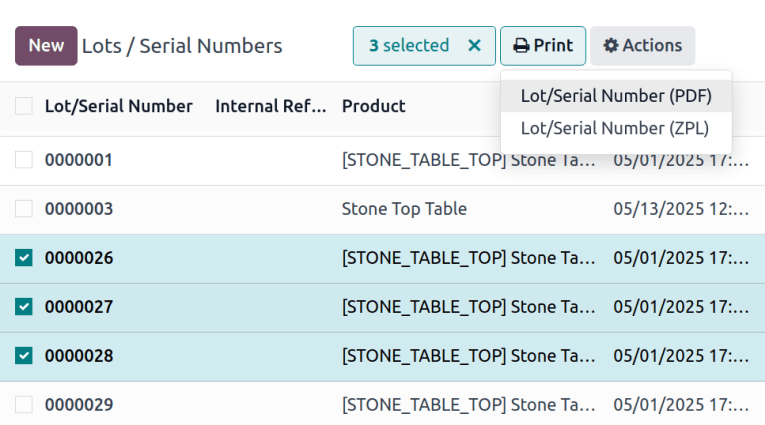
Pro tisk čárového kódu pro jedno nebo více čísel šarží a sériových čísel produktu přejděte do . V seznamovém zobrazení zaškrtněte políčko u každého produktu k tisku, klikněte na tlačítko Tisk a vyberte buď PDF nebo ZPL v závislosti na nastavení tiskárny.
Операції
Pro jakýkoli produkt, který je sledován podle čísla šarže nebo sériového čísla, lze provést operaci s čárovým kódem z hlavní stránky Čárový kód klepnutím na Operace a klepnutím na požadovanou operaci v rozhraní nebo skenováním čárového kódu pro konkrétní výdejní příkaz. Jakmile je příkaz naskenován, vyberte produkt klepnutím nebo skenováním čárového kódu a naskenujte číslo šarže nebo sériové číslo pro každé množství.
Порада
Оскільки штрих-коди серійних номерів та партій постачальника можуть бути пошкоджені під час транспортування і прибути в стані, який не може бути відсканований, хорошою практикою є встановити сканування серійного номера або партії як необов’язкове. Інакше пошкоджений штрих-код заблокує підтвердження надходження.
Для продуктів, які починаються без серійного номера, є три варіанти керування ними: ручне введення номера, генерування їх заздалегідь або вимкнення серійних номерів для цієї операції.
Ручне введення серійних номерів та номерів партій
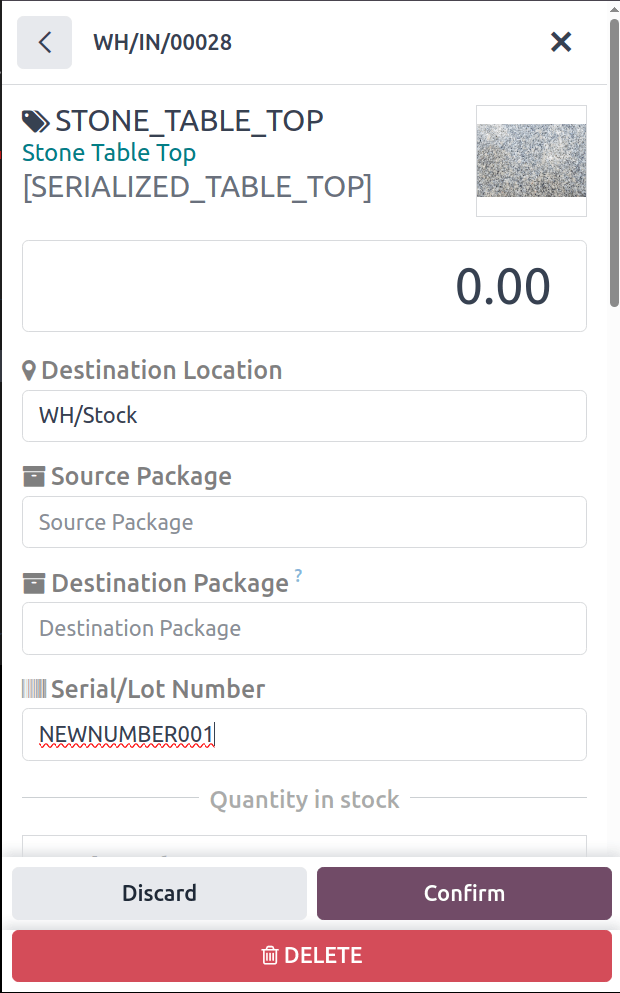
У випадках, коли є небагато продуктів або рідкісні постачання, найпростіше вводити номери партій або серійні номери вручну під час надходження. Після відкриття існуючого надходження або створення нового та сканування штрих-коду продукту натисніть на значок (олівець). Торкніться поля Серійний номер/Партія, введіть серійний номер і натисніть Підтвердити.
Генерування серійних номерів перед надходженням
Номери партій та серійні номери можна згенерувати з запланованого надходження до прибуття продуктів. Це має перевагу, оскільки дає змогу роздрукувати всі серійні номери разом із замовленням на комплектацію для надходження.
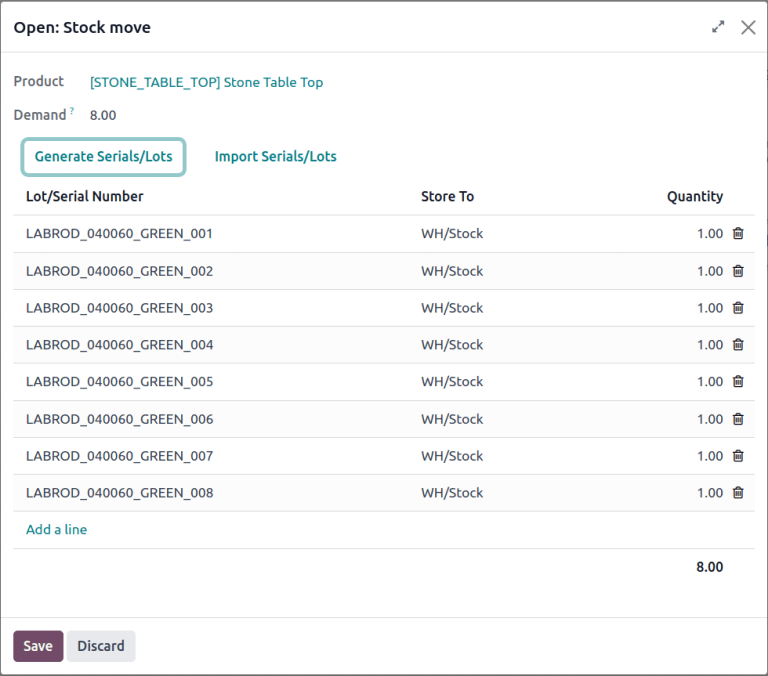
Для генерування номерів партій та серійних номерів у застосунку Склад натисніть Надходження та виберіть надходження, яке потребує згенерованих номерів партій або серійних номерів. На вкладці Операції знайдіть рядок для продукту та натисніть значок (список). У спливаючому меню Відкрити: Переміщення запасів натисніть Згенерувати серійні номери/партії.
Див. також
Вимкнення номерів партій та серійних номерів для надходження
Якщо номери партій та серійні номери вимкнено для операції, продукти, які відстежуються цими методами, можна отримати без надання серійного номера або номера партії. Все ще можливо відсканувати серійний номер на етапі надходження, але відсутні номери потрібно буде створити у застосунку Склад.
Щоб вимкнути використання серійних номерів для певного типу операції, перейдіть до і виберіть тип операції. У розділі ПАРТІЇ/СЕРІЙНІ НОМЕРИ зніміть прапорці Створити нові та Використовувати існуючі.
Примітка
Параметр Створити нові вимагатиме від користувача надання серійного номера або номера партії шляхом сканування або введення (якщо увімкнено необов’язкове сканування) і не буде автоматично генерувати серійні номери так, як це може зробити застосунок Склад.