Штрих-коди продуктів та локацій
Операції складу, як-от налаштування продукту, можна оптимізувати, скориставшись перевагами функцій сканування штрих-кодів. Призначення штрих-кодів продуктам та локаціям є ключовим кроком у використанні застосунку Штрих-коди, і користувачі можуть зручно заповнювати поля за допомогою сканера штрих-кодів. Це зменшує ручне введення, мінімізує помилки та прискорює типові завдання, як-от вибір продукту, призначення локації та коригування запасів.
Налаштування
Номенклатура штрих-кодів
Більшість роздрібних продуктів використовують штрих-коди EAN-13, також відомі як глобальні номери товарної ідентифікації (GTIN). Щоб створити новий GTIN для продукту, компанія повинна мати префікс компанії GS1. Див. Номенклатура GS1 для отримання додаткової інформації про використання цієї системи.
Odoo підтримує використання будь-якого рядка як штрих-коду, тому користувачі також можуть створювати власні внутрішні посилання для використання зі сканерами штрих-кодів. Див. Стандартна номенклатура, щоб дізнатися про необов’язкові домовленості щодо штрих-кодів та стандартних значень в Odoo
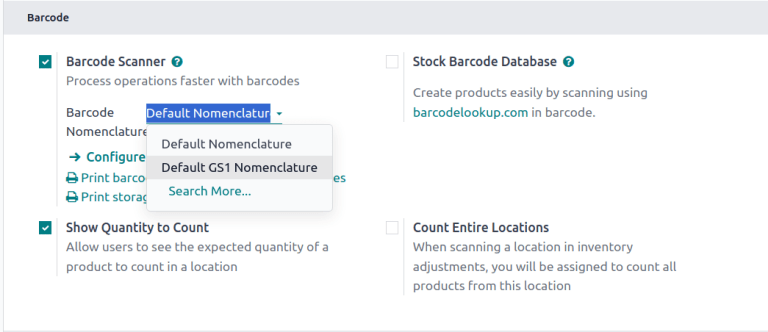
Щоб змінити номенклатуру штрих-кодів, перейдіть до та прокрутіть униз до розділу Штрих-код, щоб вибрати номенклатуру в полі Сканер штрих-кодів.
Пошук штрих-коду
Odoo може автоматично додавати інформацію про продукт, використовуючи налаштування База даних штрих-кодів складу для будь-якого штрих-коду UPC, EAN або ISBN.
Щоб увімкнути автоматичний пошук штрих-коду, перейдіть до і прокрутіть вниз до розділу Штрих-код, щоб встановити прапорець для База даних штрих-кодів складу.
Див. також
Встановлення штрих-кодів продуктів
Штрих-коди можна призначити наявним продуктам зі сторінки конфігурації Штрих-коди продуктів або з будь-якої форми продукту в додатках Склад, Виробництво або Закупівлі. Поле штрих-коду можна заповнити або введенням вручну, або за допомогою сканера.
Під час додавання нового продукту можна скористатися функцією пошуку штрих-коду, щоб автоматично знайти інформацію про продукт на основі його штрих-коду, а нові продукти можна додавати до бази даних безпосередньо з додатка Штрих-код, скануючи штрих-код.
З додатка Штрих-код
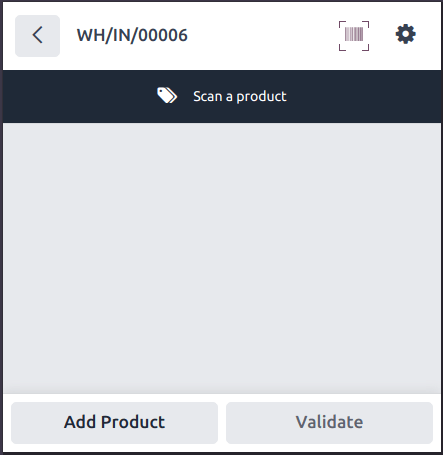
Нові визначення продуктів можна додавати до списків продуктів бази даних, а також відстежувати їх наявність на складі з додатка Штрих-код, якщо ввімкнено функцію пошуку штрих-коду. Щоб створити нове надходження для сканування нових продуктів, виберіть один із двох методів:
На головній сторінці додатка Штрих-код натисніть Операції, натисніть Надходження, а потім натисніть кнопку Створити.
Скануйте надруковану команду інвентаризації Надходження (WHIN).
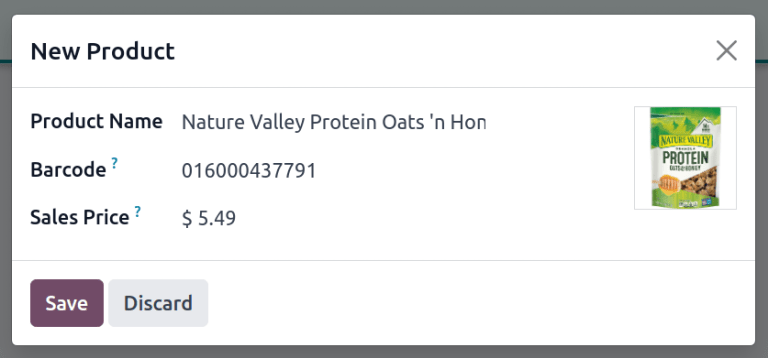
Сканування продукту, якого наразі немає в інвентарі, викликає повідомлення про те, що продукт не існує, з опцією кнопки Створити новий продукт. Натискання цієї кнопки виконає пошук у базі даних Barcode Lookup продукту, що відповідає коду та формату, створить нове визначення продукту в базі даних Odoo з доступною інформацією та додасть цей продукт до надходження для відстеження кількості в наявності на складі.
Примітка
Навіть якщо замовлення на переміщення з продуктом, створеним через Штрих-код, скасовано, продукт залишається доступним у списку продуктів у додатку Склад, якщо його не видалено.
З форми продукту
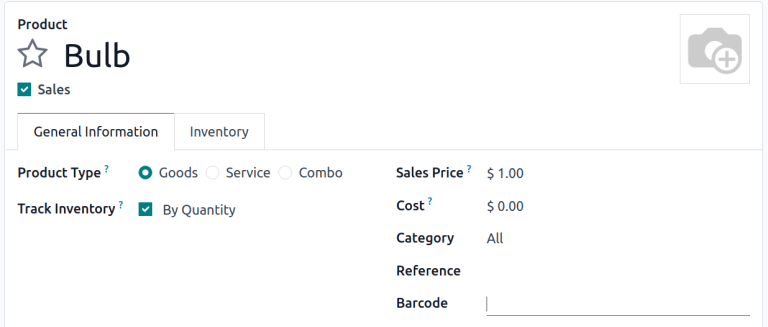
Штрих-коди можна додавати як до наявних продуктів, так і до нових продуктів під час їх створення через форму конфігурації продуктів. Щоб отримати доступ до форми продукту, перейдіть до і виберіть продукт, до якого потрібно додати штрих-код.
На вкладці Загальна інформація клацніть поле Штрих-код, щоб або ввести штрих-код вручну, або скористатися сканером для введення значення штрих-коду.
Примітка
Якщо використовуються варіанти продукту, налаштуйте штрих-коди на окремих варіантах, а не на шаблоні продукту, щоб дозволити сканування для отримання варіантів.
З налаштувань складу
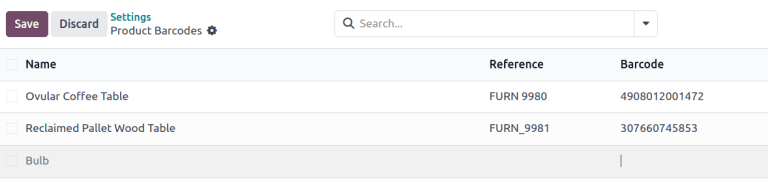
Щоб отримати доступ до сторінки налаштування Штрихкоди продуктів, перейдіть до . У розділі Штрихкод, у функції Сканер штрихкодів, натисніть Налаштувати штрихкоди продуктів. У цьому списку натисніть стовпець Штрихкоди для будь-якого продукту, щоб ввести його штрихкод. Сканери штрихкодів заповнять це поле при скануванні продукту.
Порада
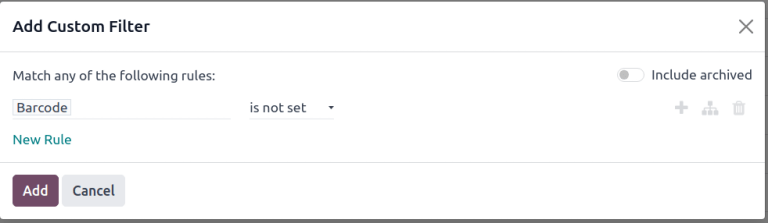
Щоб відфільтрувати продукти, які ще не мають штрихкодів, натисніть значок Перемкнути панель пошуку, щоб додати власний фільтр, де властивість Штрихкод є не встановлено.
Друк штрихкодів локацій
Штрихкоди можна призначити локаціям для відстеження місця зберігання продуктів і управління переміщеннями, і вони автоматично доступні, якщо увімкнено функцію Місця зберігання.
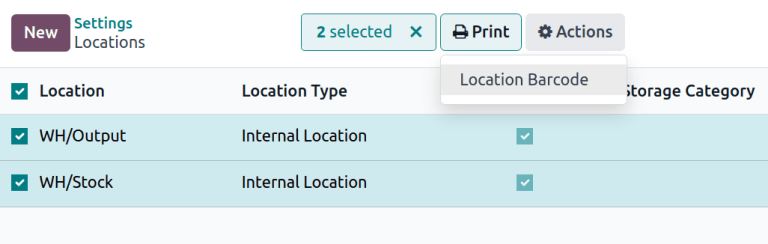
Щоб надрукувати штрихкоди для локацій, перейдіть до , прокрутіть вниз до розділу Склад і натисніть Локації. Встановіть прапорці для локацій, і з’явиться кнопка Друк, яка завантажить PDF зі штрихкодами для всіх вибраних локацій.