Додаткові витрати
В Odoo функція Додаткові витрати використовується для врахування додаткових витрат під час розрахунку оцінки продукту. Це включає вартість доставки, страхування, митних зборів, податків та інших зборів.
Налаштування
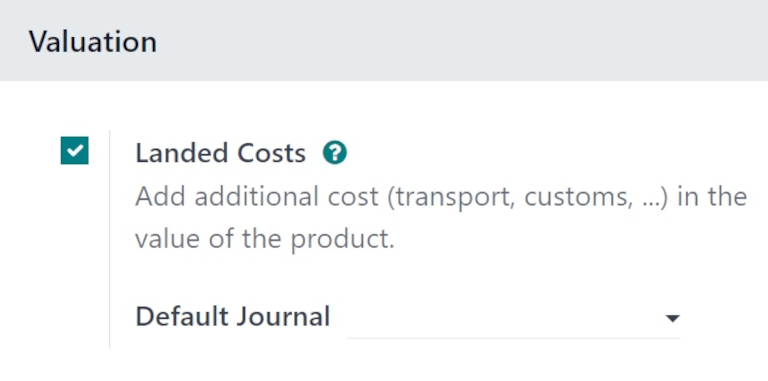
Щоб додати додаткові витрати до продуктів, спочатку потрібно увімкнути функцію Додаткові витрати. Щоб увімкнути цю функцію, перейдіть до та прокрутіть до розділу Оцінка.
Позначте прапорець поруч з параметром Додаткові витрати і натисніть Зберегти, щоб зберегти зміни.
Після оновлення сторінки з’явиться нове поле Журнал за замовчуванням під функцією Додаткові витрати у розділі Оцінка.
Натисніть спадне меню Журнал за замовчуванням, щоб відкрити список бухгалтерських журналів. Виберіть журнал, у якому мають записуватися всі бухгалтерські проводки, пов’язані з додатковими витратами.
Створення продукту додаткових витрат
Pro poplatky, které jsou konzistentně přidávány jako vedlejší náklady, lze v Odoo vytvořit produkt vedlejších nákladů. Tímto způsobem lze produkt vedlejších nákladů rychle přidat k požadavku na cenovou nabídku (RfQ) nebo k dodavatelské faktuře jako řádek faktury, namísto toho, aby musel být při každém vytvoření nové dodavatelské faktury zadáván ručně.
Для цього створіть новий продукт, перейшовши до , і натисніть Створити.
Přiřaďte produktu vedlejších nákladů název do pole Název produktu (např. Mezinárodní přeprava). V poli Typ produktu vyberte jako Typ produktu možnost Služba.
Важливо
Продукти додаткових витрат повинні мати Тип продукту, встановлений як Послуга.
Натисніть вкладку Закупівлі і позначте прапорець поруч з Є додатковими витратами у розділі Рахунки постачальника. Після позначення під ним з’явиться нове поле Метод розподілу за замовчуванням, що потребує вибору. Натискання на це спадне меню відкриває такі параметри:
Порівну: розподіляє витрати порівну між усіма продуктами, включеними до приходу, незалежно від кількості кожного.
За кількістю: розподіляє витрати на кожну одиницю всіх продуктів у приході.
За поточною вартістю: розподіляє витрати відповідно до вартості кожної одиниці продукту, тож продукт з вищою вартістю отримує більшу частку додаткових витрат.
За вагою: розподіляє витрати відповідно до ваги продуктів у приході.
За об’ємом: розподіляє витрати відповідно до об’єму продуктів у приході.
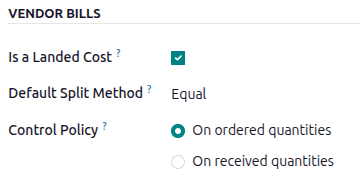
Při vytváření nových RfQs lze tento produkt přidat jako řádek faktury jako vedlejší náklad. Tento produkt lze také přidat k dodavatelským fakturám, které jsou v koncept stavu.
Важливо
Щоб застосувати додаткові витрати до рахунку постачальника, продукти в початковому PO повинні належати до категорії продукту з методом калькуляції собівартості AVCO або FIFO.
Створення замовлення на закупівлю
Přejděte na a vytvořte nový RfQ. Do pole Dodavatel přidejte dodavatele, od kterého chcete objednávat produkty. Poté klikněte na Přidat produkt na kartě Produkty a přidejte produkty do RfQ.
Až budete připraveni, klikněte na Potvrdit objednávku a potvrďte objednávku. Poté klikněte na Přijmout, jakmile budou produkty přijaty, a následně na Ověřit.
Створення рахунку постачальника
Після того як постачальник виконає PO і надішле рахунок, можна створити рахунок постачальника з PO в Odoo.
Přejděte do a klikněte na PO, pro který má být vytvořena dodavatelská faktura. Poté nahrajte fakturu nebo klikněte na chytré tlačítko Párování faktur, abyste ji spárovali s existující fakturou. Tím se otevře nová Dodavatelská faktura ve stavu Koncept.
У полі Дата рахунку натисніть на рядок, щоб відкрити спливаюче меню календаря, і виберіть дату, на яку має бути виставлено цей чернетковий рахунок.
Klikněte na Přidat řádek. Přidejte produkt vedlejších nákladů k dodavatelské faktuře.
Klikněte na ikonu (Uložit) a ručně uložte a aktualizujte koncept faktury.
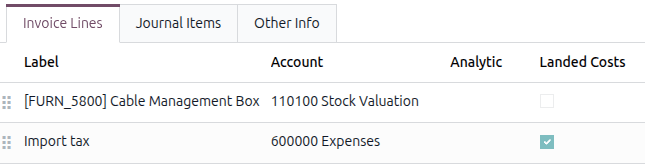
У стовпці Додаткові витрати прапорець для продукту, замовленого у постачальника, не позначено, тоді як прапорець продукту додаткових витрат позначено. Це відрізняє додаткові витрати від усіх інших витрат, відображених у рахунку.
Крім того, у верхній частині форми з’являється кнопка Створити додаткові витрати.
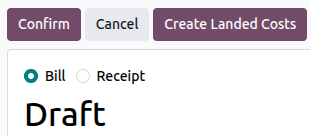
Додати додаткові витрати
Klikněte na Vytvořit vedlejší náklady v horní části dodavatelské faktury.
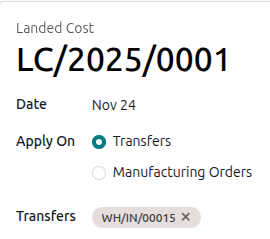
Це автоматично створює запис додаткових витрат з попередньо заповненими додатковими витратами в рядку продукту на вкладці Додаткові витрати.
Z formuláře Vedlejší náklady klikněte na rozbalovací nabídku Převody a vyberte, ke kterému převodu vedlejší náklady patří. Lze vybrat pouze ověřené převody.
Порада
Окрім створення додаткових витрат безпосередньо з рахунку постачальника, записи додаткових витрат також можна створити, перейшовши до та натиснувши Створити.
Після встановлення відбору з випадного меню Переміщення натисніть Обчислити (внизу форми під загальною вартістю Всього:).
Klikněte na kartu Úpravy oceňování a zobrazte dopad vedlejších nákladů. Sloupec Původní hodnota uvádí původní cenu PO, sloupec Dodatečné vedlejší náklady zobrazuje vedlejší náklady a sloupec Nová hodnota zobrazuje součet obou hodnot, tedy celkové náklady PO.
Коли все готово, натисніть Підтвердити, щоб провести запис додаткових витрат у бухгалтерський журнал.
Примітка
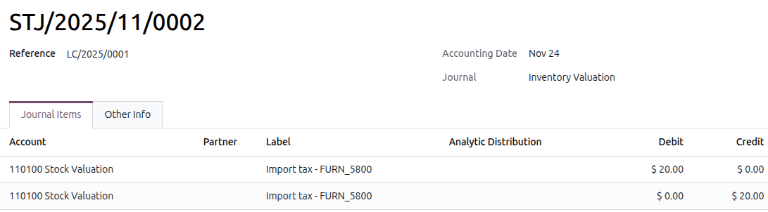
Každý záznam deníku vytvořený pro vedlejší náklady na dodavatelské faktuře lze zobrazit v aplikaci .
Pro vyhledání těchto záznamů deníku přejděte na a vyhledejte správný záznam podle čísla (např. STJ/2025/XXXXX).
Клацніть на запис журналу, щоб переглянути Записи журналу та іншу інформацію про запис.