Упаковки
Упаковка — це фізичний контейнер, що містить один або кілька продуктів. Упаковки також можуть використовуватися для зберігання товарів оптом.
Упаковки зазвичай використовуються для таких цілей:
Відправлення клієнтам: налаштуйте типи упаковок відповідно до вимог перевізників щодо розміру та ваги, оптимізуючи процес пакування та забезпечуючи відповідність специфікаціям доставки перевізника.
Зберігання товарів оптом.
Package Use is a field on the package type form in Odoo that is only visible by enabling the Batch, Wave & Cluster Transfers and Packages features ().
By default, the Package Use field on a package type form is set to Disposable Box. Only change this field to Reusable Box when configuring packages for cluster pickings.
Package Type is a feature most often used for calculating shipping cost, based on real shipping weight. Create package types to include the weight of the package itself (e.g. boxes, pallets, other shipping containers) in shipping cost calculations.
Примітка
While packages are commonly used in the three-step delivery route, they can be used in any workflow involving products tracked by quantity, lots, or serial numbers.
Налаштування
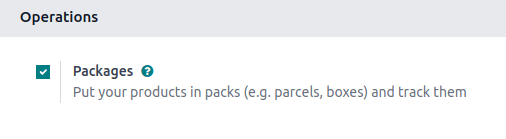
Щоб використовувати упаковки, спершу перейдіть до:menuselection:Склад --> Налаштування --> Параметри. У розділі:guilabel:Операції`активуйте функцію:guilabel:`Упаковки. Потім натисніть:guilabel:Зберегти.
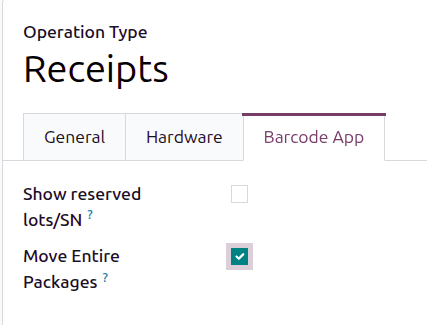
Під час внутрішнього переміщення упаковок можна увімкнути функцію Переміщення цілих упаковок для типу операції, щоб оновлювати місцезнаходження товарів, що містяться в упаковці, після оновлення місцезнаходження упаковки.
Для цього перейдіть до:menuselection:`Склад –> Налаштування –> Типи операцій`і виберіть бажану операцію, до якої застосовуватиметься ця функція (можливо, доведеться встановити для кількох).
Відкрийте вкладку Barcode App, потім встановіть прапорець Move Entire Packages.
Упакування товарів
Продукти можна додавати до упаковок у будь-якому переміщенні:
Натискання посилання Деталі на рядку продукту.
Використовуючи кнопку:ref:
Упакувати <inventory/warehouses_storage/put-in-pack>, щоб помістити все з переміщення в упаковку.
Деталі
У будь-якому складському переміщенні (наприклад, надходженні, замовленні на доставку) додайте продукт до пакунка, натиснувши посилання Деталі на вкладці Операції.
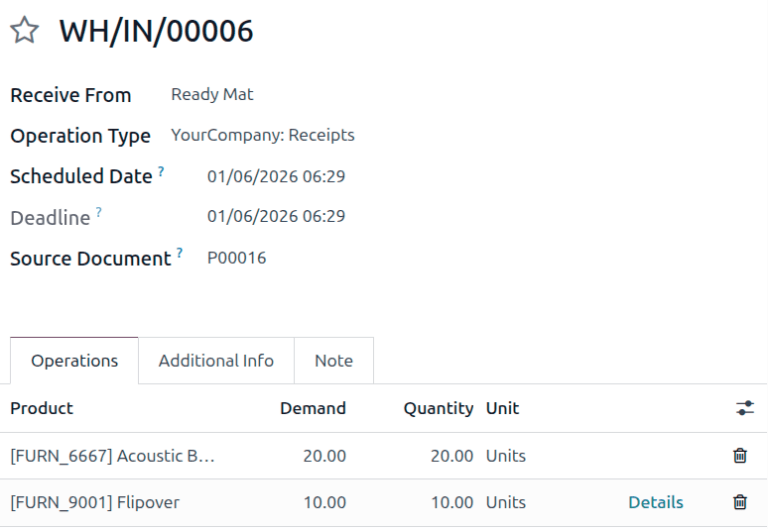
Це відкриває спливаюче вікно:guilabel:Детальні операції`для:guilabel:`Продукту.
Щоб помістити Продукт у пакунок, призначте продукт Пакунку призначення. Розділіть на декілька пакунків, натиснувши Додати рядок. Виберіть наявний пакунок або створіть новий, ввівши назву нового пакунка, потім виберіть Створити.
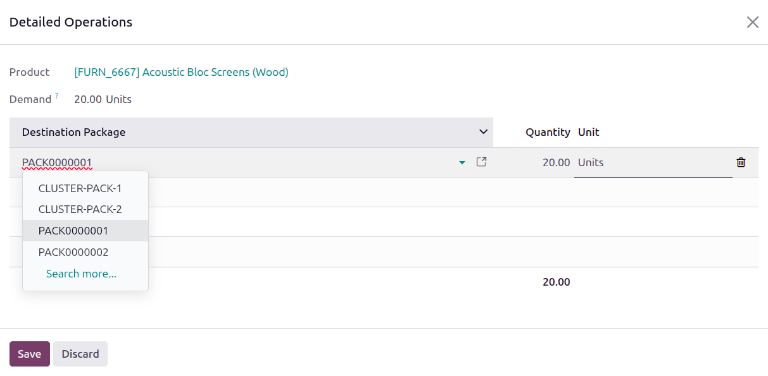
20 одиниць Acoustic Bloc Screen розміщено в PACK0000001.
Потім вкажіть кількість товарів для упаковки у стовпці Кількість. Повторіть наведені вище кроки, щоб помістити Товар у різні упаковки. Після завершення натисніть Зберегти, щоб закрити вікно.
Упакувати
Крім того, натисніть кнопку:guilabel:`Упакувати`у будь-якому складському переміщенні, щоб створити нову упаковку та помістити всі товари з переміщення в цю новостворену упаковку.
Важливо
Кнопка:guilabel:Упакувати`з'являється в надходженнях, замовленнях на доставку та інших формах переміщення з увімкненою функцією *Упаковки* в:menuselection:`Склад --> Налаштування --> Параметри.
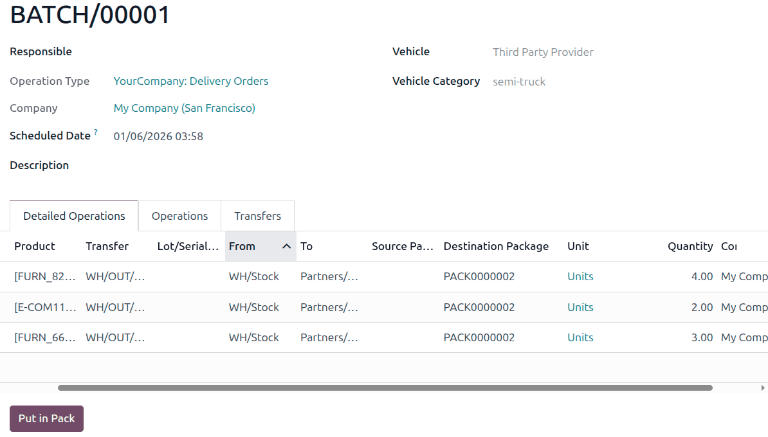
У пакетному переміщенні BATCH/00001 було натиснуто кнопку Помістити в упаковку, щоб створити нову упаковку PACK0000002 і призначити їй усі товари в полі Упаковка призначення.
Створення типів упаковок
Створіть типи упаковок, перейшовши до , щоб встановити власні розміри та обмеження ваги. Ця функція в основному використовується для розрахунку ваги упаковок для вартості доставки.
Див. також
On the Package Types list, clicking New opens a blank package type form.
Define the Package Type name.
Configuration tab
The following fields are available in the Configuration tab of a package type form:
Штрихкод: визначте штрихкод для ідентифікації типу упаковки зі сканування.
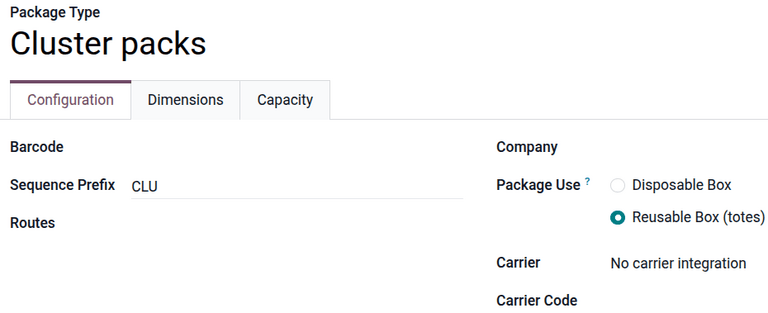
Sequence prefix: Specify the prefix to use when creating new packages of this type.
Example
Stealthy Wood wants to create a package type for cluster packs. They specify
CLUas the sequence prefix.Routes: Specify the routes for which this package type can be used.
Компанія: вкажіть компанію, щоб зробити тип упаковки доступним лише у вибраній компанії. Залиште поле порожнім, якщо він доступний у всіх компаніях.
Package Use: Choose Reusable Box (totes) for packages used for moving products within the warehouse. Choose Disposable Box for packages used to ship products to customers.
Перевізник: вкажіть передбачуваного перевізника для цього типу упаковки.
Код перевізника: визначте код, пов’язаний з типом упаковки.
Dimensions tab
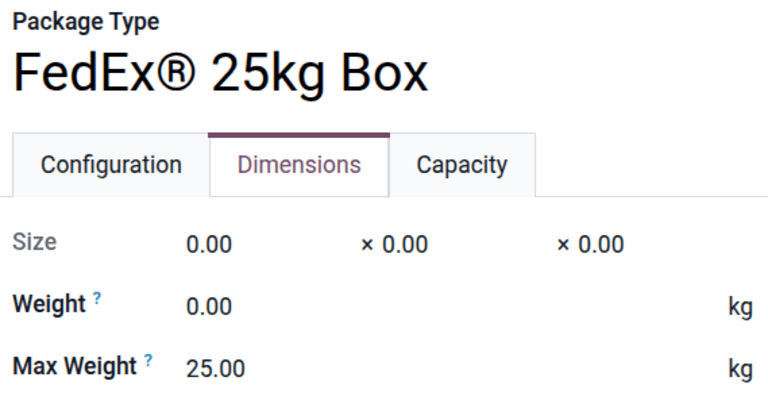
Use the Dimensions tab to specify package dimensions:
Size: Define the dimensions of the package in millimeters (mm). The fields, from left to right, define the Length, Width, and Height.
Weight: Define the weight of an empty package (e.g. an empty box, pallet).
Примітка
Odoo calculates the package’s weight by adding the weight of the empty package plus the weight of the items, which can be found in the Weight field in the Inventory tab of each product form.
Max Weight: Specify the maximum shipping weight allowed in the package.
Capacity tab
This tab can only be configured if Multi-Step Routes is also enabled in .
Select or create a Storage Category and Quantity by clicking Add a line.
Див. також
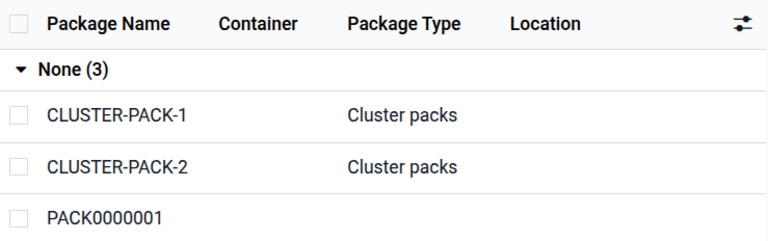
Кластерні упаковки
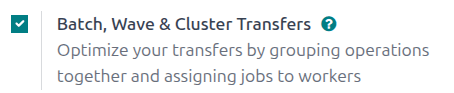
To use cluster packages, first navigate to , and activate the Batch, Wave & Cluster Transfers feature, located in the Operations section.
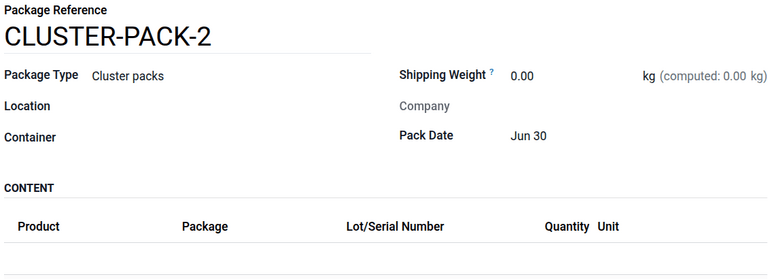
Додайте нові упаковки, перейшовши до . Потім натисніть Створити або виберіть існуючу упаковку. Це відкриє форму упаковки, яка містить наступні поля:
Package Reference (required): Define the name of the package.
Package Type: Specify the package type to use.
Примітка
Setting a Package Type is unnecessary for configuring packages for cluster pickings.
Location: Define the current location of the package.
Container: If the package is contained within another package, define the container package.
Shipping Weight: Used to input the weight of the package after measuring it on a scale.
Company: The company that can use this package is defined.
Pack Date: Specify the date the package was created.
Below the package definition fields is the Content section. Use this field to learn more about the contents of the package.
Див. також
Переглянути упаковки
To view all packages, go to . By default, packages are shown in list view.