Маршрути та правила push/pull
Маршрути в Odoo контролюють переміщення продуктів між різними місцезнаходженнями, як внутрішніми, так і зовнішніми, за допомогою правил push і pull. Після налаштування ці правила допомагають автоматизувати логістику переміщення продуктів на основі конкретних умов.
Примітка
Маршрути застосовуються до продуктів, категорій продуктів, способів доставки та в рядку замовлення на продаж.
Про маршрути та термінологію
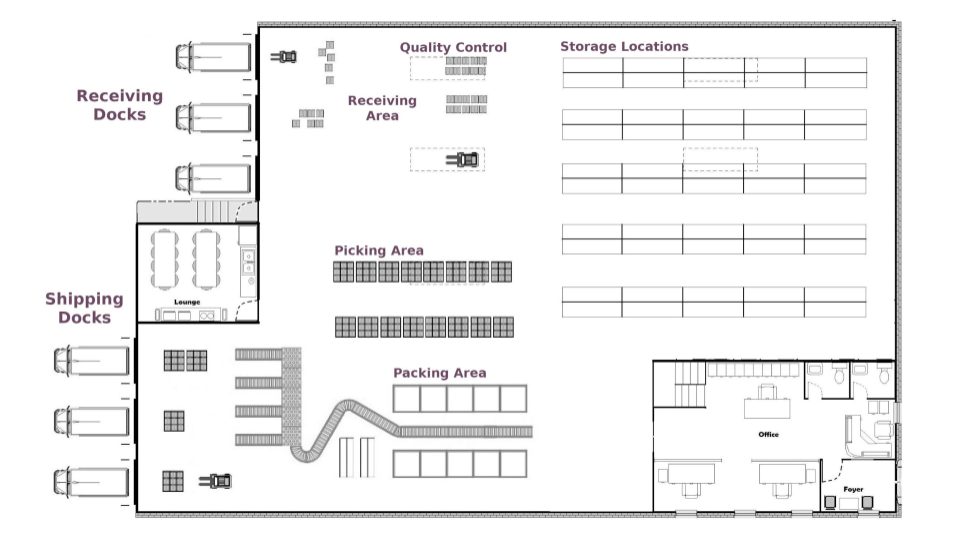
На типовому складі є приймальні доки, зона контролю якості, місця зберігання, зони комплектації та пакування, а також відвантажувальні доки. Усі продукти проходять через усі ці місцезнаходження. Коли продукти переміщуються між місцезнаходженнями, кожне місцезнаходження запускає вказані маршрути та правила продуктів.
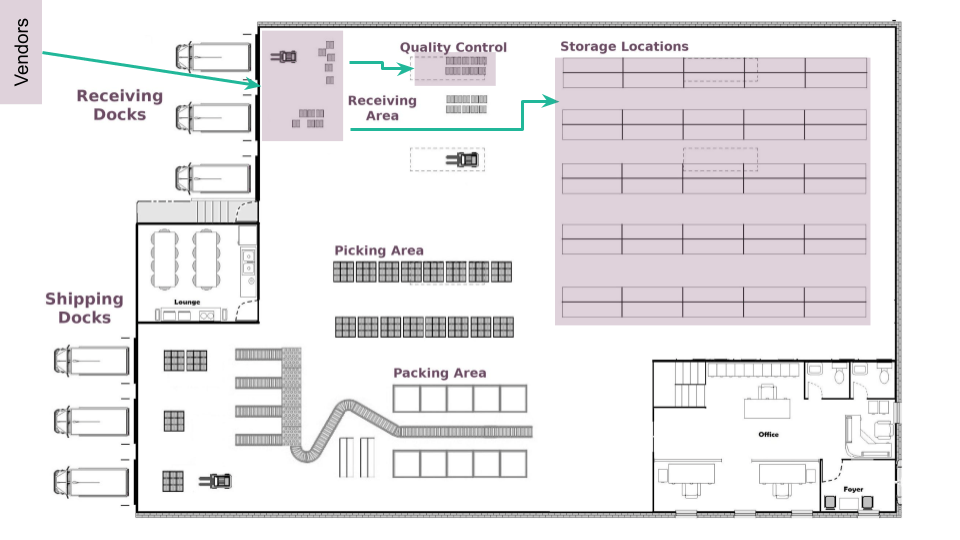
У цьому прикладі вантажівки постачальників розвантажують палети замовлених товарів на доках приймання. Потім оператори сканують товари в зоні приймання. Залежно від маршруту та правил товару деякі з цих товарів надсилаються до зони контролю якості (наприклад, товари, які є компонентами у виробничому процесі), тоді як інші безпосередньо зберігаються у відповідних місцях.
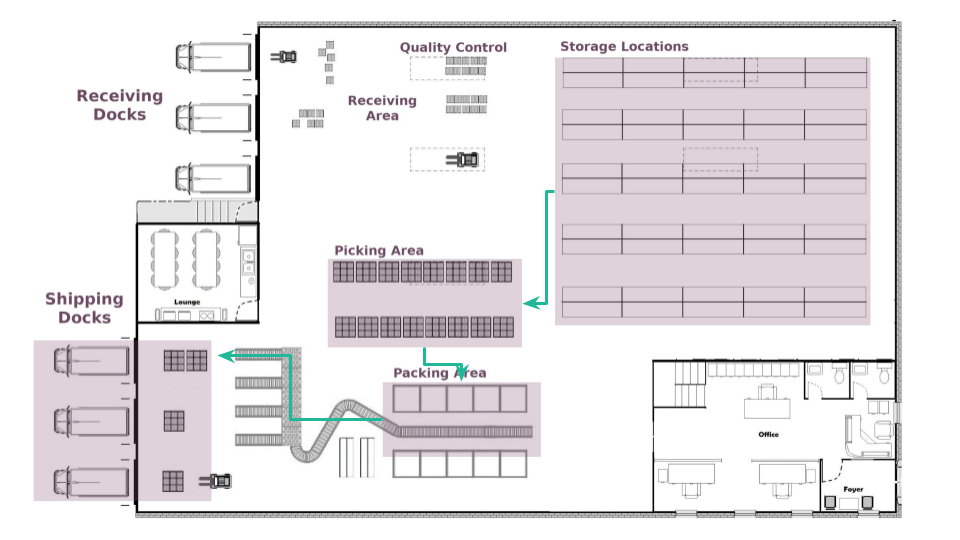
Ось приклад маршруту виконання замовлення. Вранці товари збираються для всіх замовлень, які потрібно підготувати протягом дня. Ці товари збираються з місць зберігання та переміщуються до зони збирання, поблизу місця пакування замовлень. Потім замовлення пакуються у відповідні коробки, і конвеєрні стрічки доставляють їх до доків відвантаження, готовими до доставки клієнтам.
Правила проштовхування
Правила проштовхування використовуються для постачання товарів у місця зберігання, як тільки вони прибувають у певне місце приймання.
Примітка
Правила проштовхування можуть спрацювати, тільки якщо немає правил витягування, які вже створили переміщення товарів.
У маршруті приймання в один крок, який використовує одне правило проштовхування, коли товар прибуває на склад, правило проштовхування може автоматично перемістити його до Місця зберігання. До різних товарів можуть застосовуватися різні правила проштовхування, що дозволяє налаштовувати індивідуальні місця зберігання.

Правило проштовхування для маршруту «Приймання в один крок».
Для отримання додаткової інформації про налаштування правил перейдіть до розділу Налаштування правил.
Правила витягування
Правила витягування ініціюють переміщення товарів на вимогу, наприклад, замовлення на продаж або необхідність поповнення.
Правила витягування працюють у зворотному напрямку від місця попиту. Наприклад, у маршруті доставки у два кроки, де товари переміщуються зі Складу до Зони відвантаження, перш ніж бути доставленими до Місця клієнта, правило витягування спочатку створює переміщення із Зони відвантаження до клієнта. Якщо товару немає у Зоні відвантаження, інше правило витягування створює переміщення зі Складу до Зони відвантаження. Потім працівники складу обробляють ці переміщення у зворотному порядку: збирання, потім відвантаження.
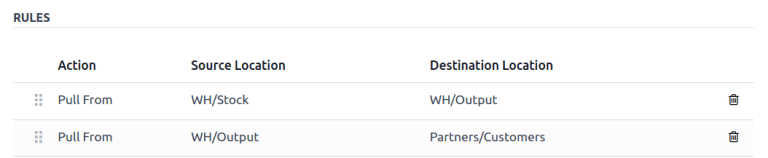
Правила витягування для маршруту «Доставка у два кроки».
Для отримання додаткової інформації про налаштування правил перейдіть до розділу Налаштування правил.
Налаштування
Оскільки Маршрути — це набір Правил проштовхування та витягування, Odoo допомагає керувати складними конфігураціями маршрутів, такими як:
Керування виробничими ланцюжками товарів.
Керування типовими місцями для кожного товару.
Визначте маршрути всередині складу відповідно до бізнес-потреб, таких як контроль якості, післяпродажне обслуговування або повернення постачальникам.
Допоможіть управлінню орендою, генеруючи автоматичне повернення для орендованих товарів.
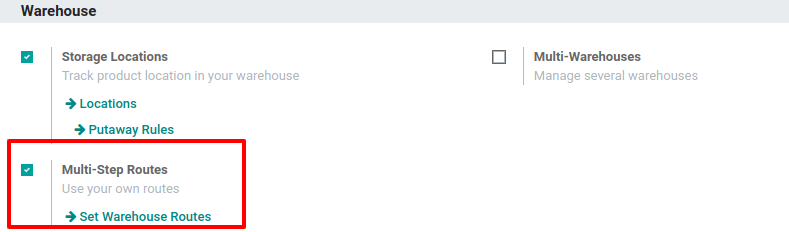
Щоб налаштувати маршрут для продукту, спочатку відкрийте програму Склад і перейдіть до . Потім у розділі Склад увімкніть функцію Багатокрокові маршрути і натисніть Зберегти.
Примітка
Функція Місця зберігання автоматично активується разом із функцією Багатокрокові маршрути.
Після завершення цього першого кроку користувач може використовувати попередньо налаштовані маршрути, що постачаються з Odoo, або створити власні маршрути.
Попередньо-налаштовані маршрути
Щоб отримати доступ до попередньо налаштованих маршрутів Odoo, перейдіть до . Потім відкрийте форму складу. На вкладці Налаштування складу користувач може переглянути попередньо налаштовані маршрути складу для Вхідних відвантажень та Вихідних відвантажень.
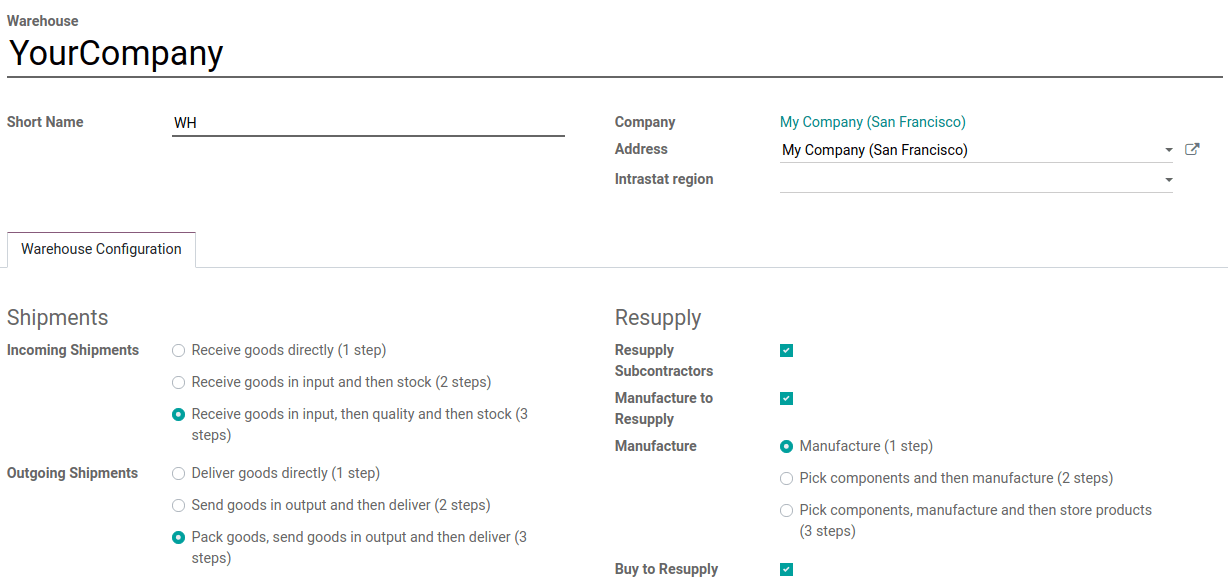
Також доступні деякі більш складні маршрути, такі як вибірка-пакування-відвантаження. Користувач може вибрати маршрут, який найкраще відповідає його бізнес-потребам. Після встановлення маршрутів Вхідних відвантажень та Вихідних відвантажень перейдіть до , щоб побачити конкретні маршрути, які згенерував Odoo.
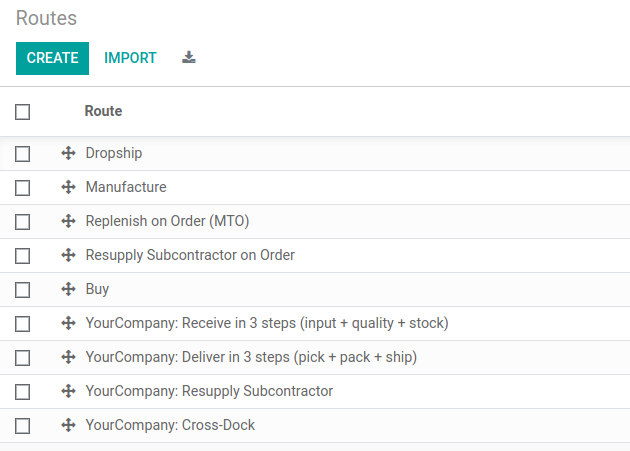
На сторінці Маршрути натисніть на маршрут, щоб відкрити форму маршруту. У формі маршруту користувач може переглянути, до яких місць маршрут Застосовується. Користувач також може встановити маршрут так, щоб він застосовувався лише до конкретної Компанії. Це корисно для мультикомпанійних середовищ; наприклад, користувач може мати компанію та склад у країні А та другу компанію і склад у країні Б.
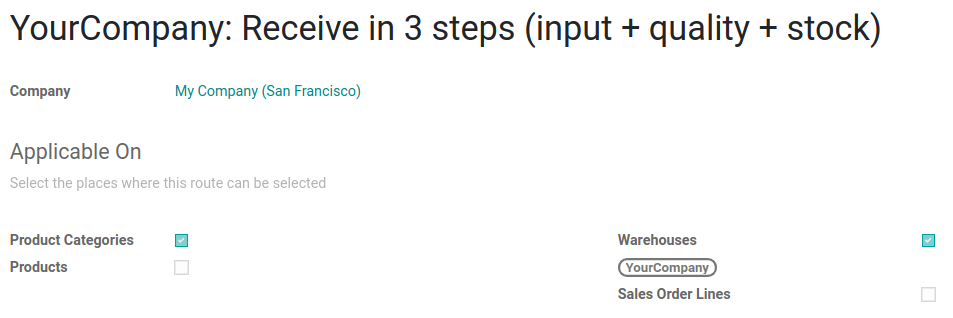
У нижній частині форми маршруту користувач може переглянути конкретні Правила для маршруту. Кожне Правило має Дію, Вихідне місце та Місце призначення.

Кастомні маршрути
Щоб створити власний маршрут, перейдіть до і натисніть Створити. Далі виберіть місця, де цей маршрут може бути обраний. Маршрут може застосовуватися до комбінації місць.
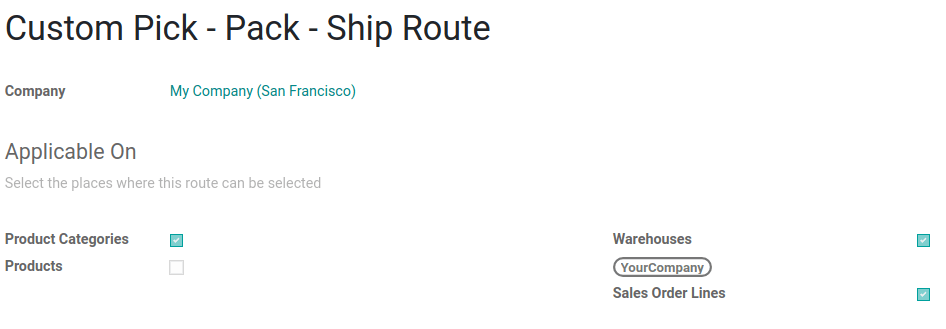
Кожне місце має різну поведінку, тому важливо позначити лише корисні та адаптувати кожен маршрут відповідно. Потім налаштуйте Правила маршруту.
Якщо маршрут застосовується до категорії продуктів, його все одно потрібно вручну встановити у формі категорії продукту, перейшовши до . Потім виберіть категорію продукту та відкрийте форму. Далі натисніть Редагувати і в розділі Логістика встановіть Маршрути.
При застосуванні маршруту до категорії продуктів всі правила, налаштовані в маршруті, застосовуються до кожного продукту в категорії. Це може бути корисним, якщо бізнес використовує процес дропшипінгу для всіх продуктів з однієї категорії.

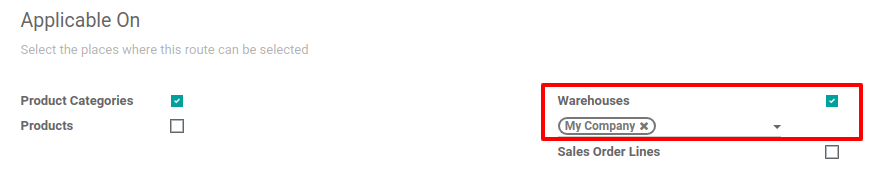
Така ж поведінка застосовується до складів. Якщо маршрут може застосовуватися до Складів, усі переміщення всередині обраного складу, які відповідають умовам правил маршруту, будуть слідувати цьому маршруту.
Якщо маршрут застосовується до Рядків замовлення на продаж, це більш-менш протилежна ситуація. Маршрут потрібно вибирати вручну під час створення комерційної пропозиції. Це корисно, якщо деякі товари проходять через різні маршрути.
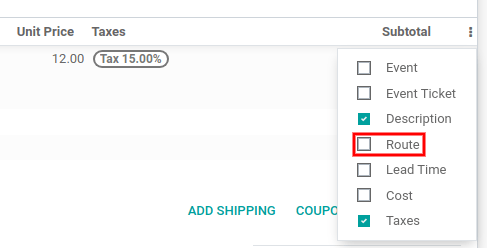
Не забудьте увімкнути видимість стовпця Маршрут у комерційній пропозиції/замовленні на продаж. Тоді маршрут можна вибрати в кожному рядку комерційної пропозиції/замовлення на продаж.
Нарешті, існують маршрути, які можна застосовувати до товарів. Вони працюють більш-менш як категорії товарів: після вибору маршрут потрібно вручну встановити у формі товару.
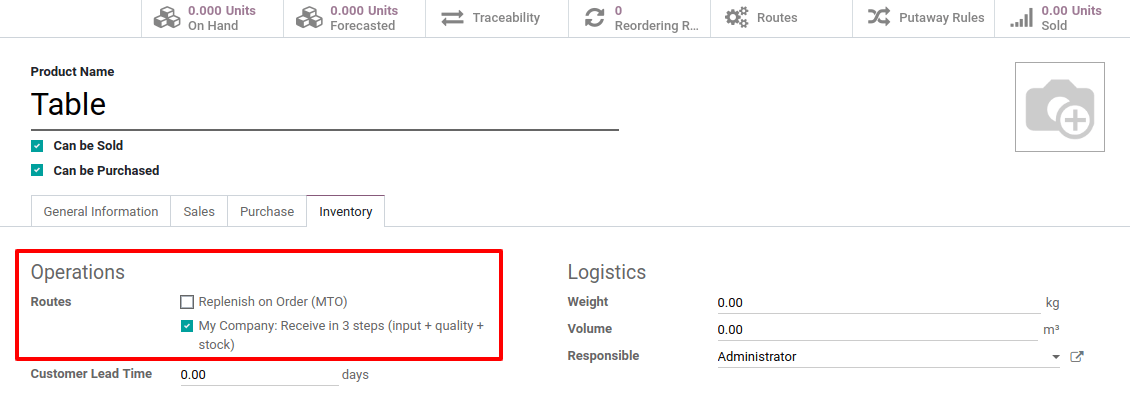
Щоб встановити маршрут для товару, перейдіть до та виберіть потрібний товар. Потім перейдіть на вкладку Склад і в розділі Операції виберіть Маршрути.
Важливо
Для роботи маршруту необхідно встановити правила на маршруті.
Правила
Правила визначаються у формі маршруту. Спочатку перейдіть до та відкрийте форму потрібного маршруту. Далі натисніть Редагувати і в розділі Правила натисніть Додати рядок.

Доступні правила запускають різні дії. Якщо Odoo пропонує правила Штовхання та Витягування, доступні також інші. Кожне правило має Дію:
Витягнути з: це правило запускається потребою в товарі в певному місці. Потреба може виникнути від підтвердження замовлення на продаж або від виробничого замовлення, що вимагає певного компонента. Коли потреба з’являється в місці призначення, Odoo генерує переміщення для задоволення цієї потреби.
Штовхнути до: це правило запускається надходженням деяких товарів у визначене вихідне місце. У разі переміщення користувачем товарів до вихідного місця Odoo генерує переміщення для переміщення цих товарів до місця призначення.
Витягнути та штовхнути: це правило дозволяє генерувати переміщення в обох ситуаціях, описаних вище. Це означає, що коли товари потрібні в певному місці, створюється передача з попереднього місця для задоволення цієї потреби. Це створює потребу в попередньому місці та запускається правило для її задоволення. Коли друга потреба задоволена, товари штовхаються до місця призначення і всі потреби задовольняються.
Купити: коли товари потрібні в місці призначення, створюється запит на комерційну пропозицію для задоволення потреби.
Виробити: коли товари потрібні у вихідному місці, створюється виробниче замовлення для задоволення потреби.
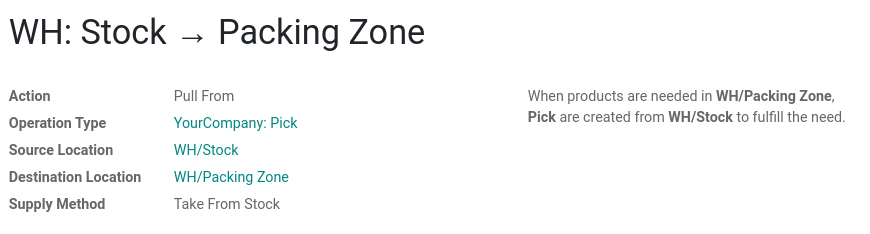
Тип операції також має бути визначений у правилі. Це визначає, який тип переміщення створюється з правила.
Якщо Дія правила встановлена на Витягнути з або Витягнути та штовхнути, необхідно встановити Метод постачання. Метод постачання визначає, що відбувається у вихідному місці:
Взяти зі складу: товари беруться з наявних запасів вихідного місця.
Запустити іншу правило: система намагається знайти правило складу, щоб доставити продукти до вихідного місця. Наявний запас ігнорується.
Взяти зі складу, якщо недоступно, запустити іншу правило: продукти беруться з наявного запасу вихідного місця. Якщо запасу немає, система намагається знайти правило, щоб доставити продукти до вихідного місця.
Приклад процесу
У цьому прикладі використаємо користувацький маршрут Вибір - Пакування - Відвантаження, щоб спробувати повний процес з розширеним користувацьким маршрутом.
Спочатку швидкий погляд на правила маршруту та їх методи постачання. Є три правила, всі правила Забрати з. Методи постачання для кожного правила наступні:
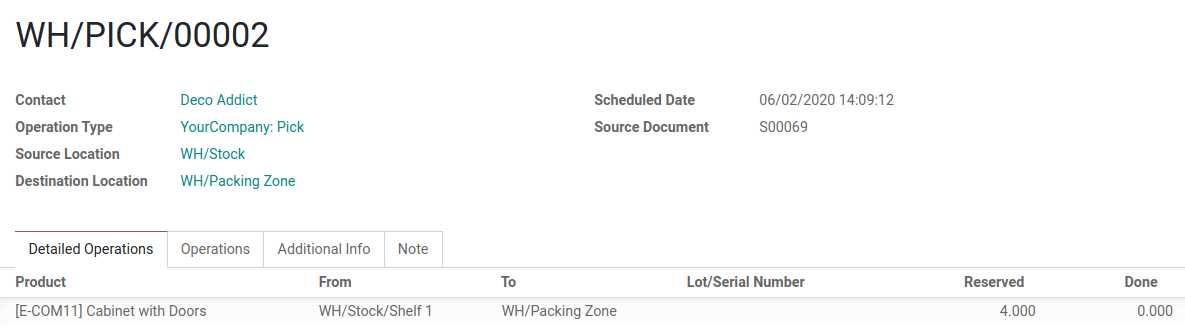
Взяти зі складу: коли продукти потрібні в WH/Пакувальна зона, створюються вибірки (внутрішні переміщення з WH/Склад до WH/Пакувальна зона) з WH/Склад для виконання потреби.
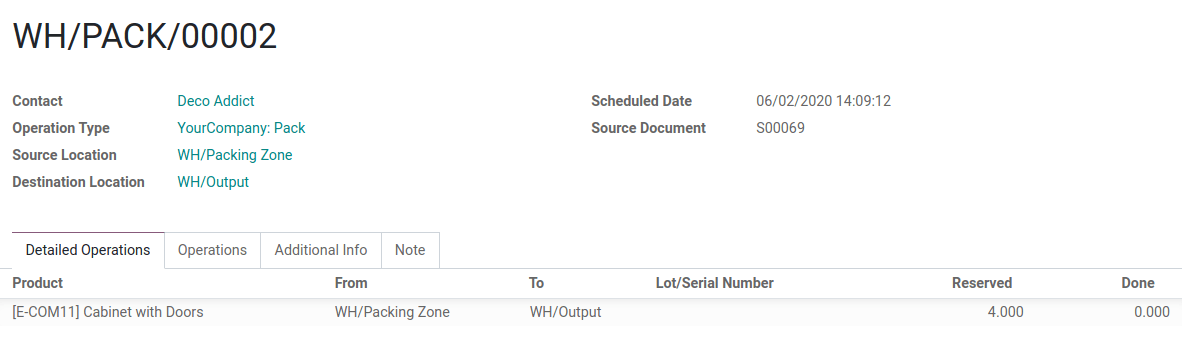
Запустити іншу правило: коли продукти потрібні в WH/Вихід, створюються упаковки (внутрішні переміщення з WH/Пакувальна зона до WH/Вихід) з WH/Пакувальна зона для виконання потреби.
Запустити іншу правило: коли продукти потрібні в Місця партнерів/Клієнти, створюються замовлення на доставку з WH/Вихід для виконання потреби.
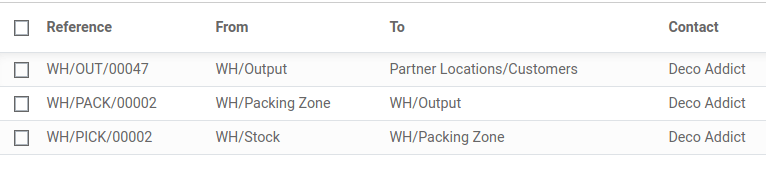
Це означає, що коли клієнт замовляє продукти, для яких встановлено маршрут вибір - пакування - відвантаження, створюється замовлення на доставку для виконання замовлення.
Примітка
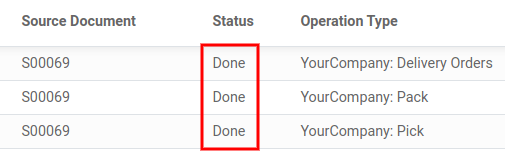
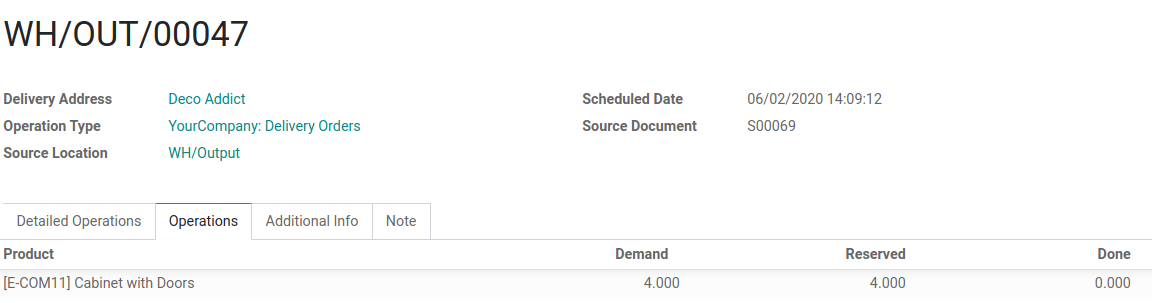
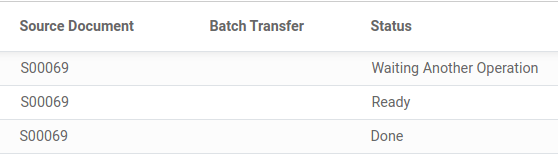
Якщо вихідний документ для декількох переміщень є тим самим замовленням на продаж, статус не однаковий. Статус буде Очікування іншої операції, якщо попереднє переміщення зі списку ще не виконано.
Щоб підготувати замовлення на доставку, запаковані продукти потрібні на території виходу, тому запитується внутрішнє переміщення з пакувальної зони.
Очевидно, що зона пакування потребує продуктів, готових до упаковки. Тому запитується внутрішнє переміщення на склад, і співробітники можуть зібрати необхідні продукти зі складу.
Як пояснювалося у вступі до документації, останній крок у процесі (для цього маршруту, замовлення на доставку) запускається першим, що потім запускає інші правила, поки ми не дійдемо до першого кроку процесу (тут внутрішнє переміщення зі складу до пакувальної зони). Тепер все готове до обробки, щоб клієнт міг отримати замовлені товари.
У цьому прикладі продукт доставляється клієнту, коли всі правила запущено, а переміщення виконано.