Групове комплектування
Пакетне комплектування дозволяє одному комплектувальнику обробляти кілька замовлень одночасно, зменшуючи кількість разів, необхідних для переміщення до місця розташування на складі. При комплектуванні партіями замовлення групуються та консолідуються у лист комплектування. Після комплектування партія доставляється до місця відвантаження, де продукти сортуються у відповідні пакети доставки.
Оскільки замовлення необхідно сортувати в місці відвантаження після комплектування, цей метод комплектування підходить для компаній із кількома продуктами, які замовляються часто. Зберігання товарів високого попиту в легкодоступних місцях може збільшити кількість замовлень, які виконуються ефективно.
Пакетне комплектування ідеально підходить для галузей або складів, які обробляють великі обсяги замовлень із стабільним попитом. Цей метод підвищує ефективність, дозволяючи працівникам комплектувати товари для кількох замовлень за одну поїздку складом, скорочуючи час переміщення та підвищуючи продуктивність.
Налаштування
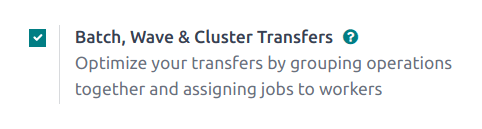
Щоб активувати опцію пакетного комплектування, спочатку перейдіть до . У розділі Операції позначте прапорець Пакетні, хвильові та кластерні переміщення.
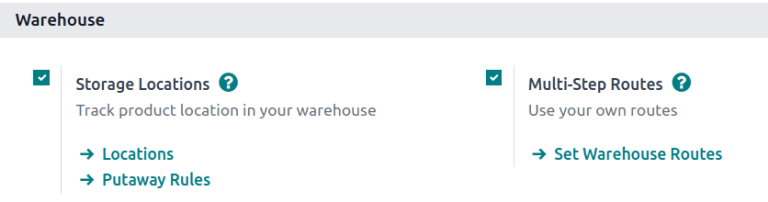
Оскільки пакетне комплектування є методом оптимізації операції комплектування в Odoo, опції Місця зберігання та Багатоетапні маршрути під заголовком Склад також повинні бути відмічені на цій сторінці налаштувань. Після завершення натисніть Зберегти.
Див. також
Створення пакетних переміщень
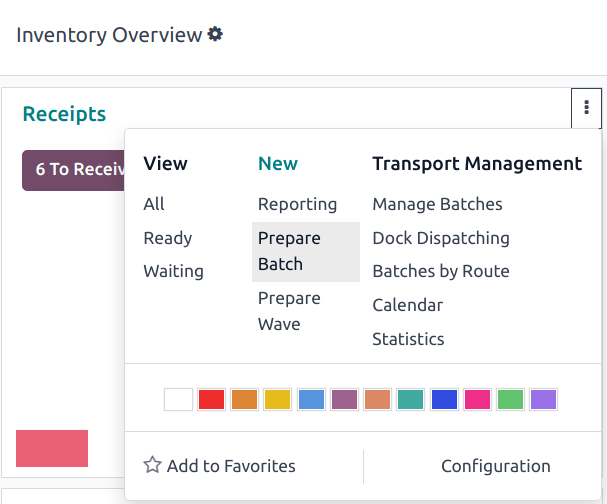
Щоб вручну згрупувати переміщення безпосередньо з , наведіть курсор на потрібний тип операції з меню Огляд складу (наприклад, картку канбан Надходження), натисніть значок (вертикальне три крапки), потім виберіть Підготувати партію.
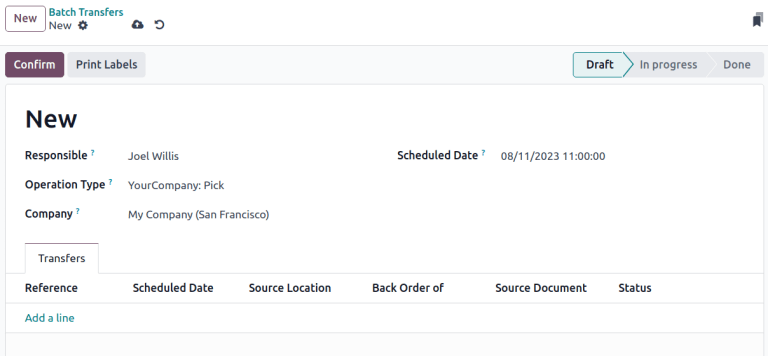
У формі пакетного переміщення заповніть наступні поля відповідно:
Відповідальний: співробітник, призначений для комплектування. Залиште це поле порожнім, якщо будь-який працівник може виконати це комплектування.
Тип операції: з випадаючого меню виберіть тип операції, під яким категоризується комплектування.
Запланована дата: вказує дату, до якої Відповідальна особа повинна завершити переміщення до місця відвантаження.
Див. також
Щоб дізнатися більше про поля Місце навантаження, Транспортний засіб та Категорія транспортного засобу, див. систему управління відправкою.
Далі у списку Переміщення натисніть Додати рядок, щоб відкрити вікно Додати: Переміщення.
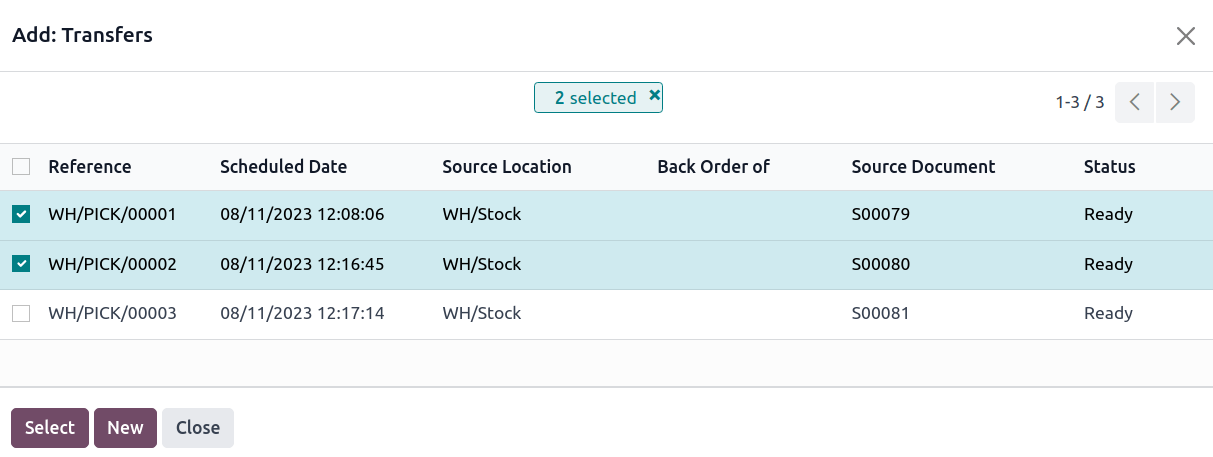
Якщо поле Тип операції було заповнене, список відфільтрує записи переміщень, що відповідають вибраному Типу операції.
Натисніть кнопку Створити, щоб створити нове переміщення.
Після вибору записів переміщення натисніть Підтвердити, щоб підтвердити пакетне збирання.
Example
Нове пакетне переміщення призначено Відповідальному, Joel Willis, для Типу операції Pick. Заплановану дату встановлено на 11 серпня.
Натискання кнопки Додати рядок відкриває вікно Додати:Переміщення, яке відображає лише збирання. Це тому, що Тип операції було встановлено на Pick у формі пакетного переміщення.
Встановіть прапорець ліворуч від переміщень, WH/PICK/00001 і WH/PICK/00002, щоб включити їх до нового переміщення. Потім натисніть кнопку Вибрати, щоб закрити вікно Додати:Переміщення.
Додати пакет зі списку переміщень
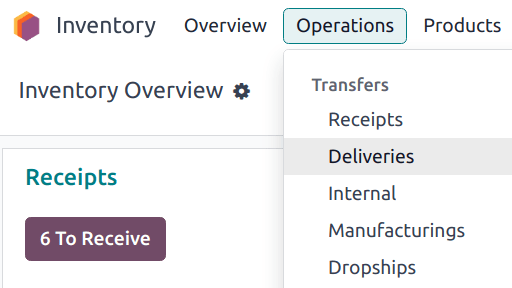
Інший спосіб створення пакетних переміщень доступний за допомогою опції Додати до пакета у списку. Перейдіть до спадного меню і виберіть будь-яке з Переміщень, щоб відкрити відфільтрований список переміщень.
У списку переміщень встановіть прапорець ліворуч від вибраних переміщень, щоб додати їх до пакета. Далі перейдіть до кнопки Дії і натисніть Додати до пакета зі спадного меню, що з’явиться.
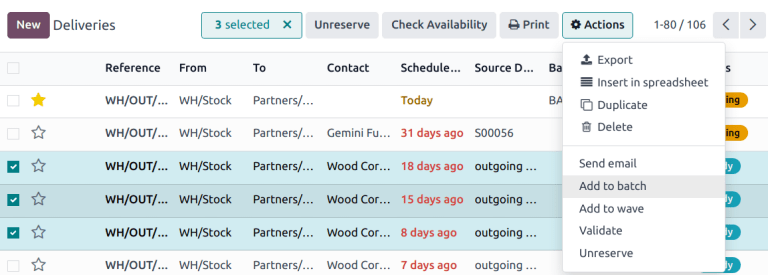
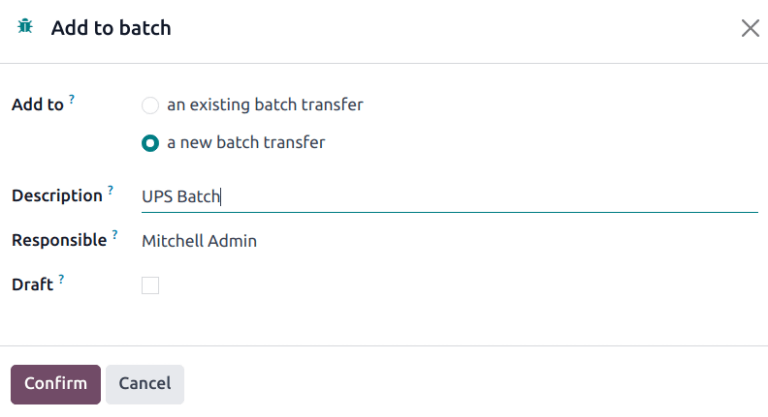
Це відкриває спливаюче вікно Додати до пакета, у якому можна призначити Відповідального співробітника за збирання.
Виберіть один з двох варіантів: додати до існуючого пакетного переміщення або створити нове пакетне переміщення.
Додайте Опис для цього пакета.
Порада
Поле Опис можна використовувати для додавання додаткової інформації, щоб допомогти працівникам визначити джерело пакета, куди розмістити пакет, які транспортні контейнери використовувати тощо.
Щоб створити пакет для обробки пізніше, встановіть прапорець Чернетка.
Завершіть процес, натиснувши Підтвердити.
Автоматичні пакети
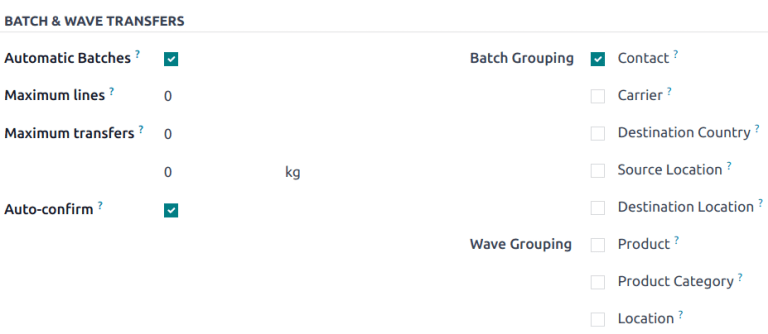
Пакети можуть створюватися та призначатися автоматично на основі кількох критеріїв. Опція Автоматичні пакети визначається на рівні типу операції.
Example
У процесі доставки з кількох етапів операцію відбору можна групувати за клієнтом, тоді як операцію відвантаження можна організувати за перевізником та країною призначення.
Щоб увімкнути автоматичні партії, перейдіть до і виберіть потрібний тип операції (наприклад, Доставка, Відбір тощо). Потім виберіть один або кілька критеріїв Групування партій, встановивши відповідний прапорець. Навіть якщо вибрано більше одного варіанта групування, створюється лише одна партія.
Партії можуть автоматично генеруватися на основі таких критеріїв:
Контакт
Перевізник
Країна призначення
Вихідне місцезнаходження
Місце призначення
Обробка партійного переміщення
Керуйте партійними переміщеннями на сторінці .
Звідси виберіть потрібне переміщення зі списку. Потім на формі партійного переміщення введіть кількості Виконано для кожного продукту на вкладці Детальні операції. Нарешті, натисніть Підтвердити, щоб завершити відбір.
Порада
Переконайтеся, що партійне переміщення завершено, коли кнопка Підтвердити підсвічена фіолетовим. Якщо натомість підсвічена кнопка Перевірити наявність, це означає, що в партії є товари, які наразі недоступні на складі.
Example
У партійному переміщенні, що включає продукти з відборів WH/PICK/00001 та WH/PICK/00002, вкладка Детальні операції показує, що продукт Cabinet with Doors відібрано, оскільки стовпець Виконано відповідає значенню в стовпці Зарезервовано. Однак для іншого продукту, Cable Management Box, відібрано кількість 0.00.
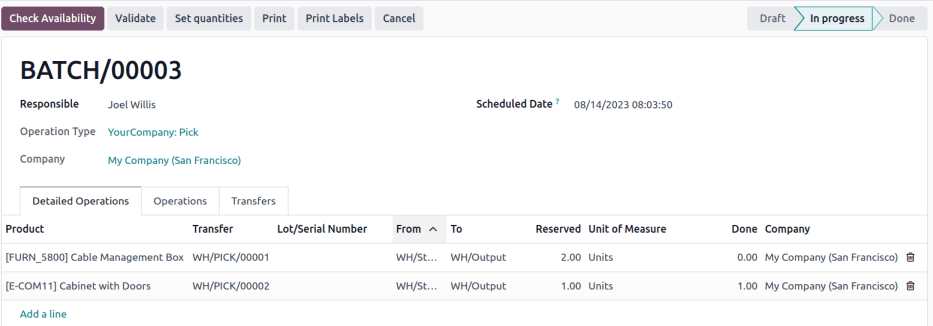
На вкладці Детальні операції видимі лише товари, що є на складі.
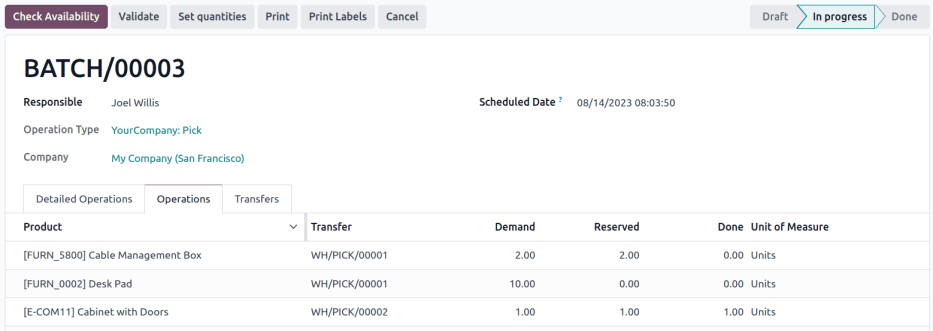
Щоб переглянути повний список продуктів, перейдіть на вкладку Операції. У цьому списку стовпець Попит показує необхідну кількість для замовлення. Стовпець Зарезервовано показує наявний запас для виконання замовлення. Нарешті, стовпець Виконано визначає продукти, які відібрано і готові до наступного кроку.
Example
Продукт Desk Pad з тієї самої партії, що й приклад вище, видимий лише на вкладці Операції, оскільки немає Зарезервованих кількостей на складі для виконання партійного переміщення.
Натисніть кнопку Перевірити наявність, щоб знову перевірити склад на предмет доступних продуктів.
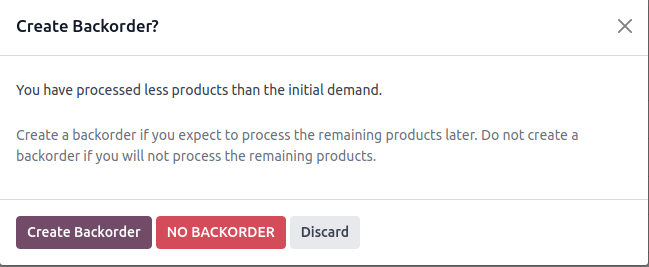
Створити дозамовлення
У формі пакетного переміщення, якщо кількість Виконано товару менша за кількість Зарезервовано, з’являється спливаюче вікно.
Це спливаюче вікно надає опцію: Створити відкладене замовлення?.
Натискання кнопки Створити відкладене замовлення автоматично створює нове пакетне переміщення.
Примітка
Під час створення нового відкладеного замовлення переміщення, які не були підтверджені в пакеті, будуть з нього вилучені.
Натисніть Без відкладеного замовлення, щоб завершити комплектування без створення іншого пакетного комплектування.
Натисніть Відхилити, щоб скасувати підтвердження та повернутися до форми пакетного переміщення.