Ручне резервування
На відміну від методу резервування При підтвердженні, метод резервування Вручну не резервує продукти автоматично.
Натомість, після підтвердження замовлення на продаж (ЗП) наявність продукту повинна бути перевірена вручну, а необхідна кількість повинна бути зарезервована вручну.
Див. також
Налаштування
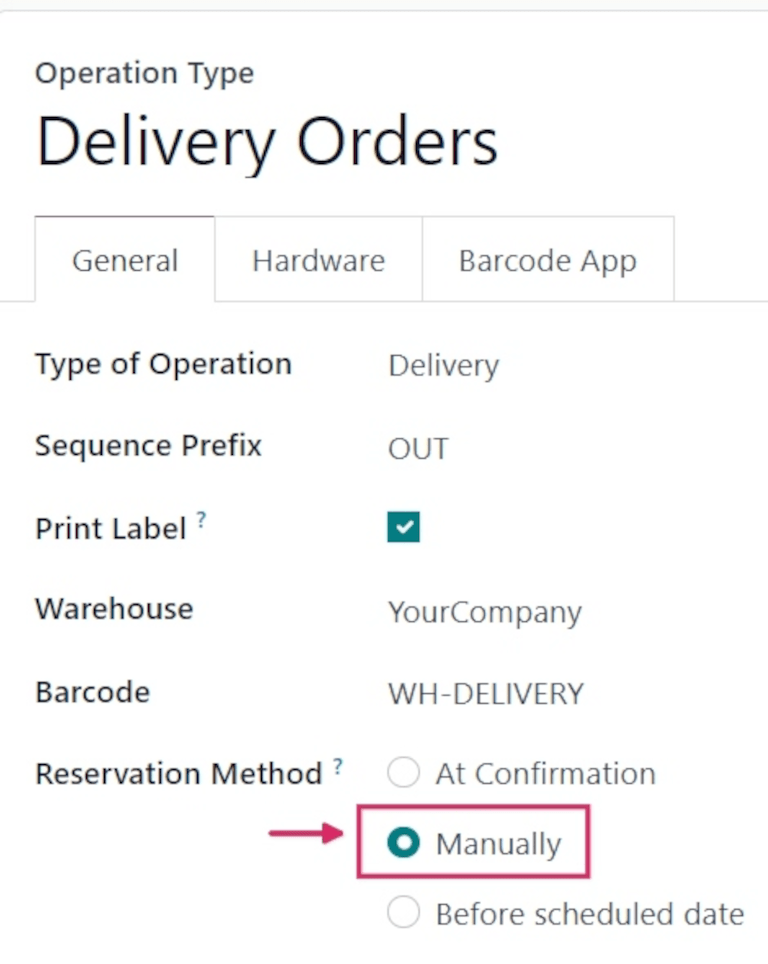
Щоб встановити метод резервування на Вручну, перейдіть до . Потім виберіть потрібний Тип операції для налаштування або створіть новий, натиснувши Створити.
На вкладці Загальні знайдіть поле Метод резервування та виберіть Вручну.
Примітка
Коли Тип операції змінюється на Отримання у формі Тип операції, методи резервування не доступні.
Робочий процес
Щоб побачити метод резервування Вручну в дії, створіть нове SO, перейшовши до .
Додайте клієнта в поле Клієнт. Потім на вкладці Рядки замовлення натисніть Додати продукт та виберіть продукт, щоб додати до пропозиції зі спадного меню. Нарешті, у стовпці Кількість налаштуйте бажану кількість продукту для продажу.
Коли все готово, натисніть Підтвердити, щоб підтвердити замовлення на продаж.
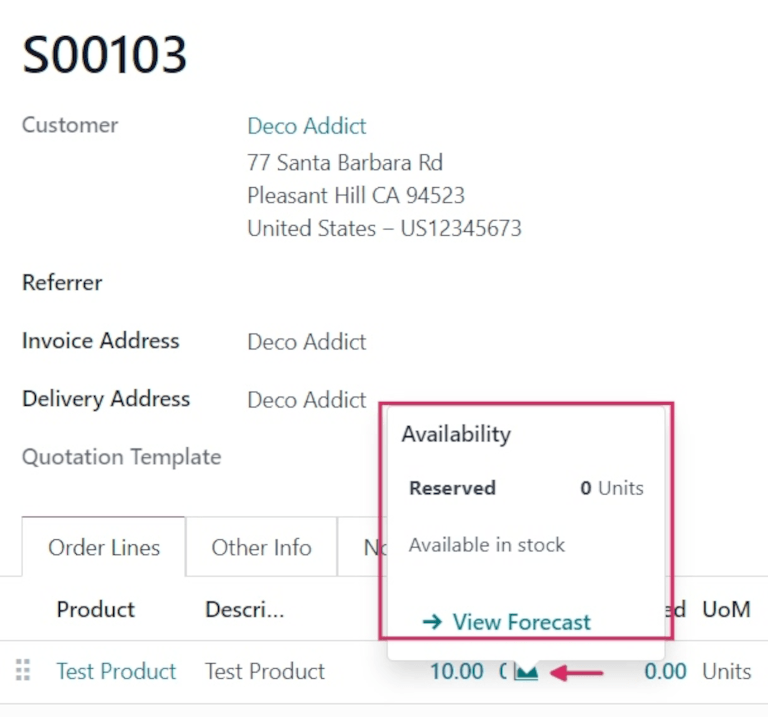
Натисніть зелену піктограму 📈 (графік-область) на рядку продукту, щоб відкрити підказку Наявність продукту. Ця підказка показує зарезервовану кількість одиниць для цього замовлення. Оскільки метод резервування встановлено на Вручну, у полі Зарезервовано вказано 0 одиниць.
Однак нижче вказано Наявно на складі. Це тому, що кількість доступна, але повинна бути зарезервована вручну.
Примітка
Якщо недостатньо кількості продукту в наявності, який включено до SO, значок 📈 (графік площі) червоний замість зеленого.
Замість того, щоб показувати зарезервовану кількість одиниць для замовлення, підказка Доступність відображає Зарезервовано і показує доступну кількість одиниць (наприклад, 0 одиниць).
Крім того, якщо не встановлено поповнення або немає активного надходження, також відображається Немає майбутньої доступності червоним текстом.
Після підтвердження SO перейдіть до та знайдіть картку Замовлення на доставку на сторінці Огляд складу.
Картка Замовлення на доставку відображає поточний статус активних замовлень, включаючи ті, що мають статус Очікування. Замовлення з цим статусом вказують на те, що продукти в цих замовленнях ще не зарезервовані або взагалі відсутні на складі.
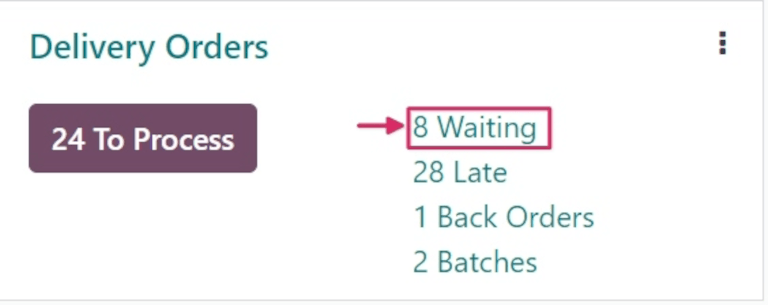
Щоб побачити раніше створене SO, натисніть кнопку (#) Очікування на картці (у цьому випадку 8 Очікування).
Знайдіть замовлення на доставку (ЗД), пов’язане з раніше створеним SO, і натисніть на рядок, щоб переглянути його.
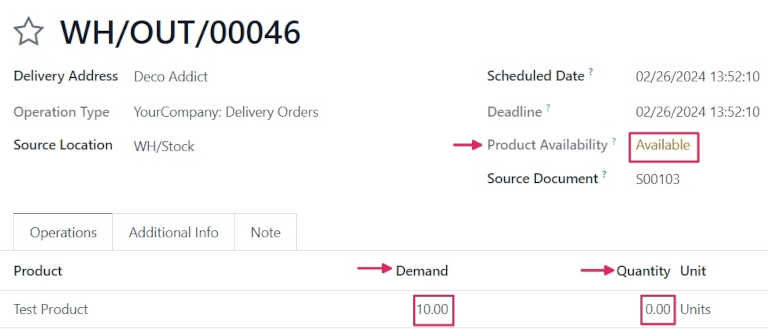
У формі Замовлення на доставку статус у полі Наявність продукту вказано як Доступно жовтим текстом замість зеленого. Це тому, що є достатній запас для цього замовлення, але жодна кількість ще не зарезервована.
На вкладці Операції у рядку Продукт числа в стовпці Попит та стовпці Кількість не збігаються.
У цьому випадку стовпець Попит містить 10.00, тоді як стовпець Кількість містить 0.
Щоб вручну зарезервувати вказану кількість продукту для цього замовлення, натисніть кнопку Перевірити наявність у верхній частині форми. Це змінить статус Доступно у полі Наявність продукту на зелений і змінить число в стовпці Кількість, щоб воно збігалося зі стовпцем Попит.
Це тому, що на складі є достатня кількість для резервування під замовлення.
Після готовності натисніть Підтвердити.
Порада
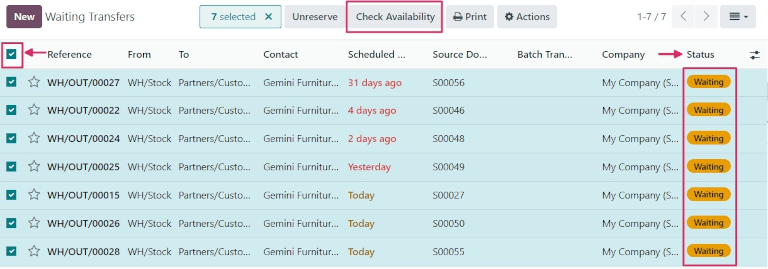
Кілька замовлень зі статусом Очікування можна вручну зарезервувати одночасно та встановити їм статус Готово.
Щоб це зробити, відкрийте додаток , який відкриє сторінку Огляд запасів. Сторінка Огляд запасів також доступна через навігацію .
На сторінці Огляд запасів натисніть кнопку (#) Очікування на картці Замовлення на доставку.
Потім відзначте прапорці ліворуч від кожного бажаного замовлення або відзначте прапорець у рядку заголовка зліва, щоб вибрати всі замовлення на сторінці одразу.
Потім натисніть кнопку Перевірити наявність у верхній частині сторінки.
Якщо продукти, включені в кожне вибране замовлення, мають достатньо запасів, це резервує продукти та переводить замовлення в статус Готово. Після отримання статусу Готово замовлення зникає зі списку Очікування.
Якщо запасів недостатньо, замовлення зберігає свій поточний статус і залишається в списку.