
Інтеграція з FedEx
Інтеграція облікового запису FedEx з додатком Склад Odoo дає змогу розраховувати тарифи на доставку та генерувати етикетки доставки безпосередньо в Odoo. Це досягається шляхом увімкнення коннектора доставки FedEx, а потім налаштування принаймні одного способу доставки.
Попередження
Станом на 21 жовтня 2025 року інтеграція FedEx з використанням найновішого API тимчасово недоступна, поки Odoo завершує перевірку постачальника рішень для FedEx. Нові налаштування наразі заблоковані, а існуючі інтеграції з використанням постачальника FedEx Shipping (Legacy) припинять роботу з 1 червня 2026 року.
Для тимчасового рішення інтеграція Sendcloud також підтримує послуги FedEx. Щоб запитати додаткову допомогу, подайте запит на підтримку.
Примітка
Ця документація містить деталі налаштування, специфічні для інтеграції з FedEx. Перегляньте документацію щодо сторонніх перевізників для загальних інструкцій з інтеграції перевізників.
Увімкнути коннектор доставки
Щоб увімкнути конектор доставки для FedEx, відкрийте застосунок . Знайдіть FedEx. Активуйте конектор доставки.
Налаштувати спосіб доставки
Після того, як конектор доставки FedEx увімкнено, необхідно налаштувати принаймні один спосіб доставки. Після цього спосіб доставки можна включити в замовлення на продаж (ЗП) і використовувати для обчислення витрат на доставку та друку етикеток доставки.
Щоб переглянути всі способи доставки для кожного перевізника з увімкненим коннектором, перейдіть до .
Виберіть спосіб доставки, щоб відкрити його форму. Або натисніть Створити, щоб відкрити порожню форму та налаштувати новий спосіб доставки.
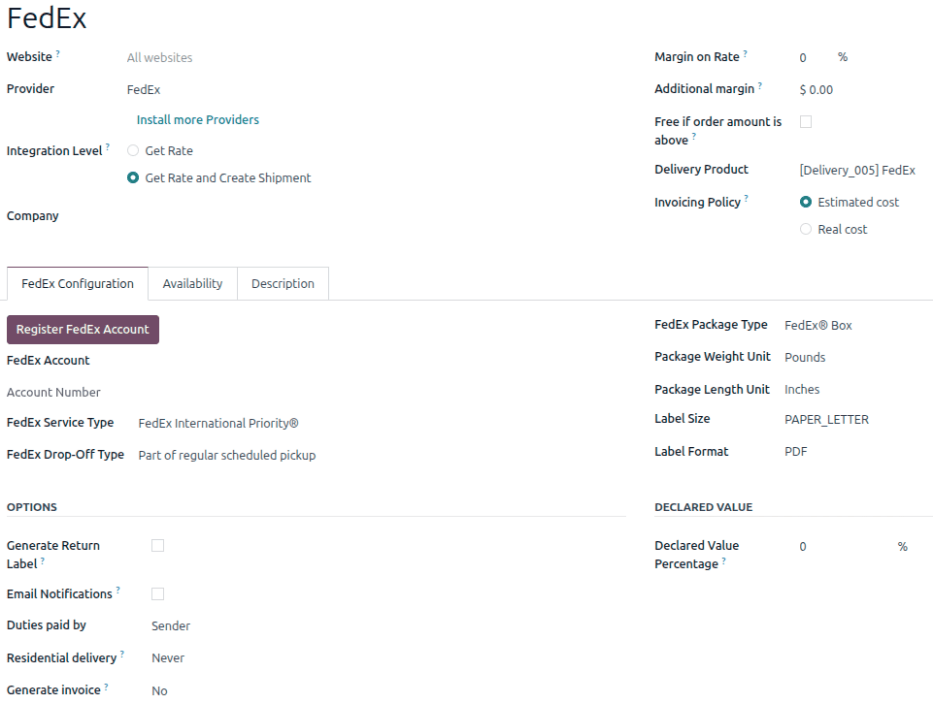
Загальна інформація
У самому верху форми способу доставки розташовані поля, які використовуються для налаштування роботи способу в Odoo. У полі Постачальник виберіть FedEx зі спадного меню, якщо це ще не вибрано.
Решта полів у цьому розділі є загальними для всіх постачальників доставки. Докладніше про те, як їх заповнити, див. у документації про сторонніх перевізників.
Вкладка налаштувань FedEx
Параметри на вкладці Налаштування FedEx форми способу доставки FedEx використовуються для підключення методу до облікового запису FedEx і налаштування деталей доставки, пов’язаних з методом (тип здачі, тип упаковки тощо).
Для отримання інформації, необхідної для заповнення полів на цій вкладці, потрібен бізнес-обліковий запис FedEx. Щоб створити новий обліковий запис, перейдіть на сторінку Відкрити обліковий запис FedEx, натисніть Створити обліковий запис і дотримуйтесь інструкцій.
Потім зареєструйте обліковий запис FedEx у базі даних. Натисніть кнопку Зареєструвати обліковий запис FedEx. Відкриється вікно Реєстрація облікового запису FedEx. Прийміть ліцензійну угоду кінцевого користувача (EULA), вибравши прапорці Я підтверджую прочитання Ліцензійної угоди кінцевого користувача FedEx і Я приймаю умови EULA FedEx, щоб почати відправлення, потім натисніть Прийняти та продовжити.
Номер облікового запису — це унікальний номер, присвоєний кожному обліковому запису FedEx.
Щоб знайти номер облікового запису FedEx, увійдіть до облікового запису FedEx на https://www.fedex.com. Клацніть на імені власника облікового запису у верхньому правому куті екрана та виберіть з випадного меню.
На сторінці профілю клацніть Управління обліковим записом у лівій частині екрана. Номер облікового запису відображається на цьому екрані.
У вікні Реєстрація облікового запису FedEx - Інформація про відправника введіть Номер облікового запису FedEx. Введіть назву компанії в поле Ім’я клієнта і вкажіть бізнес-адресу. Якщо продукти відправляються з домашньої адреси, виберіть прапорець Домашня адреса. Натисніть кнопку Перевірити адресу.
Далі виберіть Варіант перевірки, щоб підтвердити доступ до облікового запису. Це форма багатофакторної автентифікації (MFA). Доступні два варіанти:
Перевірка рахунку-фактури: Використовуйте інформацію з недавнього рахунку-фактури (протягом останніх 90 днів) для перевірки інформації облікового запису.
Перевірка за допомогою безпечного коду: Отримайте PIN-код через Електронну пошту, SMS або Голосовий виклик.
У разі успіху відобразиться вікно Реєстрація облікового запису FedEx - Успішно, і обліковий запис буде доступний для всіх компаній. Щоб змінити це налаштування, натисніть Відкрити форму облікового запису FedEx і змініть налаштування компанії.
На вкладці Налаштування FedEx надайте додаткову інформацію про спосіб доставки:
Тип послуги FedEx: Виберіть послугу FedEx, що використовується для відправлення посилки.
Тип здачі FedEx: Виберіть спосіб передачі посилки у володіння FedEx.
Тип упаковки FedEx: Виберіть тип упаковки, що використовується для способу доставки.
Одиниця ваги упаковки: Виберіть одиницю виміру, що використовується для зважування посилок.
Одиниця довжини упаковки: Це поле змінюється залежно від того, що вибрано в полі Одиниця ваги упаковки. Якщо вибрано Фунти, одиниця довжини оновлюється на Дюйми. Якщо вибрано Кілограми, одиниця довжини оновлюється на Сантиметри.
Тип етикетки: Виберіть тип етикетки доставки, що використовується для посилок.
Формат етикетки: Виберіть формат файлу, який Odoo використовує для створення етикеток доставки.
Важливо
Параметри, які слід вибрати на вкладці FedEx Configuration способу доставки, залежать від узгоджених послуг доставки пов’язаного облікового запису FedEx. Щоб підтвердити доступні послуги для облікового запису FedEx, відвідайте сторінку Account Management після входу на веб-сайт FedEx або зв’яжіться з представником служби підтримки клієнтів.
Розділ параметрів
Розділ Options вкладки FedEx Configuration надає кілька додаткових параметрів для подальшого налаштування способу доставки:
Generate Return Label: Встановіть цей прапорець, щоб автоматично генерувати етикетку під час підтвердження доставки.
Сповіщення електронною поштою: Встановіть цей прапорець, щоб надсилати оновлення електронною поштою клієнтам, якщо для клієнта налаштовано адресу електронної пошти.
Мито сплачує: Використовуйте випадне меню, щоб вибрати, чи має сплачувати мито Відправник, чи Одержувач.
Доставка за місцем проживання: Вкажіть, коли потрібно позначити адресу одержувача як житлову.
Створити рахунок: Вкажіть, чи слід створювати рахунок у форматі PDF або надсилати його як електронний торговий документ. Зазвичай це потрібно, коли для міжнародних відправлень необхідні комерційні рахунки.
Розділ заявленої вартості
Вкажіть Відсоток заявленої вартості для цілей страхування.
Активувати спосіб доставки
За замовчуванням способи доставки в Odoo створюються в тестовому середовищі. Це означає, що їх можна використовувати лише для тестування, і вони не можуть генерувати фактичні замовлення на доставку.
Щоб активувати спосіб доставки в робочому середовищі, клацніть розумну кнопку Тестове середовище у верхній частині форми способу доставки. Після цього розумна кнопка зміниться на Робоче середовище.
Якщо робоче середовище увімкнено, затвердження замовлення на доставку з використанням цього способу доставки генерує фактичну етикетку доставки FedEx.
Клацніть розумну кнопку Робоче середовище, щоб повернути спосіб доставки до тестового середовища.
Попередження
Не вмикайте робоче середовище для способу доставки, перш ніж він буде готовий до використання для фактичних замовлень на доставку. Це може призвести до створення небажаних витрат у FedEx.