
Друк етикеток доставки
Інтегруйте Odoo зі сторонніми перевізниками, щоб автоматично генерувати етикетки доставки, які включають ціни, адреси призначення, номери відстеження та штрих-коди.
Див. також
Налаштування
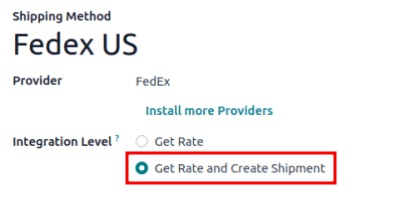
Щоб генерувати мітки для стороннього перевізника, спочатку встановіть з’єднувач стороннього перевізника. Потім налаштуйте та активуйте метод доставки, переконавшись, що для Рівень інтеграції встановлено значення Отримати тариф і створити відправлення, щоб генерувати етикетки доставки. Нарешті, вкажіть адресу джерела компанії та вагу продуктів.
Див. також
Мітки для багатоетапної доставки
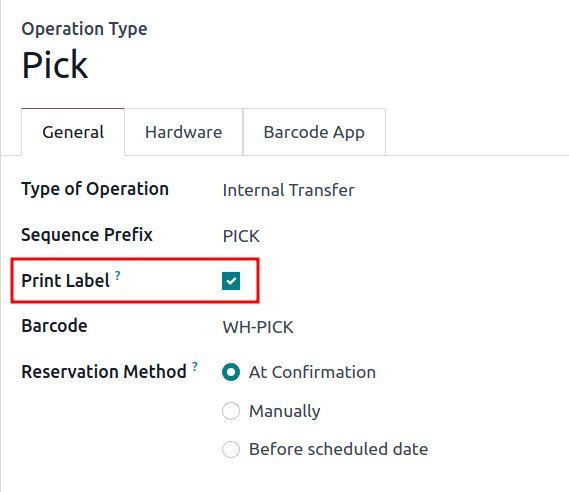
Для компаній, які використовують дво або триетапну доставку, мітки можна налаштувати на друк після підтвердження операції відбору або пакування. Для цього перейдіть до і виберіть потрібну операцію.
На сторінці налаштування Тип операції встановіть прапорець Друкувати мітку. Увімкнення цієї функції гарантує, що етикетка стороннього перевізника буде надрукована після підтвердження цієї операції.
Example
Для двоетапної доставки, коли продукти розміщуються безпосередньо в упаковках під час відбору, компанії можуть друкувати етикетки доставки під час відбору, а не під час доставки. Odoo дозволяє користувачам увімкнути функцію Друкувати мітку для самої операції Pick, щоб досягти такої гнучкості.
Друк міток відстеження
Мітки відстеження друкуються, коли підтверджуються конкретні операції. За замовчуванням підтвердження замовлення на доставку (DO) генерує мітку відстеження в обговоренні.
Примітка
Для компаній, які використовують дво- або триетапну доставку, зверніться до розділу друк міток для багатоетапної доставки, щоб дізнатися, як надрукувати мітку після підтвердження операції відбору або пакування.
Коли встановлено обидві програми Продажі та Склад, почніть у програмі і перейдіть до потрібного комерційної пропозиції або замовлення на продаж (SO). Там додайте вартість доставки до замовлення. Потім перейдіть до пов’язаного DO — або до іншого типу операції при використанні багатоетапної доставки — щоб підтвердити операцію та надрукувати мітку.
Якщо встановлено лише програму Склад, створюйте ЗД безпосередньо в програмі , додайте стороннього перевізника у полі Перевізник і підтвердіть DO.
Додати доставку в комерційну пропозицію
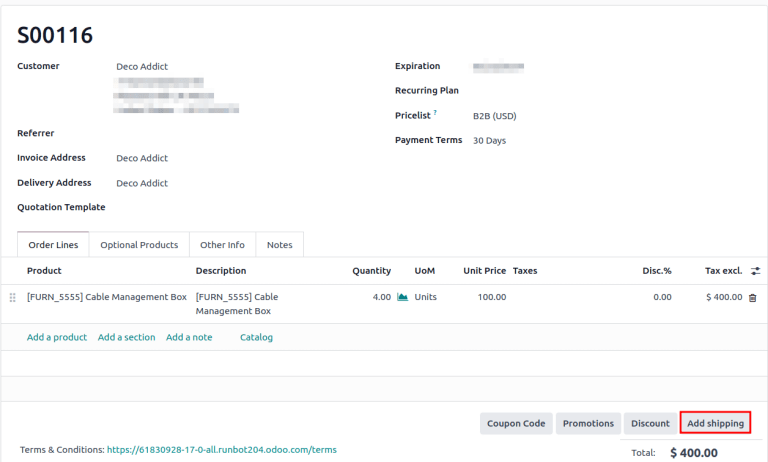
Щоб створити етикетку відстеження для замовлення, спочатку створіть комерційну пропозицію в , натисніть Створити та заповніть форму комерційної пропозиції. Потім натисніть кнопку Додати доставку у правому нижньому куті комерційної пропозиції.
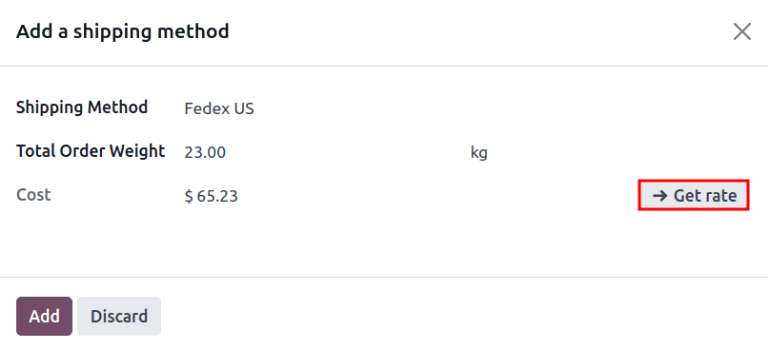
У спливаючому вікні виберіть потрібного перевізника зі спадного меню Спосіб доставки. Поле Загальна вага замовлення заповнюється автоматично на основі ваги продуктів у замовленні. Змініть це поле, щоб перезаписати прогнозовану вагу та використати цю вагу для оцінки вартості доставки.
Далі натисніть Отримати тариф, щоб відобразити вартість доставки для клієнта через стороннього перевізника в полі Вартість.
Важливо
Якщо натискання Отримати тариф призводить до помилки, переконайтеся, що адреса складу та вага продуктів у замовленні налаштовані правильно.
Натисніть Додати, щоб додати вартість до комерційної пропозиції, яка буде вказана як налаштований продукт доставки. Нарешті, натисніть Підтвердити у комерційній пропозиції та натисніть смарт-кнопку Доставка, щоб отримати доступ до DO.
Порада
Для користувачів, які не мають встановленого застосунку Продажі, вкажіть Перевізника, перейшовши до застосунку , перейшовши до DO та відкривши вкладку Додаткова інформація.
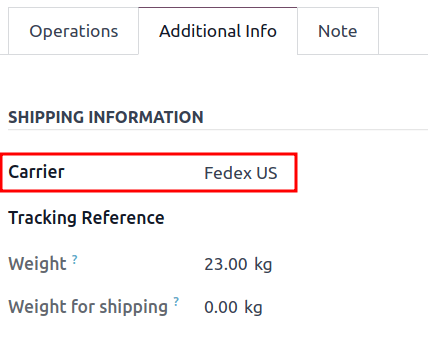
Підтвердити замовлення на доставку
У формі замовлення на доставку перейдіть на вкладку Додаткова інформація, щоб переконатися, що сторонній перевізник додано до поля Перевізник.
Важливо
Якщо застосунок Продажі не встановлено, сторонній перевізник встановлюється в полі Перевізник.
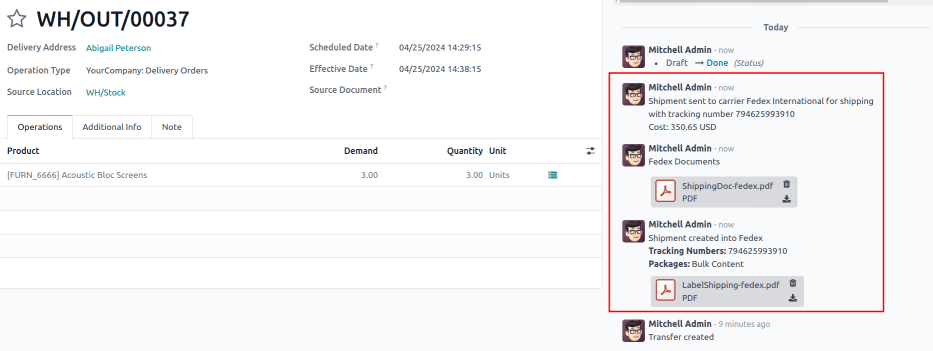
Після того як товари в замовленні будуть упаковані, натисніть Підтвердити, щоб отримати номер відстеження від перевізника та створити етикетку доставки.
Примітка
Створіть або виберіть існуюче замовлення на доставку, перейшовши до застосунку та вибравши картку Замовлення на доставку.
Номер Відстеження створюється на вкладці Додаткова інформація замовлення на доставку. Натисніть смарт-кнопку Відстеження, щоб отримати доступ до посилання відстеження на веб-сайті перевізника.
Етикетка відстеження знаходиться у форматі PDF у чаттері.
Примітка
Для багатопакетної доставки створюється одна етикетка на пакунок. Кожна етикетка з’являється в чаттері.
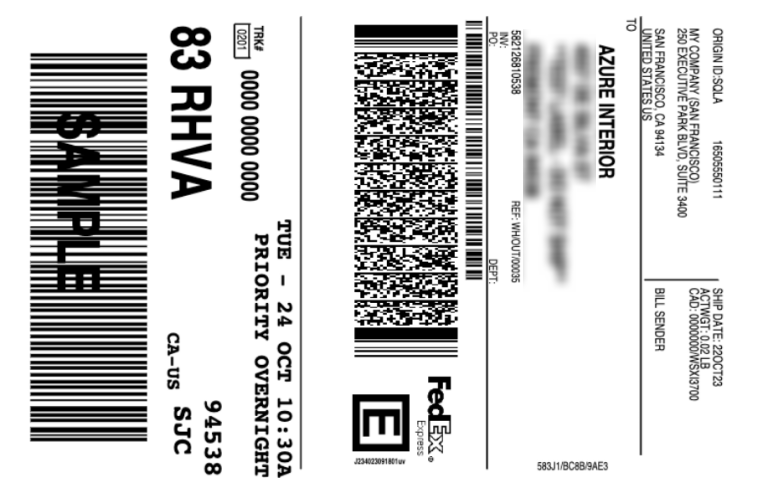
Зразок етикетки, створеної з роз’єму доставки Odoo з FedEx.