
Багатопакетні відправлення
У деяких випадках замовлення на доставку з кількома позиціями може знадобитися відправити у більш ніж одній упаковці. Це може бути необхідно, якщо позиції занадто великі для відправлення в одній упаковці або якщо певні позиції не можуть бути упаковані разом. Відправлення одного замовлення на доставку в кількох упаковках забезпечує гнучкість у пакуванні кожної позиції без необхідності створювати кілька замовлень на доставку.
Налаштування
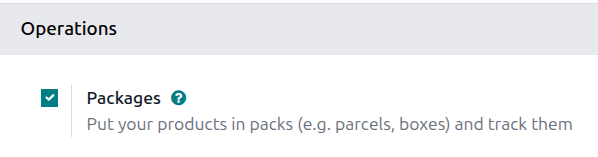
Щоб розділити замовлення на доставку на кілька упаковок, необхідно увімкнути налаштування Упаковки. Для цього перейдіть до , потім у розділі Операції установіть прапорець Упаковки. Натисніть Зберегти, щоб підтвердити зміну.
Відправлення позицій у кількох упаковках
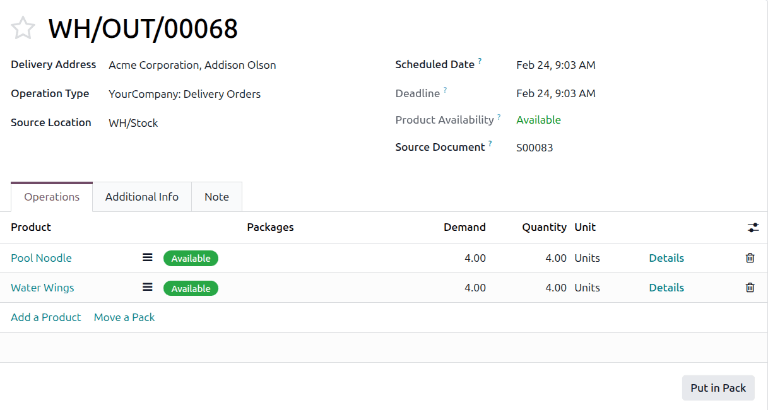
Щоб розділити товари в одному замовленні на доставку на кілька упаковок, спочатку перейдіть до застосунку . На сторінці Огляд складу натисніть кнопку # до доставки на картці Замовлення на доставку. Нарешті, виберіть замовлення на доставку, яке містить кілька товарів, кілька одиниць одного товару або обидва варіанти.
На вкладці Операції виберіть посилання Деталі для продукту, який буде відправлено в першій упаковці.
Це відкриває спливаюче вікно Детальні операції. У таблиці спливаючого вікна стовпець Кількість показує загальну кількість продукту, включеного в замовлення на доставку.
Якщо повна кількість буде відправлена в першій упаковці, введіть кількість Попит у стовпець Кількість. Якщо в першій упаковці буде відправлено менше повної кількості, введіть значення менше, ніж кількість Попит. Потім вкажіть Цільову упаковку для продукту.
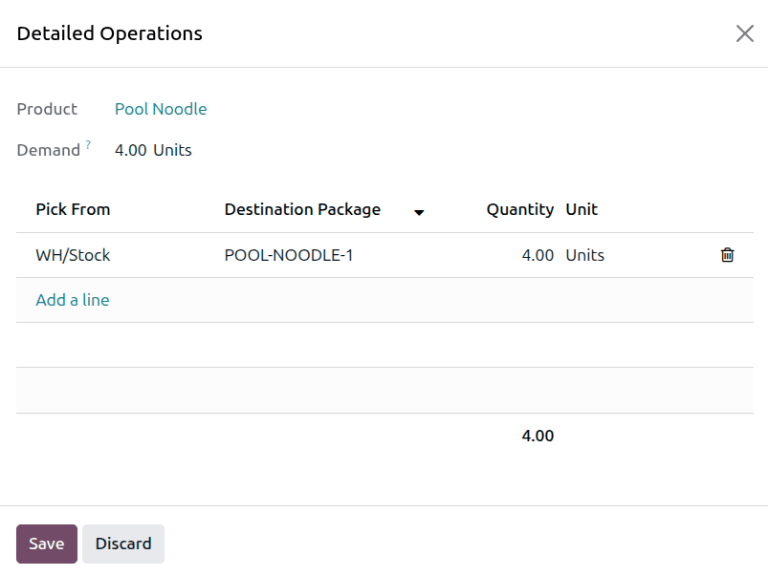
Якщо продукт необхідно розділити на кілька упаковок, натисніть посилання Додати рядок і розподіліть Кількість між різними варіантами Цільова упаковка, які створюються.
Натисніть Зберегти, щоб підтвердити упаковки та закрити спливаюче вікно.
Якщо ви пакуєте кілька продуктів в одну упаковку, повторіть ті самі кроки для кожного продукту в упаковці. Обов’язково вкажіть однакову Цільову упаковку у вікні Детальні операції.
Для наступної упаковки виконайте ті самі кроки, описані вище, позначивши Кількість та Цільову упаковку для кожного товару, який потрібно включити. Продовжуйте робити це, доки повна кількість усіх продуктів не буде додана до упаковок.
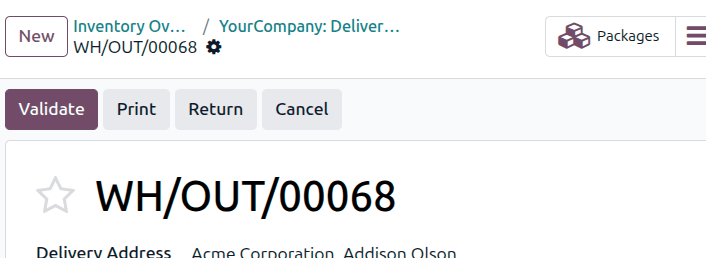
Нарешті, після відправлення всіх упаковок натисніть Підтвердити, щоб підтвердити, що замовлення на доставку виконано.
Порада
Після створення однієї або кількох упаковок з’являється розумна кнопка Упаковки над замовленням на доставку. Натисніть розумну кнопку Упаковки, щоб відкрити сторінку Упаковки для замовлення на доставку, де можна вибрати кожну упаковку для перегляду всіх її товарів.
Створення відкладеного замовлення для позицій, які будуть відправлені пізніше
Якщо деякі товари будуть відправлені пізніше за інші, немає потреби пакувати їх, доки вони не будуть готові до відправлення. Замість цього створіть невиконане замовлення для товарів, які будуть відправлені пізніше.
Почніть з відправлення товарів, які будуть відправлені негайно. Якщо вони будуть відправлені в кількох упаковках, виконайте кроки в Відправлення позицій у кількох упаковках, щоб упакувати їх за потреби. Якщо вони будуть відправлені в одній упаковці, позначте Кількість та Цільову упаковку для всіх продуктів у цьому відправленні.
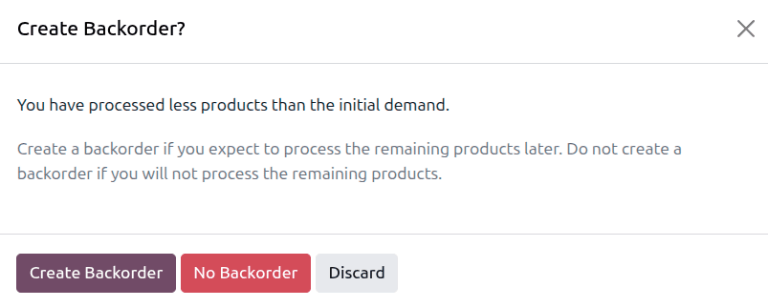
Після того, як всі кількості, що відправляються негайно, упаковані, поверніться до форми замовлення на доставку. Змініть Кількість для товарів у невиконаному замовленні на 0 або часткову кількість, що відправляється. Потім натисніть кнопку Підтвердити, і з’явиться спливаюче вікно Створити невиконане замовлення?. Натисніть кнопку Створити невиконане замовлення. Це негайно підтвердить товари, що відправляються, і створить нове замовлення на доставку для товарів, які будуть відправлені пізніше.
Замовлення на доставку невиконаного замовлення буде зазначено в чаті оригінального замовлення на доставку в повідомленні Невиконане замовлення WH/OUT/XXXXX було створено. Натисніть на WH/OUT/XXXXX у повідомленні, щоб переглянути замовлення на доставку невиконаного замовлення.

Замовлення на доставку невиконаного замовлення також можна відкрити, перейшовши до , натиснувши посилання Невиконані замовлення # на картці Замовлення на доставку і вибравши замовлення на доставку.
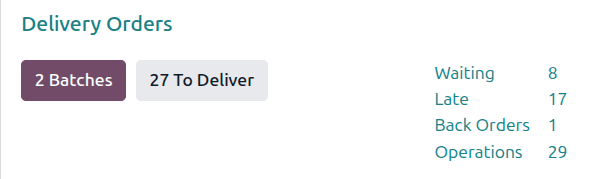
Коли решта товарів готові до відправлення, перейдіть до замовлення на доставку невиконаного замовлення. Товари можна відправити в одній упаковці, натиснувши Підтвердити, або відправити в кількох упаковках, виконавши кроки, описані в розділі вище.
Також можна відправити частину товарів, створюючи нове невиконане замовлення для решти. Для цього виконайте ті самі кроки, що використовувалися для створення першого невиконаного замовлення.