PDF-файли для друку доставки
Автоматично друкуйте PDF-документи та етикетки, пов’язані з доставкою в Odoo, що містять відомості про одержувача посилки, вміст або інструкції з обробки.
Наступні PDF-файли можна налаштувати для друку під час підтвердження операції Склад (наприклад, надходження, відбору, замовлення на доставку, перевірки якості):
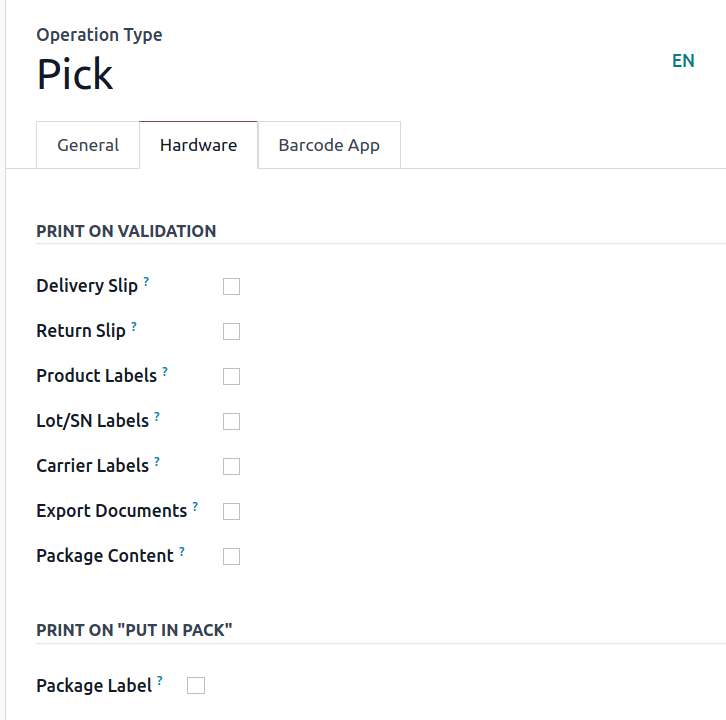
Щоб автоматично друкувати ці форми, перейдіть до та виберіть потрібний тип операції.
На вкладці Обладнання позначте кожну з потрібних опцій, доступних у розділі Друк під час підтвердження, щоб автоматично завантажувати PDF-файл цих вибраних документів після підтвердження Типу операції. Докладну інформацію про те, що робить кожен з прапорців, дивіться у відповідному розділі.
Накладна на доставку
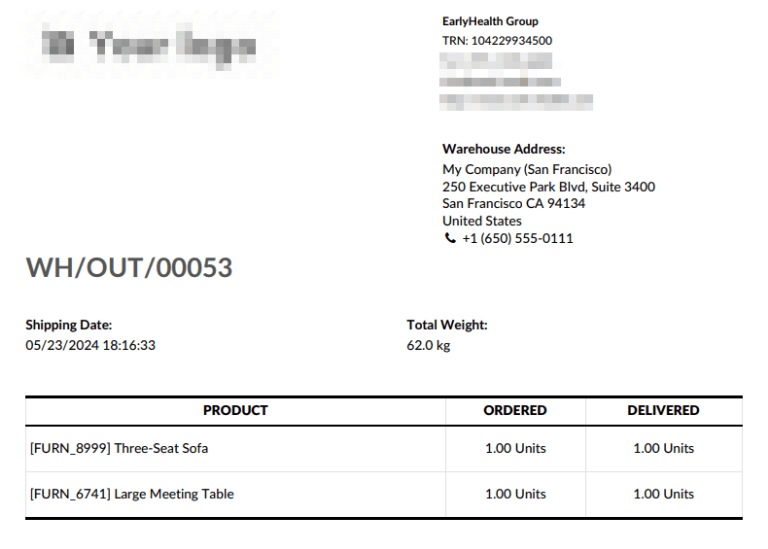
Накладна на доставку містить відомості про одержувача та посилку, зазвичай розміщується всередині посилки (або прикріплюється до неї).
Див. також
Після увімкнення налаштування Накладна на доставку у параметрах конфігурації вкладки Обладнання натискання Підтвердити для потрібного типу операції завантажує PDF-файл накладної на доставку.
Накладна на доставку показує товари, кількості, номер замовлення на доставку та загальну вагу замовлення.
Накладна на повернення
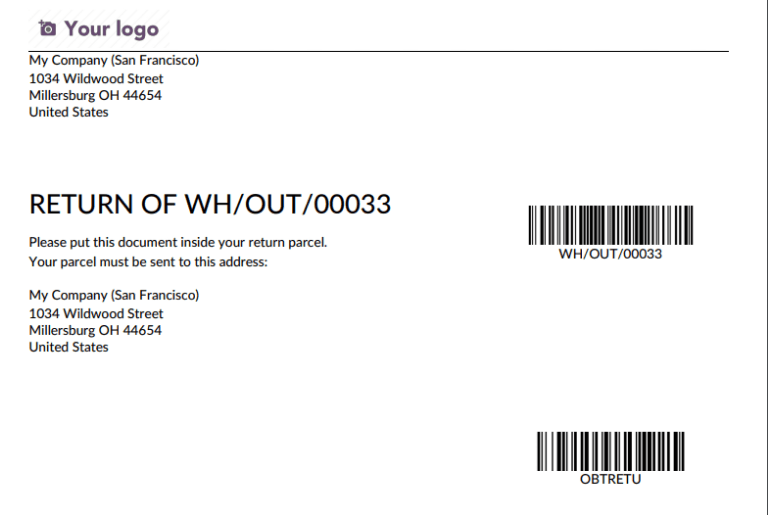
Надрукуйте квитанцію про повернення, щоб включити її в доставку для пакетів повернення від клієнта. Вона ідентифікує повернення, пов’язана із замовленням на продаж і містить деталі товарів та інформацію про клієнта. Також може містити конкретні інструкції щодо повернення для клієнта.
Після увімкнення налаштування Квитанція про повернення у параметрах конфігурації вкладки Обладнання натискання Підтвердити для потрібного типу операції завантажує PDF-файл квитанції про повернення.
Квитанція про повернення відображає адресу повернення компанії разом зі штрих-кодами як для замовлення, так і для операції повернення.
Етикетки товарів
Надрукуйте етикетки товарів, щоб прикріпити до товарів у замовленні, надаючи важливу інформацію, таку як назва товару, штрих-код і ціна.
Після переходу до потрібного типу операції () на вкладці Обладнання позначте опцію Етикетки товарів.
Це зробить видимим випадаюче меню Друкувати етикетку як:, де кожну етикетку товару можна надрукувати як:
2 x 7 з ціною: PDF відображає назву товару, штрих-код і ціну, розміщуючи два рядки та сім стовпців етикеток товарів на сторінці.
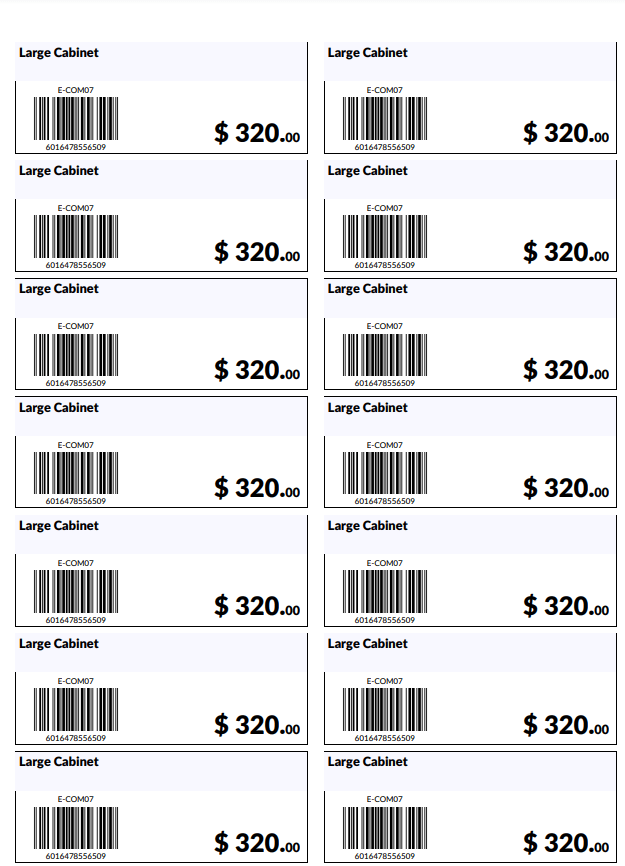
4 x 7 з ціною: відображає назву товару, штрих-код і ціну, розміщуючи чотири рядки та сім стовпців етикеток товарів на сторінці.
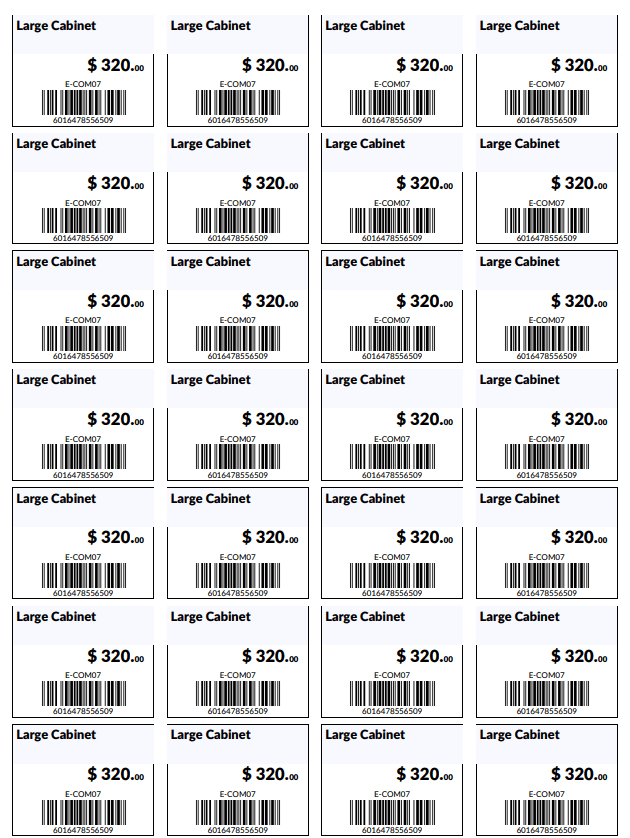
4 x 12: відображає назву товару та штрих-код. Розміщує чотири рядки та дванадцять стовпців етикеток товарів на сторінці.
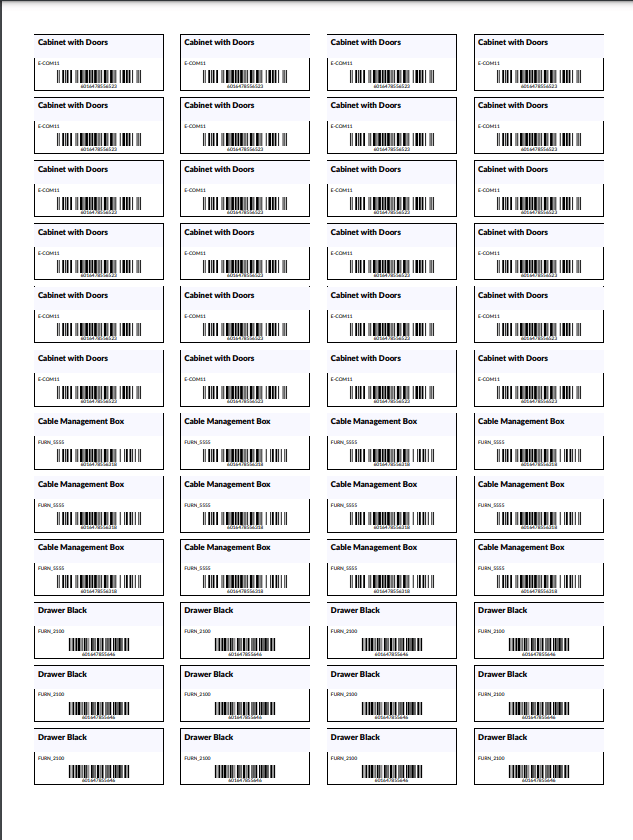
4 x 12 з ціною: відображає назву товару, штрих-код і ціну. Розміщує чотири рядки та дванадцять стовпців етикеток товарів на сторінці.
Етикетки ZPL: друкує етикетки мовою програмування Zebra (ZPL), що містять назву товару та штрих-код. Читаються принтерами Zebra для автоматичного друку етикеток.
Етикетки ZPL з ціною: друкує етикетки мовою програмування Zebra, що містять назву товару, штрих-код і ціну.
Примітка
Етикетки продуктів можна вручну роздрукувати з будь-якого замовлення на доставку, натиснувши кнопку Друкувати етикетки.
Етикетки партій/серійних номерів
Друкуйте етикетки партій/серійних номерів, щоб наклеїти їх на товари в замовленні, надаючи важливу інформацію, таку як назва продукту, партія або серійний номер і штрих-код.
Щоб автоматично роздрукувати цей PDF, перейдіть на сторінку налаштувань потрібного типу операції (). Потім на вкладці Обладнання позначте опцію Етикетки партій/серійних номерів.
Це зробить видимим випадаюче меню Друкувати етикетку як:, де кожну етикетку товару можна надрукувати як:
4 x 12 - Одна на партію/серійний номер: PDF з етикетками для унікальних партій/серійних номерів у замовленні, включаючи назву продукту, партію/серійний номер і штрих-код. Вміщує чотири рядки і дванадцять стовпців на сторінку.
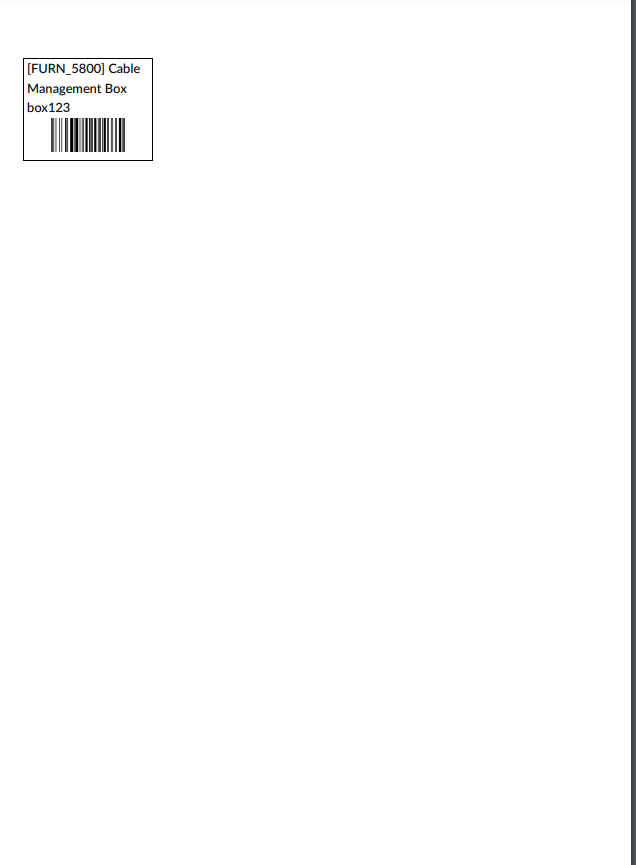
Етикетки для замовлення лише з одним унікальним набором партій/серійних номерів.
4 x 12 - Одна на одиницю: PDF з етикетками відповідно до кількості товарів, із зазначенням назви продукту, партії/серійного номера і штрих-коду. Вміщує чотири рядки і дванадцять стовпців на сторінку.
ZPL-етикетки - Одна на партію/серійний номер: друкує етикетки у форматі ZPL, що містять назву продукту, партію/серійний номер і штрих-код.
ZPL-етикетки - Одна на одиницю: друкує етикетки з кількістю товарів у форматі ZPL, що містять назву продукту, партію/серійний номер і штрих-код.
Етикетки перевізника
Щоб автоматично роздрукувати етикетку перевізника з адресою одержувача, номером відстеження та даними перевізника для конкретних сторонніх служб доставки, виконайте таке налаштування:
Позначте прапорець Етикетки перевізника у налаштуваннях типу операції.
Підключіть принтер до застосунку IoT Odoo.
Налаштуйте тип етикетки способу доставки.
Призначення принтера
Зверніться до документації Підключення принтера для отримання детальної інформації про підключення принтера до застосунку IoT Odoo. Після завершення призначте етикетку перевізника принтеру, перейшовши до і вибравши потрібний принтер.
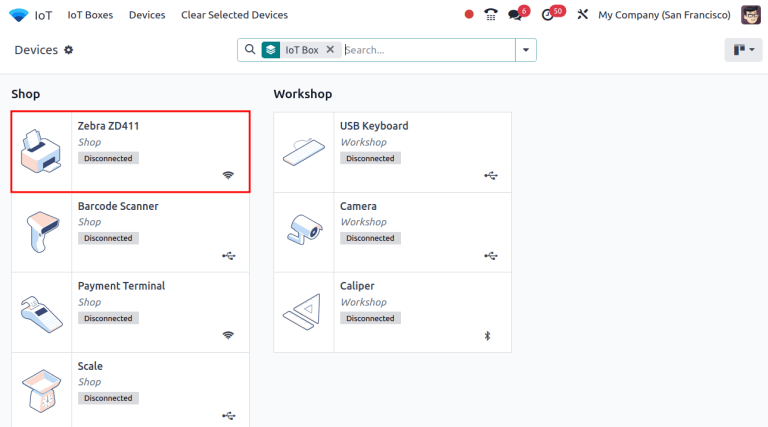
У формі конфігурації принтера перейдіть на вкладку Звіти принтера, щоб налаштувати типи документів, які принтер друкує автоматично. Натисніть Додати рядок, щоб відкрити спливаюче вікно Додати: Звіти. У рядку Пошук… введіть Shipping і виберіть Shipping Labels.
Примітка
Звіт Shipping Documents призначений для експортних документів.
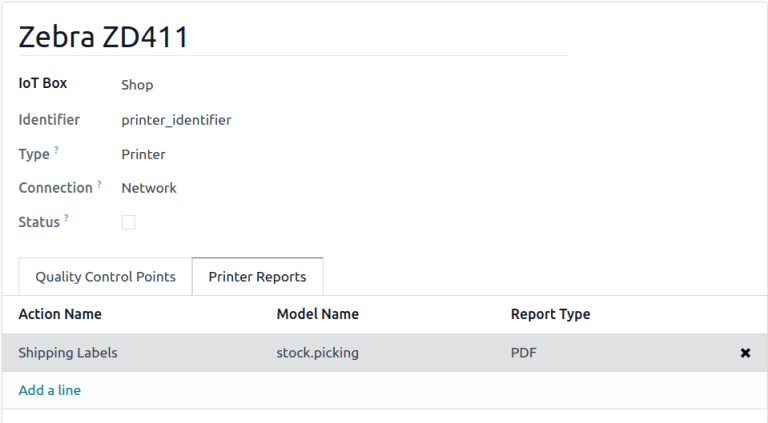
Після додавання звіту Етикетки доставки на вкладці Звіти принтера переконайтеся, що Тип звіту відповідає типу принтера, підключеного до IoT.
Для лазерних принтерів встановіть Тип звіту на PDF.
Для принтерів Zebra встановіть Тип звіту на Text.
Тип етикетки перевізника доставки
Далі завершіть налаштування стороннього підключення перевізника. Після цього перейдіть до і виберіть потрібний спосіб доставки.
У формі налаштування способу доставки на вкладці Налаштування [назва перевізника] переконайтеся, що Формат етикетки відповідає типу звіту, призначеному раніше:
Для лазерних принтерів встановіть Формат етикетки на PDF.
Для принтерів Zebra встановіть Формат етикетки на ZPL2.
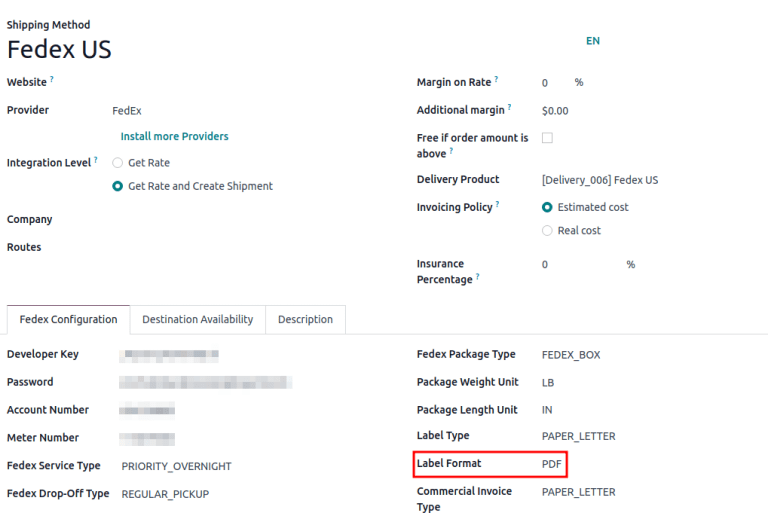
Приклад етикетки перевізника
Після підтвердження операції етикетка перевізника генерується в чаті та друкується за допомогою принтера, підключеного до IoT.
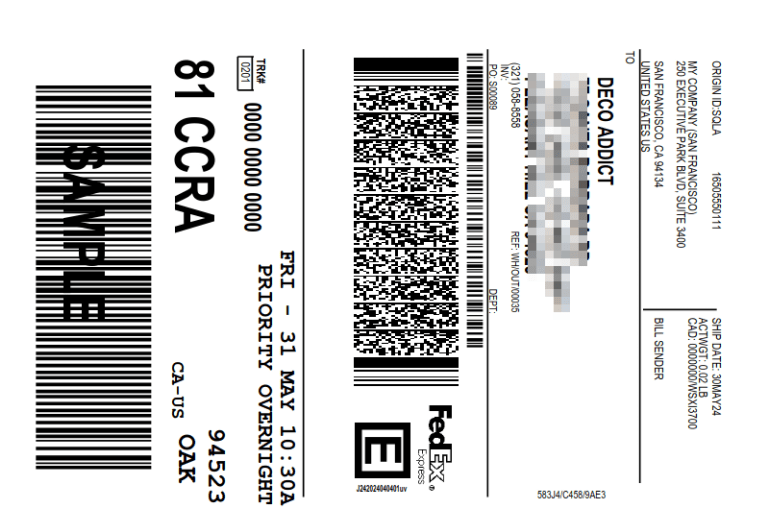
Етикетка перевізника для FedEx, що містить адресу отримувача, номер відстеження, штрих-код та іншу інформацію про доставку.
Див. також
Експортний документ
Експортний документ, необхідний митницею для відправлення посилок з однієї країни в іншу, можна автоматично надрукувати в Odoo, виконавши такі кроки:
Поставте прапорець Експортні документи у налаштуваннях типу операції.
Підключіть принтер до застосунку IoT Odoo.
Призначте експортний документ принтеру.
Призначення принтера
Подібно до інструкцій із призначення принтера для етикеток перевізника, після підключення сумісного принтера до застосунку Odoo IoT перейдіть до і виберіть потрібний принтер.
У формі налаштування принтера перейдіть на вкладку Звіти принтера та натисніть Додати рядок. У спливаючому вікні Додати: Звіти, що з’являється, додайте звіт Документи відправлення, щоб призначити експортний документ принтеру.
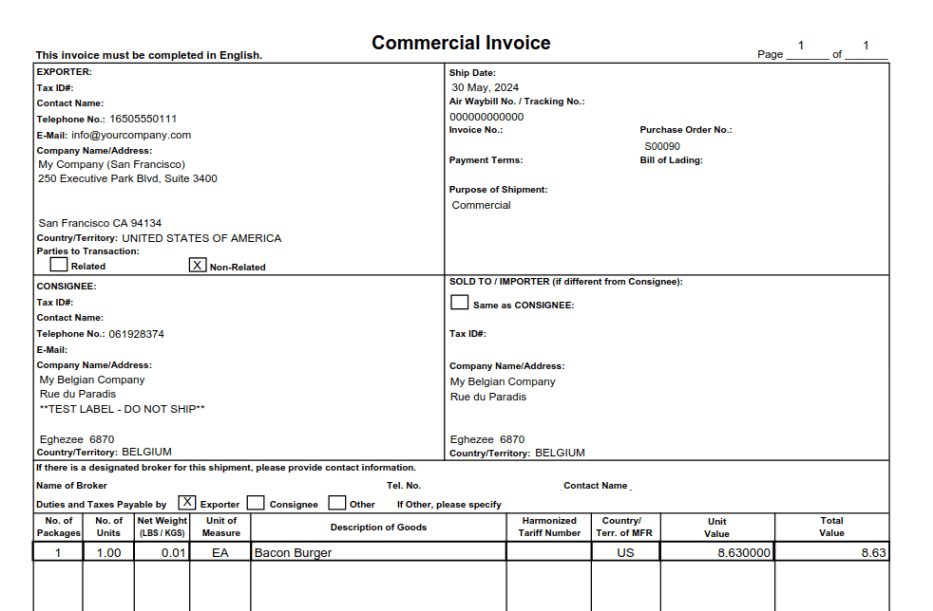
Експортний документ для відправлення з США до Бельгії.
Вміст упаковки
Вміст упаковки у форматі PDF включає штрих-код упаковки, дату пакування, а також список упакованих товарів та кількостей.
Щоб автоматично друкувати цю форму, перейдіть до та виберіть потрібний тип операції. Потім перейдіть на вкладку Обладнання та встановіть прапорець Вміст упаковки.
Важливо
Якщо цей параметр недоступний, увімкніть функцію Упаковки, перейшовши до , встановивши прапорець Упаковки та натиснувши Зберегти.
Після ввімкнення функції на вкладці Обладнання підтвердження операції друкує PDF з вмістом упаковки.
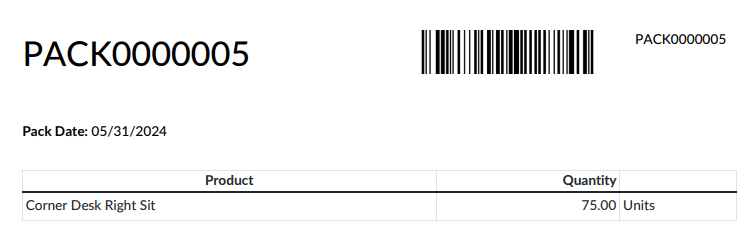
Вміст упаковки, що показує вміст упаковки, штрих-код та дату пакування.
Етикетка упаковки
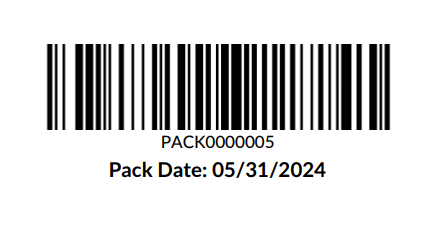
Етикетка упаковки, яка показує штрих-код упаковки та дату пакування, може бути налаштована для друку при натисканні кнопки Упакувати.
Важливо
Кнопка Упакувати доступна тільки тоді, коли функція Упаковки увімкнена в .
Після її ввімкнення кнопка Упакувати доступна для всіх складських операцій (наприклад, надходження, відбір, внутрішні переміщення, замовлення на доставку тощо).
Щоб автоматично друкувати етикетку упаковки при натисканні кнопки Упакувати, перейдіть до . Виберіть потрібний тип операції та встановіть прапорець Етикетка упаковки на вкладці Обладнання. Етикетки можна друкувати у форматах PDF або ZPL, як визначено в полі Друкувати етикетку як.