
Інтеграція Shiprocket
Shiprocket — це індійська служба, яка дозволяє користувачам підключатися до кількох перевізників, таких як Delhivery, Blue Dart, DTDC, India Post, Xpressbees та інших. Щоб керувати відправленнями Shiprocket клієнтам безпосередньо в Odoo, його спочатку потрібно налаштувати.
Щоб налаштувати його, виконайте наступні кроки:
Після завершення можна розраховувати вартість доставки на основі розміру та ваги посилки, застосовувати оплату безпосередньо до облікового запису Shiprocket та автоматично друкувати етикетки відстеження Shiprocket в Odoo.
Налаштування облікового запису
Для початку перейдіть на веб-сайт Shiprocket, щоб створити або увійти в обліковий запис компанії Shiprocket.
Виконайте кроки на веб-сайті для завершення реєстрації.
Створення користувача API
На Головній сторінці Shiprocket відкрийте меню . У розділі Додаткові налаштування перейдіть на сторінку .
На сторінці Користувачі API натисніть кнопку + Додати нового користувача API. У вікні Додати нового користувача вкажіть Email ID. Відкрийте меню Виберіть модулі для доступу та виберіть Orders (create, update), Settings, Shipments, Listings та Courier, потім натисніть Застосувати. Нарешті, натисніть Створити користувача, щоб додати користувача.
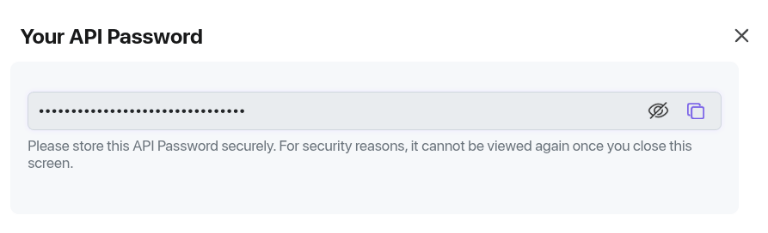
Скопіюйте пароль API з вікна Ваш пароль API.
Створення каналу продажу
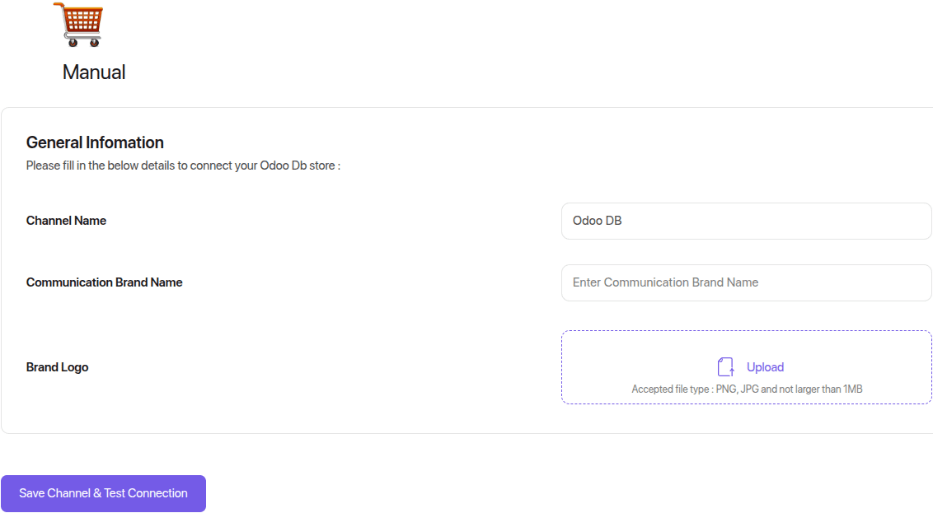
На бічній панелі перейдіть до . На сторінці Канали продажу натисніть Підключити новий канал. У розділі Кошики покупок натисніть кнопку Додати під заголовком Вручну. Відкриється сторінка налаштувань Вручну.
Вкажіть Назву каналу, наприклад Odoo. Натисніть Зберегти канал та перевірити з’єднання.
Налаштування кур’єрів
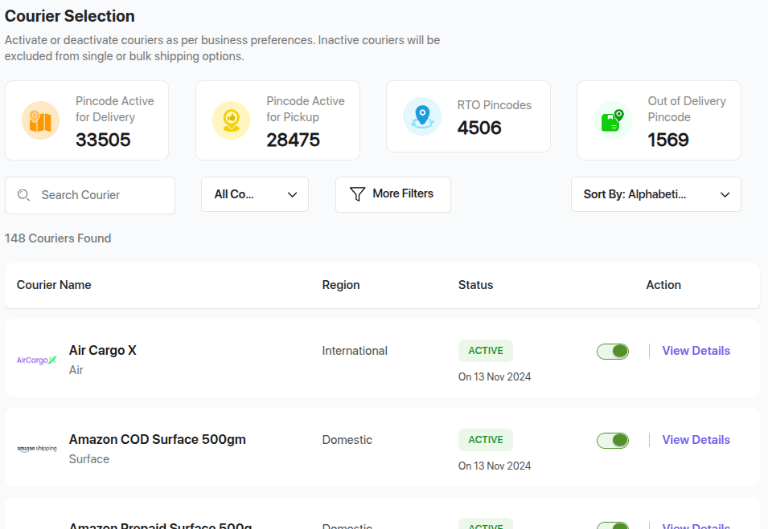
На бічній панелі перейдіть до . На сторінці Вибір кур’єра увімкніть або вимкніть кур’єрів доставки.
Відкрийте сторінку . Встановіть рейтинг пріоритету, до якого призначаються замовлення, і натисніть Зберегти. Кур’єр вибирається в Odoo на основі цього пріоритету. Наприклад, якщо вибрано Найдешевший, буде обрано найбільш економічного кур’єра.
Увімкнути з’єднувач
З’єднувач Shiprocket має бути увімкнено, перш ніж можна буде налаштувати спосіб доставки.
Перейдіть до . У розділі Shipping Connectors увімкніть З’єднувач Shiprocket, потім натисніть Зберегти.
Налаштувати спосіб доставки
Налаштуйте спосіб доставки Shiprocket в Odoo, перейшовши до .
На сторінці Способи доставки відкрийте спосіб доставки ShipRocket Domestic або натисніть Створити.
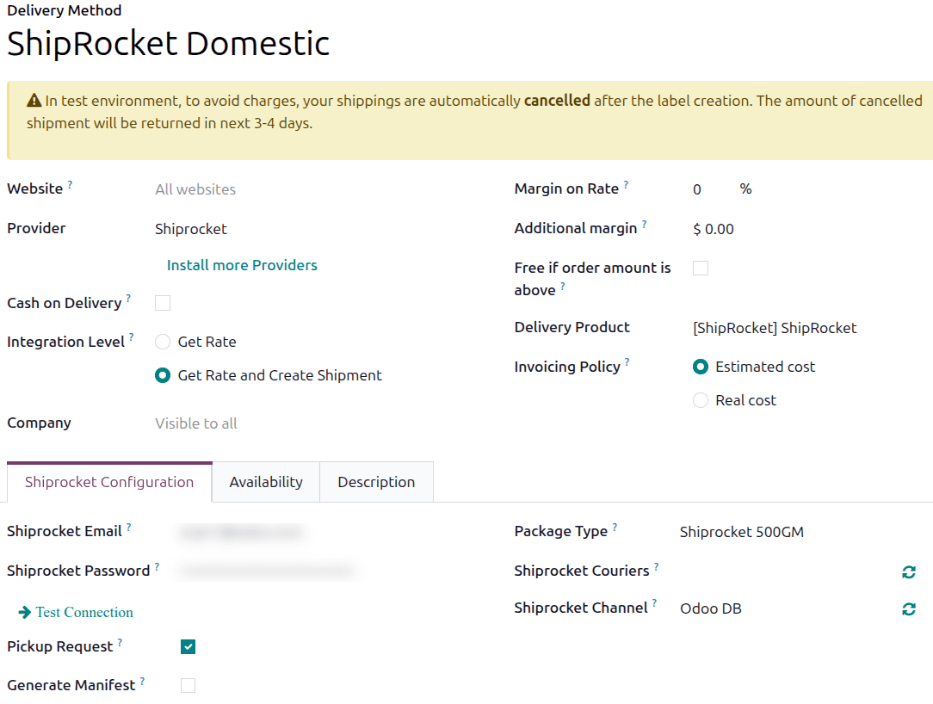
У полі Постачальник виберіть Shiprocket зі списку постачальників. Це відкриє вкладку Налаштування Shiprocket внизу форми, де вводяться облікові дані Shiprocket.
Для отримання детальної інформації про налаштування інших полів способу доставки, таких як Продукт доставки, зверніться до документації Додавання нового способу доставки.
Примітка
Щоб генерувати транспортні накладні Shiprocket через Odoo, переконайтеся, що для параметра Рівень інтеграції встановлено значення Отримати тариф і створити відправлення.
Вкладка налаштування Shiprocket
Введіть адресу електронної пошти користувача API у поле Електронна пошта Shiprocket. Введіть пароль API для користувача у поле Пароль Shiprocket. Натисніть посилання Перевірити з’єднання.
Виберіть Запит на забір, щоб надіслати запит на забір, коли замовлення на доставку підтверджено.
Виберіть Згенерувати маніфест, щоб згенерувати транспортний маніфест і спростити процес забору.
У полі Тип упаковки виберіть розмір упаковки для використання у відправленнях.
Щоб отримати список підтримуваних кур’єрів Shiprocket, натисніть піктограму (Синхронізувати кур’єрів із Shiprocket) поруч із полем Кур’єри Shiprocket. Виберіть кур’єрів для використання у полі Кур’єри Shiprocket. Якщо це поле залишити порожнім, Odoo вибере першого кур’єра на основі пріоритету кур’єра, встановленого на порталі Shiprocket.
Щоб отримати список каналів Shiprocket, натисніть піктограму (Синхронізувати канал із Shiprocket) поруч із полем Канал Shiprocket. У полі Канал Shiprocket виберіть канал продажів, який було створено на кроці Створення каналу продажу.
Вкладка доступності
Використовуйте вкладку Доступність, щоб вказати Країни, до яких має застосовуватися спосіб доставки. Shiprocket підтримує доставку в понад 220 країн.
Інформація про доставку
Щоб використовувати Shiprocket для генерування транспортних накладних, наступна інформація має бути заповнена точно та повністю в Odoo:
Інформація про клієнта: Під час створення комерційної пропозиції переконайтеся, що обраний Клієнт має дійсний номер телефону, адресу електронної пошти та адресу доставки.
Щоб перевірити, виберіть поле Клієнт, щоб відкрити сторінку його контакту. Додайте адресу доставки в полі Контакт разом із Мобільним номером та Електронною адресою.
Вага продукту: переконайтеся, що всі продукти в замовленні на доставку мають вказану Вагу на вкладці Склад їх форми продукту. Зверніться до документації Вага продукту для детальних інструкцій.
Адреса складу: за замовчуванням усі посилки надсилаються з адреси, вказаної на складі. Переконайтеся, що в формі складу встановлено Адресу з дійсним номером телефону та електронною адресою.
Створення етикетки Shiprocket
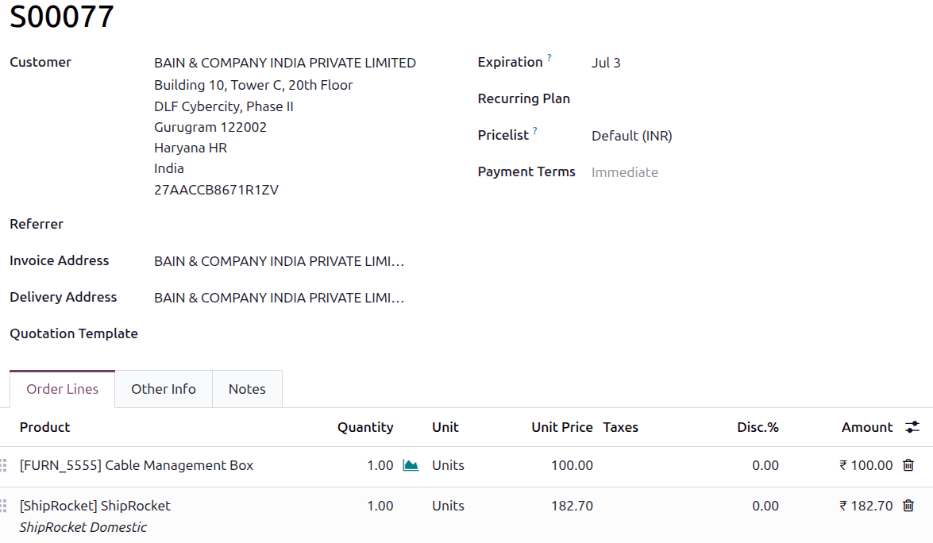
Під час створення комерційної пропозиції в Odoo додайте спосіб доставки Shiprocket, натиснувши кнопку Додати доставку.
У спливаючому вікні Додати спосіб доставки виберіть Shiprocket у полі Спосіб доставки. Розрахуйте вартість доставки, натиснувши Отримати тариф. Нарешті, натисніть Додати, щоб включити вартість доставки в рядок замовлення на продаж, позначений як продукт доставки.
Примітка
Автоматичний розрахунок вартості доставки для Shiprocket у додатках Продажі та Електронна комерція.
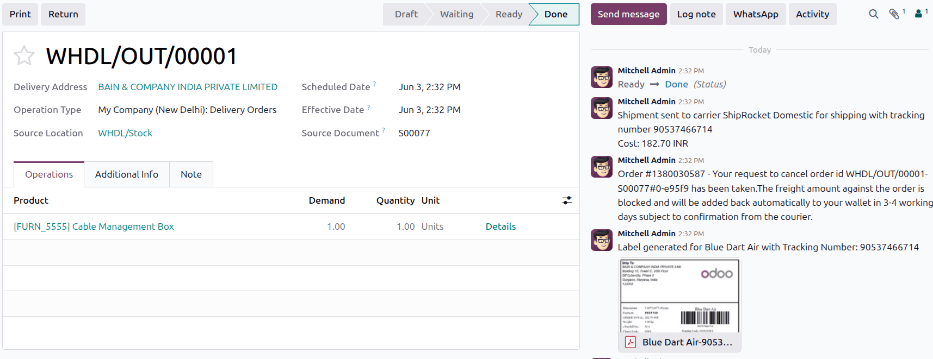
Потім Підтвердіть доставку. Документи транспортних етикеток автоматично генеруються в обговоренні, що включає наступне:
Етикетки доставки залежно від кількості посилок.
Номери відстеження, якщо вибраний кур’єр це підтримує.
Важливо
Якщо відправлення занадто важке для налаштованої служби Shiprocket, вага розподіляється для імітації декількох посилок. Продукти потрібно покласти в різні посилки, щоб підтвердити передачу та створити етикетки.
Скасування
Якщо замовлення на доставку скасовано в Odoo, воно автоматично архівується в Shiprocket. Однак скасування не буде надіслано безпосередньо кур’єру, тому обов’язково увійдіть на платформу кур’єра, щоб обробити його вручну.
Увімкнення інтеграції Shiprocket
Після налаштування підключення Shiprocket використовуйте розумні кнопки у верхній частині форми, щоб опублікувати, увімкнути робочий режим або активувати журналювання налагодження.
Неопубліковано/Опубліковано: натисніть цю розумну кнопку, щоб зробити цей спосіб доставки доступним на веб-сайті Електронна комерція.
Тестове середовище/Робоче середовище: натисніть цю розумну кнопку, щоб вказати, чи призначені етикетки лише для тестування та скасовуються негайно (Тест), чи можуть бути створені справжні етикетки доставки з нарахуванням на обліковий запис Shiprocket (Робоче). У тестовому середовищі сума скасованого відправлення повертається протягом 3–4 днів.
Без налагодження/Налагодження запитів: натисніть цю розумну кнопку, щоб вказати, чи реєструються запити та відповіді API в Odoo (увімкніть режим розробника та перейдіть до ).