
Сторонні служби доставки
Користувачі можуть пов’язати сторонні служби доставки з базами даних Odoo, щоб перевірити доставку перевізників на конкретні адреси, автоматично розрахувати вартість доставки та згенерувати етикетки доставки.
В Odoo служби доставки можуть бути застосовані до замовлення на продаж, рахунка або замовлення на доставку. Щоб отримати поради щодо вирішення поширених проблем при налаштуванні коннекторів доставки, перейдіть до розділу Усунення несправностей.
Див. також
Нижче наведено список доступних коннекторів доставки в Odoo:
Перевізник |
Доступність за регіоном |
|---|---|
Всі |
|
Всі |
|
Всі |
|
Всі |
|
Сполучені Штати Америки |
|
Деякі європейські країни (детальніше нижче) |
|
Бельгія |
|
Північна Америка |
|
Індія |
|
Австралія та Нова Зеландія |
Важливо
Інші послуги від DHL не підтримуються.
Sendcloud наразі підтримує доставку з Австрії, Бельгії, Франції, Німеччини, Італії, Нідерландів, Іспанії та Великої Британії та до будь-якої європейської країни.
Налаштування
Щоб забезпечити правильне налаштування сторонньої служби доставки з Odoo, виконайте наступні кроки:
Встановити конектор доставки
Щоб встановити конектори доставки, перейдіть до .
У розділі Конектори доставки позначте прапорець стороннього перевізника, щоб його встановити. Можна одразу вибрати декілька сторонніх конекторів доставки. Потім натисніть Зберегти.
Примітка
Способи доставки також можна інтегрувати з операціями в додатках Продажі, eCommerce та Веб-сайт. Для встановлення зверніться до документації встановлення додатків і модулів.
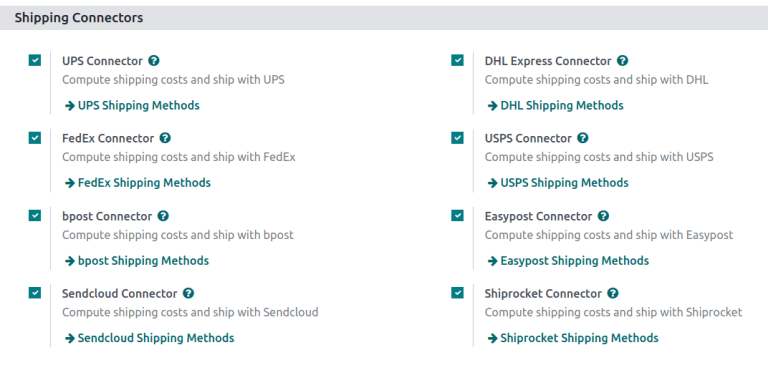
Спосіб доставки
Щоб налаштувати облікові дані API та активувати перевізника, спочатку перейдіть до і виберіть потрібний спосіб доставки.
Примітка
Список часто включає два способи доставки від одного Постачальника: один для міжнародної доставки і один для внутрішньої доставки.
Додаткові способи доставки можна створити для конкретних цілей, таких як пакування.
Див. також
Примітка
Переконайтеся, що спосіб доставки опубліковано, коли він має бути доступний у додатку Веб-сайт. Щоб опублікувати спосіб доставки на веб-сайті, натисніть потрібний спосіб доставки, потім натисніть розумну кнопку Не опубліковано. Це змінить цю розумну кнопку на: Опубліковано.
Сторінка Спосіб доставки містить відомості про постачальника, зокрема:
Спосіб доставки (Обов’язкове поле): назва способу доставки (наприклад,
FedEx US,FedEx EUтощо).Веб-сайт: налаштуйте способи доставки для сторінки eCommerce, яка підключена до конкретного веб-сайту в базі даних. Виберіть відповідний веб-сайт із випадного меню або залиште порожнім, щоб застосувати спосіб до всіх веб-сторінок.
Постачальник (Обов’язкове поле): виберіть сторонню службу доставки, наприклад FedEx. Після вибору постачальника стають доступними поля Рівень інтеграції, Політика виставлення рахунків та Відсоток страхування.
Рівень інтеграції: виберіть Отримати тариф, щоб просто отримати приблизну вартість доставки у SO або рахунку.
Важливо
Виберіть Отримати тариф і створити відвантаження, щоб також генерувати етикетки доставки.
Компанія: якщо метод доставки повинен застосовуватися до конкретної компанії, виберіть її зі спадного меню. Залиште поле порожнім, щоб застосувати метод до всіх компаній.
Товар доставки (Обов’язкове поле): назва плати за доставку, яка додається до SO або рахунку.
Політика виставлення рахунків: виберіть і розрахуйте Оціночну вартість доставки безпосередньо від перевізника. Якщо замість цього потрібна Фактична вартість доставки, зверніться до документа Виставлення рахунків за фактичну вартість доставки.
Націнка на тариф: вкажіть додатковий відсоток, який додається до базового тарифу доставки для покриття додаткових витрат, таких як плата за обробку, пакувальні матеріали, обмінні курси тощо.
Безкоштовно, якщо сума замовлення перевищує: вмикає безкоштовну доставку для замовлень, що перевищують вказану суму, введену у відповідному полі Сума.
Відсоток страхування: вкажіть відсоток від вартості доставки, який відшкодовується відправникам, якщо посилка втрачена або вкрадена під час транспортування.
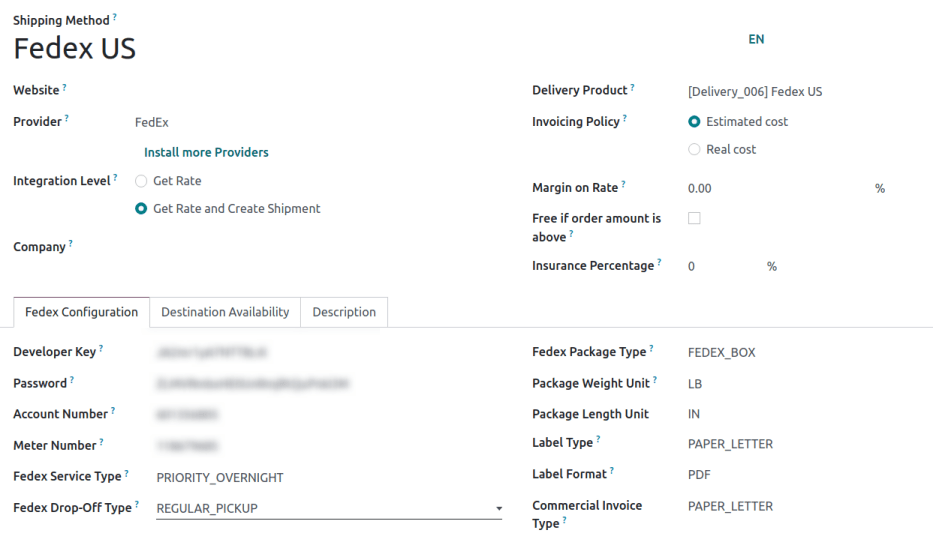
Сторінка налаштування способу доставки для FedEx US.
На вкладці Налаштування заповніть поля облікових даних API (наприклад, ключ API, пароль, номер облікового запису тощо). Залежно від стороннього перевізника, вибраного в полі Постачальник, вкладка Налаштування міститиме різні обов’язкові поля. Для отримання додаткової інформації про налаштування облікових даних конкретних перевізників зверніться до таких документів:
Виробниче середовище
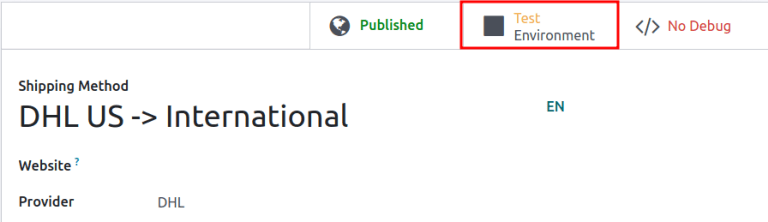
Після налаштування параметрів способу доставки натисніть розумну кнопку Тестове середовище, щоб встановити її на Виробниче середовище.
Попередження
Встановлення способу доставки на Виробниче створює справжні етикетки доставки, і користувачі ризикують отримати списання коштів через свій обліковий запис перевізника (наприклад, UPS, FedEx тощо) до того, як стягнуть плату з клієнтів за доставку. Переконайтеся, що всі налаштування правильні, перш ніж запускати спосіб доставки в режимі Виробниче.
Налаштування складу
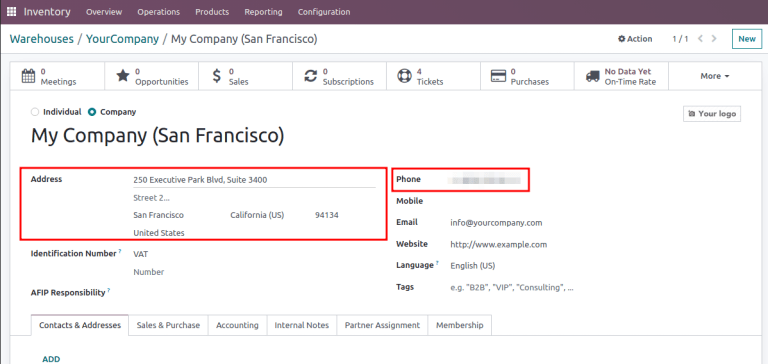
Переконайтеся, що Адреса складу (включно з поштовим індексом) і номер Телефону введені точно. Для цього перейдіть до і виберіть потрібний склад.
На сторінці налаштування складу відкрийте сторінку контакту складу, натиснувши на поле Компанія.
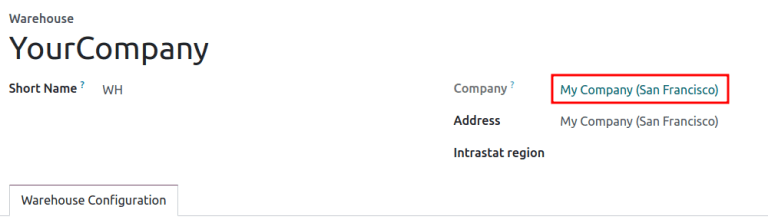
Переконайтеся, що Адреса і номер Телефону правильні, оскільки вони необхідні для належної роботи з’єднувача доставки.
Вага продукту
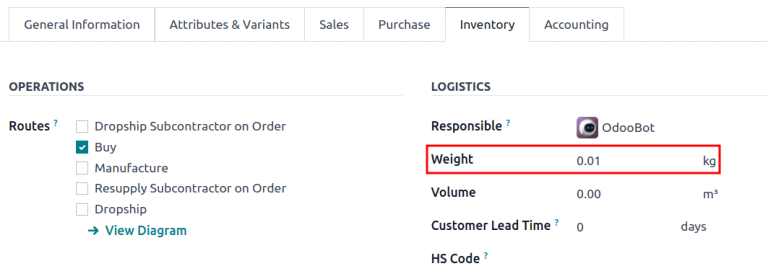
Щоб інтеграція з перевізником працювала належним чином, вкажіть вагу продуктів, перейшовши до та вибравши потрібний продукт.
Потім перейдіть на вкладку Склад та визначте Вагу продукту в розділі Логістика.
Застосування стороннього перевізника
Перевізників можна застосовувати до ЗП, рахунка або замовлення на доставку.
Після налаштування способу доставки стороннього перевізника в Odoo створіть або перейдіть до комерційної пропозиції, вибравши .
Замовлення на продаж
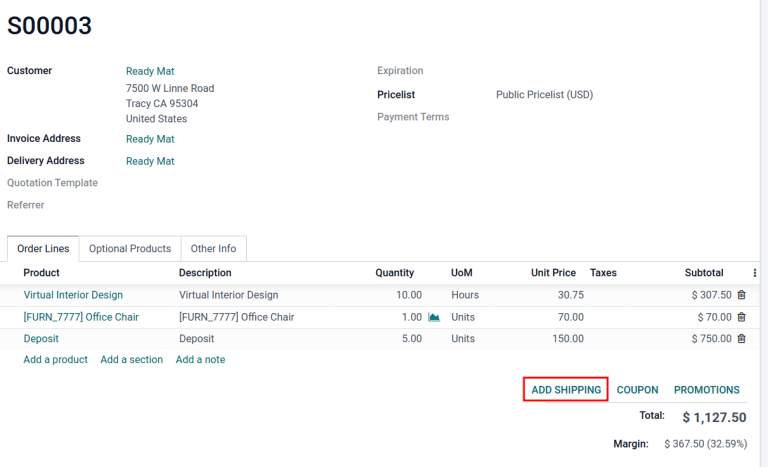
Щоб призначити стороннього перевізника та отримати орієнтовну вартість доставки, спочатку перейдіть до . Створіть або виберіть існуючу комерційну пропозицію та додайте вартість доставки через стороннього перевізника до комерційної пропозиції, натиснувши кнопку Додати доставку у нижньому правому куті вкладки Рядки замовлення.
У вікні Додати спосіб доставки, що з’явиться, виберіть потрібного перевізника зі спадного меню Спосіб доставки. Поле Вартість заповнюється автоматично на основі:
суми, вказаної в полі Загальна вага замовлення (якщо вона не вказана, використовується сума ваг продуктів у замовленні)
відстані між адресою відправлення складу та адресою клієнта.
Після вибору стороннього провайдера в полі Спосіб доставки натисніть Отримати тариф у вікні Додати спосіб доставки, щоб отримати орієнтовну вартість через коннектор доставки. Потім натисніть кнопку Додати, щоб додати плату за доставку до SO або рахунка.
Замовлення на доставку
Для користувачів, які здійснюють відвантаження без встановлення додатка Продажі, призначте перевізника до замовлення на доставку, спочатку перейшовши до додатка . Потім на дашборді Огляд складу виберіть тип операції Замовлення на доставку та оберіть потрібне замовлення на доставку, яке ще не позначене як Виконано або Скасовано.
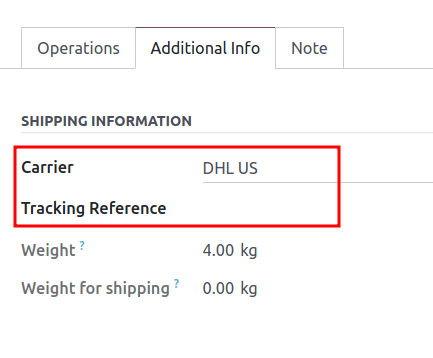
На вкладці Додаткова інформація встановіть у полі Перевізник потрібного стороннього перевізника. Коли спосіб доставки встановлено в робочому режимі, надається Номер відстеження.
Див. також
Вирішення проблем
Оскільки коннектори доставки іноді можуть бути складними в налаштуванні, ось кілька перевірок, які варто спробувати, коли щось працює не так, як очікувалося:
Переконайтеся, що інформація про склад (наприклад, адреса та номер телефону) в Odoo правильна і збігається із записами, збереженими на веб-сайті постачальника послуг доставки.
Переконайтеся, що тип упаковки та параметри дійсні для перевізника. Для перевірки переконайтеся, що відправлення можна безпосередньо створити на веб-сайті перевізника.
При виявленні невідповідності ціни між очікуваною вартістю Odoo та сумою постачальника спочатку переконайтеся, що спосіб доставки встановлено на робоче середовище.
Потім створіть відправлення як на веб-сайті перевізника, так і в Odoo, та переконайтеся, що ціни однакові в Odoo, у постачальника доставки та в журналах налагодження.
Example
Під час перевірки невідповідності ціни в журналах налагодження, якщо запит повідомляє, що упаковка важить шість кілограмів, але відповідь від FedEx повідомляє, що упаковка важить сім кілограмів, це означає, що проблема на стороні FedEx.
Журнал налагодження
Відстежуйте невідповідності даних доставки, активувавши журналювання налагодження. Для цього перейдіть на сторінку налаштування способу доставки () та виберіть потрібний спосіб доставки. Натисніть кнопку-індикатор Без налагодження, щоб активувати Налагодження запитів.
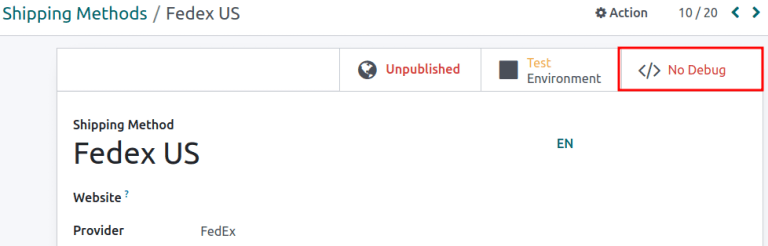
Коли активовано Налагодження запитів, щоразу, коли з’єднувач доставки використовується для оцінки вартості доставки, записи зберігаються у звіті Журналювання. Щоб отримати доступ до звіту, увімкніть режим розробника та перейдіть до .
Примітка
Журнали створюються для способу доставки щоразу, коли натискається кнопка Отримати тариф у ЗП та рахунках-фактурах, а також коли клієнт додає перевізника доставки до свого замовлення через додаток Веб-сайт.
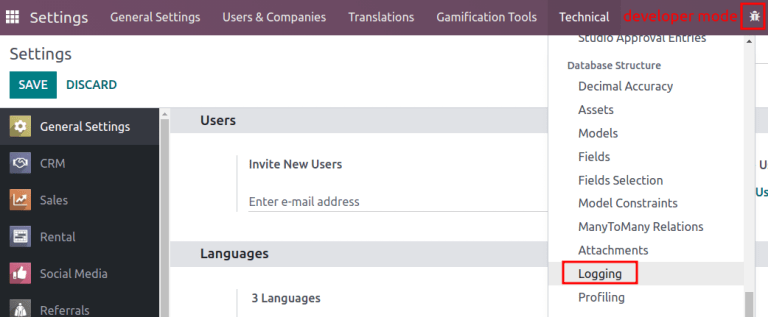
Натисніть рядок HTTP-запит, щоб відкрити детальну сторінку, та переконайтеся, що правильна інформація надсилається з Odoo до перевізника. У HTTP-відповіді переконайтеся, що отримана та сама інформація.
