
Інтеграція UPS
UPS — це сервіс перевізника, який інтегрується з Odoo для координації доставки до всіх регіонів. Після інтеграції користувачі можуть створювати способи доставки, які оцінюють вартість доставки та генерують етикетки.
Див. також
Щоб налаштувати з’єднувач доставки UPS в Odoo, виконайте ці кроки:
Створіть обліковий запис UPS, щоб отримати номер облікового запису
Створіть обліковий запис розробника UPS, щоб отримати облікові дані клієнта
Налаштуйте спосіб доставки в Odoo
Попередження
Під час налаштування способу доставки для використання UPS переконайтеся, що Постачальник встановлено на UPS, А НЕ на UPS Legacy.
Якщо наразі існують способи доставки з Постачальником, встановленим на UPS Legacy, заархівуйте їх та створіть нові способи доставки, використовуючи натомість UPS.
Налаштування облікового запису UPS
Щоб розпочати, перейдіть на веб-сайт UPS і натисніть кнопку Увійти у верхньому правому куті, щоб увійти або створити обліковий запис UPS.
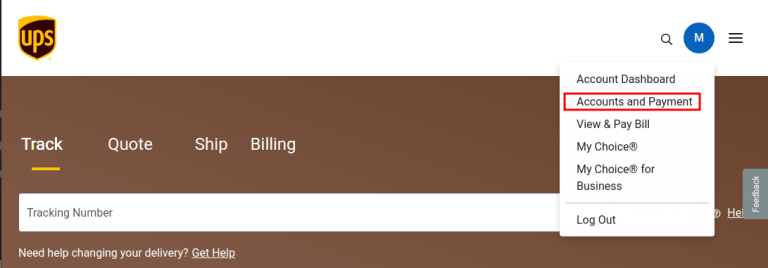
Після входу натисніть значок профілю у верхньому правому куті та виберіть Облікові записи та платежі із спадного меню.
На сторінці Облікові записи та параметри оплати необхідно налаштувати два облікові записи: обліковий запис відправлення Odoo та платіжну картку.
Обліковий запис відправлення
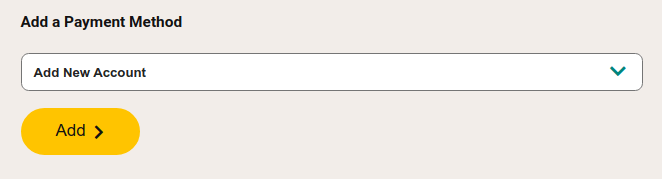
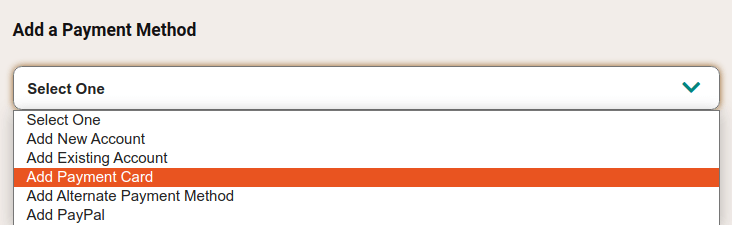
Щоб додати обліковий запис відправлення Odoo, виберіть Додати новий обліковий запис із спадного меню Додати спосіб оплати і натисніть Додати.
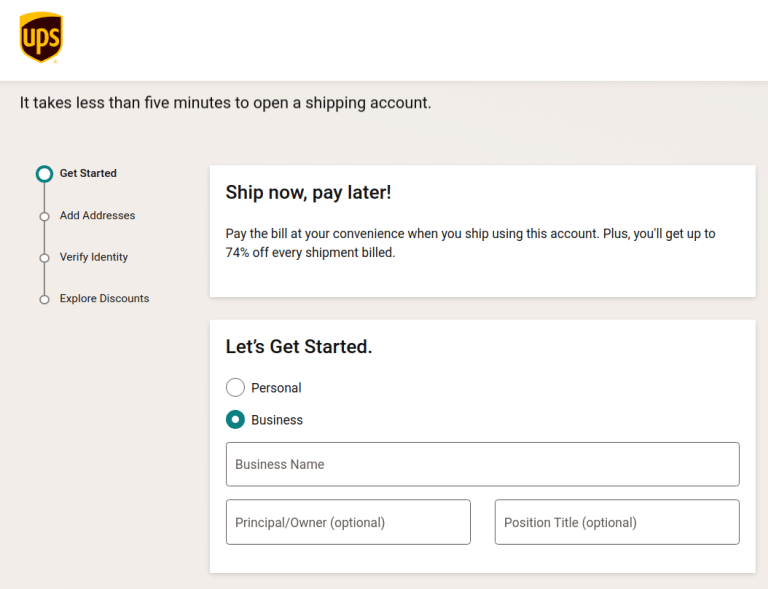
На наступному екрані з позначкою Відкрити обліковий запис відправлення заповніть форми для налаштування типу облікового запису відправлення (наприклад, Бізнес) і того, чи буде здійснюватися відправлення регульованих товарів. Потім завершіть решту трьох кроків майстра: Додати адреси, Підтвердити особу і Переглянути знижки, причому останній крок є необов’язковим.
Після завершення надішліть заявку на останній сторінці майстра, щоб завершити налаштування облікового запису відправлення.
Отримати номер облікового запису
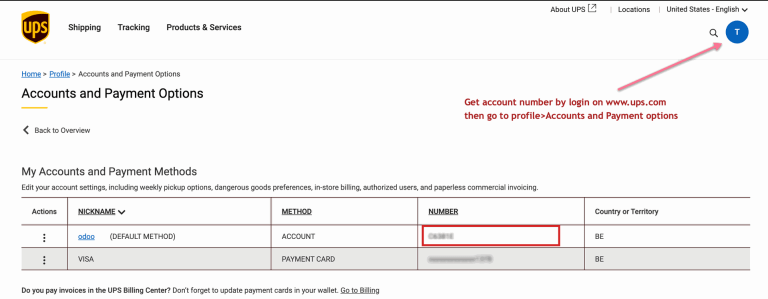
Після налаштування облікового запису відправлення стає доступним Номер облікового запису UPS. Щоб отримати до нього доступ, перейдіть до і зверніться до поля Номер облікового запису відправлення.
Платіжна картка
Поверніться на сторінку Облікові записи та платежі і виберіть опцію Додати платіжну картку із спадного меню Додати спосіб оплати. Потім заповніть форму, щоб додати інформацію про кредитну картку.
Налаштування облікового запису розробника UPS
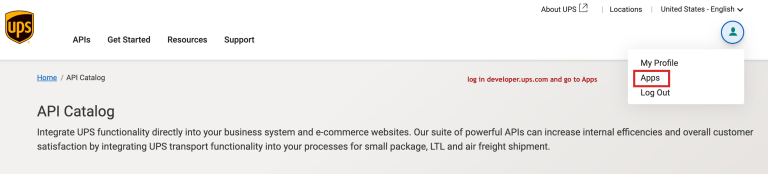
Далі увійдіть до облікового запису розробника UPS, щоб створити ключ розробника. Для початку натисніть значок профілю у верхньому правому куті та виберіть опцію Програми із спадного меню.
Додати застосунок
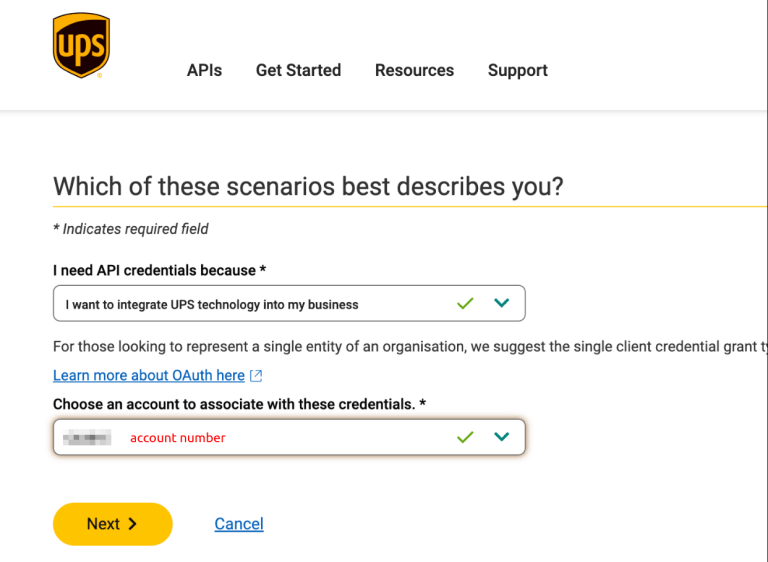
Потім натисніть кнопку Додати застосунки, щоб розпочати заповнення форми. У полі Мені потрібні облікові дані API, тому що * виберіть Я хочу інтегрувати технологію UPS у свій бізнес.
Під наступним підписом Виберіть обліковий запис для зв’язку з цими обліковими даними. * виберіть Додати наявний обліковий запис зі спадного меню у відповідному полі, а потім виберіть номер облікового запису, пов’язаний з обліковим записом UPS, створеним на попередньому кроці.
Натисніть Далі і перейдіть до форми Додати застосунок та заповніть поля:
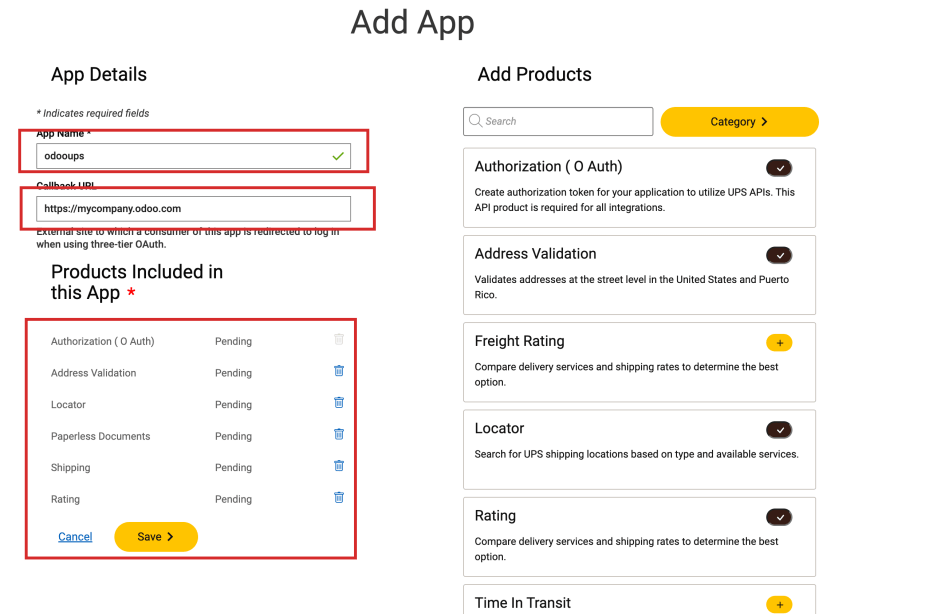
Назва застосунку: введіть назву для ідентифікації застосунку.
URL-адреса зворотного виклику: введіть URL-адресу бази даних Odoo у форматі:
https://назваБазиДаних.odoo.com. Не включайтеwwwв URL-адресу.
У розділі Додати продукти праворуч знайдіть і натисніть значок + (плюс), щоб додати наступні продукти до застосунку:
Авторизація (O Auth): використовується для генерації токена авторизації для запиту інформації з API UPS.
Перевірка адреси: перевіряє адреси на рівні вулиці в Сполучених Штатах та Пуерто-Ріко.
Локатор: дозволяє шукати місця доставки UPS за типом та доступними послугами.
Безпаперові документи: дозволяє завантажувати зображення документів для прив’язки до відправлень.
Доставка: забезпечує послуги доставки UPS, такі як підготовка пакунків до відправлення, керування поверненнями та скасування запланованих відправлень.
Оцінка: порівняння послуг доставки та тарифів на доставку.
Нарешті, натисніть Зберегти і прийміть умови використання UPS.
Див. також
Ідентифікатор клієнта та секрет клієнта
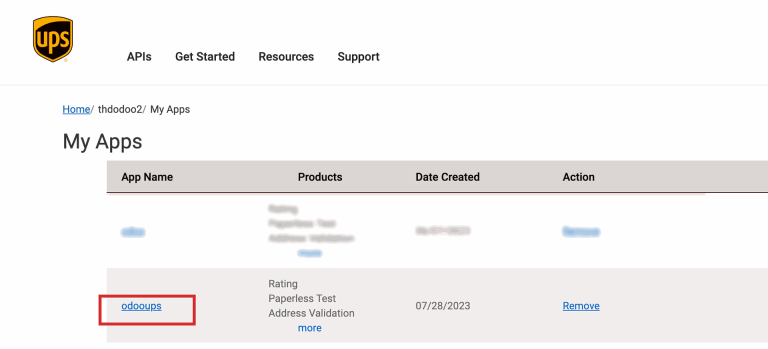
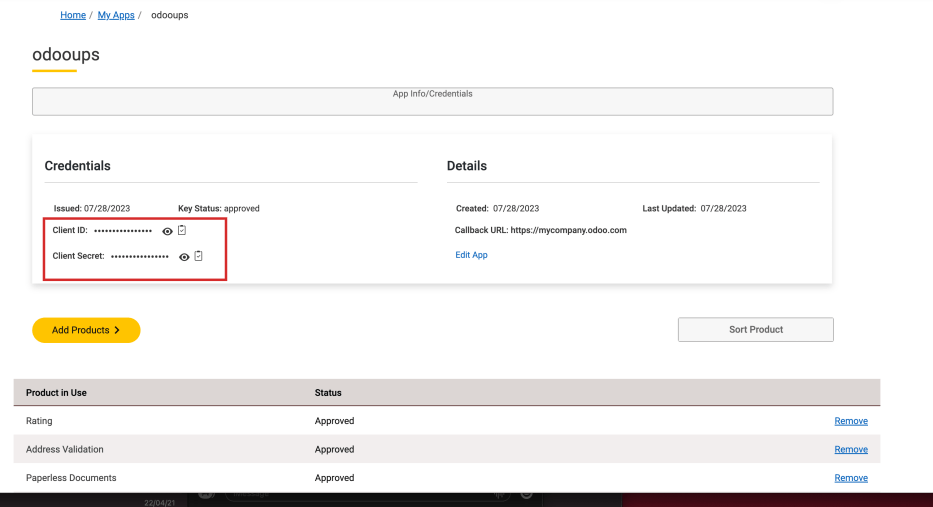
Після створення нового застосунку на сторінці виберіть застосунок у розділі Облікові дані, щоб переглянути облікові дані UPS.
У розділі Credentials скопіюйте Client ID та ключ Client Secret.
Налаштування в Odoo
Із отриманими обліковими даними налаштуйте спосіб доставки UPS в Odoo, перейшовши до .
На сторінці Способи доставки натисніть кнопку Створити.
Примітка
Для існуючих способів доставки UPS, у яких Постачальник є UPS Legacy, заархівуйте їх та створіть новий спосіб доставки, використовуючи UPS.
У полі Постачальник виберіть UPS. Це відкриє вкладку UPS Configuration, де потрібно заповнити різні поля. Для детальних інструкцій щодо налаштування інших полів способу доставки зверніться до документації Налаштування стороннього перевізника.
У вкладці UPS Configuration заповніть наступні поля:
UPS Account Number: (обов’язково) Отримайте номер облікового запису з порталу UPS.
UPS Client ID: (обов’язково) Отримайте Client ID з веб-сайту розробника UPS.
UPS Client Secret: (обов’язково) Отримайте ключ Client Secret з веб-сайту розробника UPS.
UPS Service Type: Виберіть зі спадного меню тип послуги доставки.
UPS Package Type: (обов’язково) Виберіть зі спадного меню тип упаковки, який підтримується для послуги доставки.
Package Weight Unit: Одиниця виміру ваги упаковки.
Package Size Unit: Одиниця виміру розмірів упаковки.
Label Format: Виберіть формат етикеток доставки: PDF, ZPL, EPL або SPL.
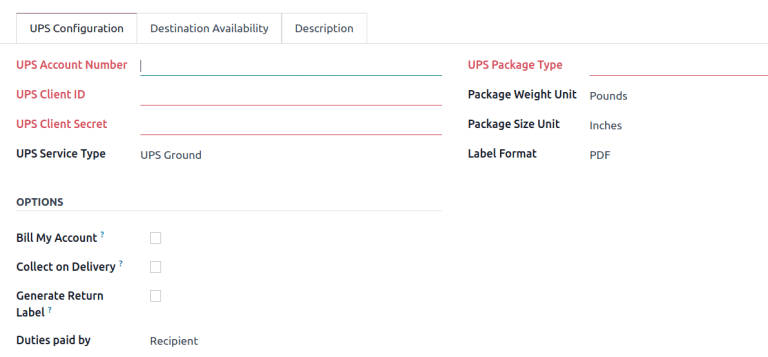
У розділі Options доступні наступні функції:
Bill My Account: Списувати вартість доставки з облікового запису UPS користувача в додатку eCommerce.
Collect on Delivery: Стягувати плату з клієнтів за доставку після доставлення відправлення.
Generate Return Label: Друкувати етикетку повернення для замовлення після підтвердження ордера на доставку.
Збори сплачені: Виберіть, чи стягуються мита або інші збори з Відправника, чи з Одержувача замовлення.