
Поповнення під замовлення (MTO)
Поповнення за замовленням, також відоме як MTO (виробництво на замовлення), — це стратегія поповнення, яка автоматично ініціює замовлення на закупівлю або виробниче замовлення для продукту лише тоді, коли підтверджується замовлення на продаж.
Для куплених продуктів Odoo створює RfQ.
Для виготовлених продуктів створюється MO.
RfQ або MO потім пов’язується з вихідним SO і доступний через смарт-кнопку, що дозволяє користувачам безпосередньо відстежити замовлення на поповнення до початкового попиту клієнта.
Важливо
RfQ або MO, згенероване за допомогою MTO, призначене для виконання вихідного SO. Цей документ зазвичай має бути підтверджений або скоригований, а не скасований. Якщо RfQ або MO скасовано, Odoo не генерує автоматично заміну. Новий документ поповнення можна створити вручну, але він не може бути пов’язаний із початковим SO через смарт-кнопку. Натомість, якщо попит змінюється, оновіть документ замість його скасування.
Налаштування
Увімкнути маршрут MTO
Щоб використовувати маршрут MTO, необхідно ввімкнути налаштування Поповнення за замовленням (MTO). Для цього перейдіть до . Перейдіть до розділу Логістика наприкінці сторінки та встановіть прапорець біля Поповнення за замовленням (MTO). Натисніть Зберегти, щоб підтвердити налаштування.

Налаштувати продукт для MTO
Коли маршрут MTO увімкнено, продукти тепер можна налаштувати для поповнення за замовленням. Для цього спочатку перейдіть до . Потім виберіть наявний продукт або натисніть Створити, щоб налаштувати новий продукт.
У формі продукту перейдіть на вкладку Склад. У розділі Операції встановіть прапорець біля опції Поповнення за замовленням (MTO) у полі Маршрути.
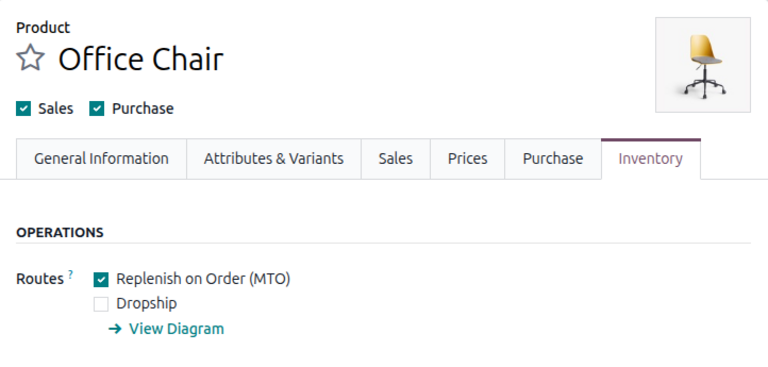
Після ввімкнення маршруту MTO слід виконати додаткові налаштування залежно від того, чи продукт закуповується, чи виробляється.
Примітка
Починаючи з Odoo 19.0, маршрути Купівля та Виробництво приховані з поля Маршрути на вкладці Операції за замовчуванням. Вони автоматично застосовуються до продуктів, що закуповуються та виробляються, залежно від їхніх відповідних налаштувань, наведених нижче в цьому розділі.
Щоб вручну ввімкнути ці маршрути у формах продуктів, перейдіть до та переконайтеся, що ввімкнено Багатокрокові маршрути. Потім перейдіть до та виберіть потрібний маршрут. На сторінці маршруту встановіть прапорець біля Продукти у розділі Застосовується до.
Для продуктів, що закуповуються
Якщо продукт закуповується у постачальника для виконання SOs, переконайтеся, що прапорець Закупівля увімкнено під назвою продукту. Це відобразить вкладку Закупівля нижче.
Потім натисніть вкладку Закупівля та вкажіть Постачальника і Ціну за одиницю для продукту.
Важливо
Для продуктів, що закуповуються, користувачі повинні вказати постачальника, щоб Odoo належним чином згенерував RfQ.
Для продуктів, що виробляються
Якщо продукт виробляється, переконайтеся, що для нього налаштовано специфікацію матеріалів (BoM). Для цього натисніть смарт-кнопку Специфікація матеріалів у верхній частині форми. Потім натисніть Створити на сторінці Специфікація матеріалів, щоб налаштувати нову BoM для продукту.
Важливо
Для продуктів, що виробляються, користувачі повинні вказати BoM, щоб Odoo належним чином згенерував MO.
Процес поповнення з використанням MTO
Після налаштування продукту для використання маршруту MTO замовлення на поповнення створюється щоразу, коли підтверджується SO, що містить продукт. Це замовлення на поповнення є PO, якщо продукт закуповується, або MO, якщо виробляється.
Примітка
Замовлення на поповнення завжди створюється при підтвердженні SO, навіть якщо є достатньо запасів для виконання замовлення.
Створіть клієнтське SO
Щоб ініціювати поповнення на замовлення, перейдіть до додатка Продажі, потім натисніть Створити, щоб відкрити нову форму комерційної пропозиції.
У формі додайте Клієнта. Потім натисніть Додати продукт на вкладці Рядки замовлення та введіть продукт, налаштований для MTO. Натисніть Підтвердити, щоб перетворити комерційну пропозицію на SO.
Підтвердження замовлення на поповнення
Після підтвердження SO у верхній частині форми з’являються дві розумні кнопки:
замовлення на Доставку, яке користувач зрештою підтверджує, коли продукт готовий до доставки клієнту.
замовлення на Закупівлю, якщо продукт у SO закуповується, або замовлення на Виробництво, якщо виробляється.
Для продуктів, що закуповуються
Якщо продукт закуповується, у верхній частині сторінки з’являється розумна кнопка Закупівля. Натисніть її, щоб відкрити RfQ, пов’язаний з SO.
Після перевірки, що постачальник може задовольнити попит до Очікуваної дати, натисніть Підтвердити замовлення, щоб перетворити RfQ на підтверджене PO.
Після отримання продуктів натисніть Отримати, щоб відкрити квитанцію, і натисніть Підтвердити, щоб внести продукти до складу.
Для продуктів, що виробляються
Якщо продукт виробляється, у верхній частині сторінки з’являється розумна кнопка Виробництво. Натисніть її, щоб відкрити MO, пов’язане з SO. За замовчуванням MO підтверджується відразу після підтвердження SO.
Продовжте, виконавши всі робочі замовлення на вкладці Робочі замовлення. Потім натисніть Виробити все, щоб позначити MO як виконане. Продукт тепер зареєстровано на складі.
Виконання клієнтського SO
Поверніться до SO через хлібні крихти вгорі або перейшовши до і вибравши SO.
Нарешті, натисніть розумну кнопку Доставка у верхній частині замовлення, щоб відкрити замовлення на доставку. Після відправлення продуктів клієнту натисніть Підтвердити, щоб підтвердити доставку.
Скасувати замовлення на продаж MTO
Коли SO, яке створило RfQ або MO, скасовується, пов’язане замовлення на доставку скасовується автоматично. Однак самі RfQ або MO не скасовуються. Натомість у їхньому чаті з’являється попередження про скасування SO. Ці документи залишаються активними, тому користувач може або скасувати їх вручну, або повторно використати поповнення для іншого замовлення.
Див. також
Для отримання інформації про робочі процеси, що включають маршрут MTO, перегляньте наступну документацію: