
Міжскладське поповнення
Коли підприємство працює з декількома локаціями, такими як склади, роздрібні магазини або виробничі об’єкти, іноді необхідне поповнення запасів з центрального складу. Odoo використовує конфігурацію Маршрут, яка дозволяє локаціям поповнюватися з центрального розподільчого центру, автоматично генеруючи міжскладські переміщення. Odoo Склад керує цими переміщеннями, щоб підтримувати запаси в магазинах.
Цей посібник пояснює, як здійснювати міжскладські переміщення, використовуючи дві стратегії поповнення:
Налаштування
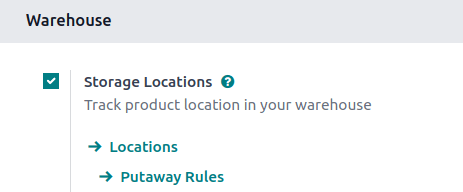
Початкова конфігурація для обох стратегій поповнення однакова. Спочатку перейдіть до . У розділі Склад активуйте Місця зберігання. Потім натисніть Зберегти, щоб застосувати налаштування.
Склади
Налаштуйте параметри для центрального складу та підключених місць зберігання, перейшовши до .
Важливо
Кожен центральний склад та інші локації повинні мати власний склад. Наприклад, кожен магазин вважається локальним складом.
Виберіть існуючий склад або створіть новий, який буде поповнюватися з центрального складу, натиснувши Створити. Потім надайте складу назву та Коротку назву, яка відображатиметься на переміщеннях цього складу.
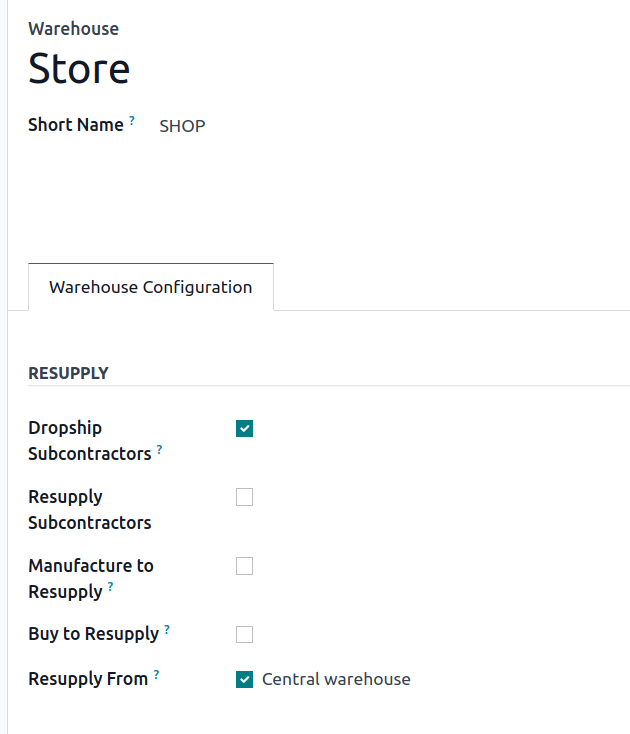
На вкладці Конфігурація складу знайдіть поле Поповнення з. Поставте прапорець біля назви центрального складу. Якщо склад може поповнюватися більш ніж одним складом, переконайтеся, що ви також поставили прапорці біля цих складів. Тепер Odoo знає, які склади можуть поповнювати цей склад.
Example
Центральний склад, який постачатиме магазини, називається Центральний склад. Поле Поповнення з встановлено на цей склад на сторінці конфігурації складу магазину.
Див. також
Налаштувати маршрут на товарі
Продукти також повинні бути налаштовані належним чином, щоб їх можна було переміщувати між складами.
Перейдіть до і виберіть потрібний продукт.
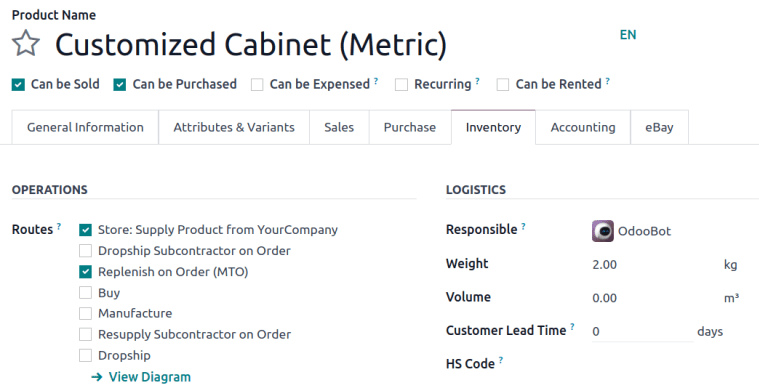
На вкладці Склад новий маршрут відображається як X: Постачання продукту з Y у розділі Маршрути, де „X“ — склад магазину, який отримує продукти, а „Y“ — склад, який відправляє продукти.
Позначте прапорець X: Постачання продукту з Y, який призначений для використання з маршрутом MTO або правилом переупорядкування для поповнення запасів шляхом переміщення продукту з одного складу на інший. Перейдіть до відповідних розділів нижче, щоб продовжити процес.
MTO
Щоб поповнити продукти за методом виробництва під замовлення, перейдіть до форми продукту та переконайтеся, що маршрут MTO розархівовано, щоб він відображався в розділі Маршрути на вкладці Склад.
Якщо позначено маршрути поповнення та MTO, перейдіть до розділу: Поповнення з іншого складу.
Example
Продукт, проданий на складі Store, поповнюється з центрального складу під назвою YourCompany. Для поповнення продукту за допомогою MTO вибрано такі маршрути:
Store: Постачання продукту з YourCompany
Поповнювати за замовленням (MTO)
Правило переупорядкування
Щоб поповнювати продукти за допомогою правил переупорядкування, спочатку переконайтеся, що маршрут X: Постачання продукту з Y вибрано на вкладці Склад форми продукту.
Потім створіть правило переупорядкування для автоматизації поповнення, натиснувши кнопку Правила переупорядкування.
Натисніть Створити і встановіть:
Місце розташування: місце зберігання запасів роздрібного магазину. Наприклад,
SHOP/Stock.Маршрут: X: Постачання продукту з Y.
Мін. кількість та Макс. кількість для запуску автоматичних переміщень запасів, коли кількість на складі опускається нижче встановленого порогу.
Див. також
Example
Створюється правило переупорядкування 0/0 для поповнення складу магазину з Місце розташування, встановленим на SHOP/Stock, та Маршрут, встановленим на Store: Поповнення з YourCompany.

Поповнення одного складу з іншого
Після завершення налаштування запустіть поповнення одним із кількох методів, наприклад:
Перейдіть до форми продукту, який поповнюється з іншого складу.
Натисніть кнопку Поповнити у верхньому лівому куті сторінки продукту. У спливаючому вікні встановіть склад на роздрібний магазин (наприклад,
Store) і натисніть Підтвердити.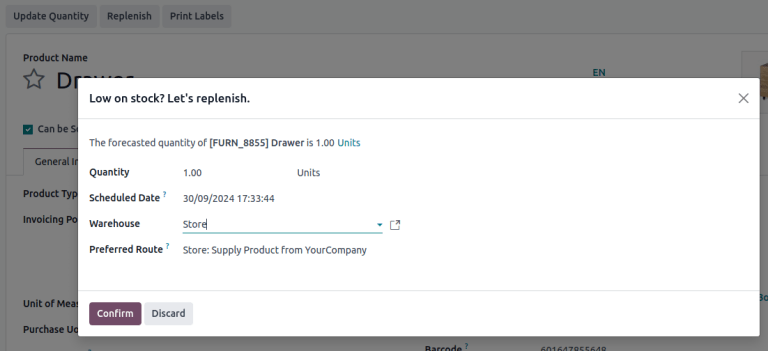
Створіть комерційну пропозицію, і на вкладці Інша інформація встановіть Склад на роздрібний магазин (наприклад,
Store), коли продаж продукту призводить до того, що кількість продукту на руках стає нижчою за мінімум, встановлений у правилі переупорядкування.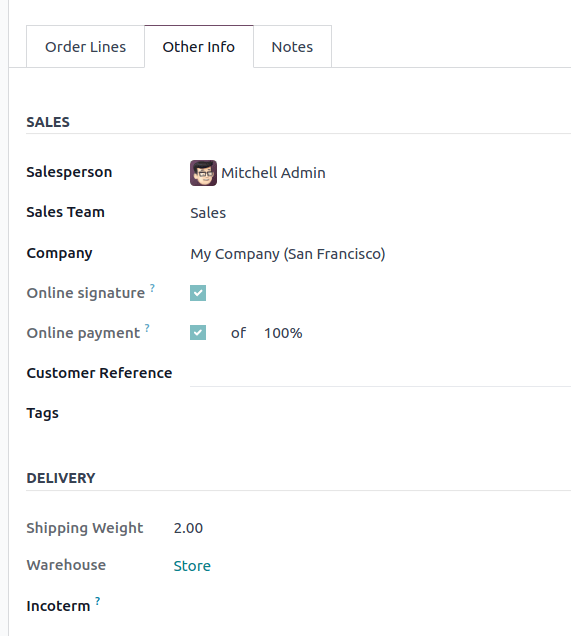
Після запуску Odoo створює два переміщення: одне — це замовлення на доставку з центрального складу, що постачає, який містить усі необхідні продукти для магазину, а друге — це надходження в магазин з головного складу.
Під час транспортування продукт знаходиться в Physical Locations/Inter-warehouse transit.
Example
Створюється замовлення на продаж продукту в магазині. Щоб поповнити продукт у магазині та відвантажити його звідти, Odoo генерує замовлення на доставку зі складу центрального складу WH/Stock на склад магазину SHOP/Stock. Поки продукти переміщуються між складами, вони перебувають у Physical Locations/Inter-warehouse transit.
Остаточне замовлення на доставку здійснюється з магазину на адресу доставки клієнта і не стосується робочого процесу в цьому посібнику.
