
Запити на технічне обслуговування
Щоб підтримувати обладнання та робочі центри в належному робочому стані, часто необхідно виконувати їх технічне обслуговування. Це може включати профілактичне обслуговування, призначене для запобігання поломок обладнання, або коригувальне обслуговування, яке використовується для ремонту зламаного або непридатного для використання обладнання.
У застосунку Технічне обслуговування Odoo користувачі можуть створювати запити на технічне обслуговування для планування та відстеження прогресу обслуговування обладнання та робочих центрів.
Права доступу до технічного обслуговування
Щоб створити запит на технічне обслуговування обладнання, користувач повинен мати доступ до обладнання, для якого він подає запит. Це можна зробити одним із двох способів:
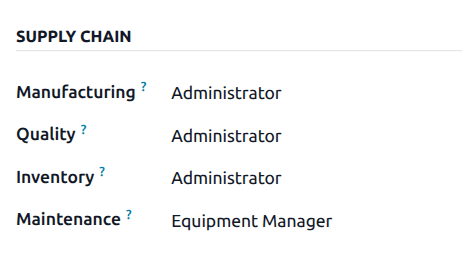
Якщо користувачу надано права доступу рівня Менеджер обладнання для застосунку Технічне обслуговування, він має доступ до всього обладнання в застосунку. Щоб переглянути або змінити права доступу для користувача, перейдіть до і натисніть профіль користувача, щоб відкрити його. На вкладці Права доступу прокрутіть до розділу Ланцюг постачання, і в полі Технічне обслуговування виберіть Менеджер обладнання зі спадного меню.
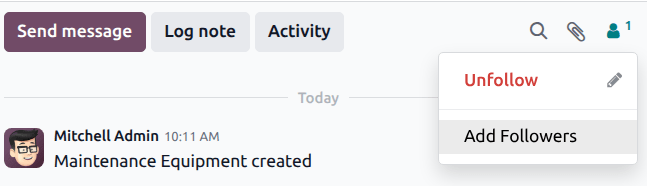
Якщо користувачу не потрібен повний доступ до всього обладнання, його можна призначити спостерігачем для одного або кількох одиниць обладнання. Це дозволяє йому створювати запити на технічне обслуговування для цієї одиниці обладнання без зміни прав доступу. Щоб додати користувача як спостерігача, перейдіть до і натисніть на одиницю обладнання, щоб відкрити її. У чаті для запису натисніть значок (користувач), щоб відкрити список спостерігачів. Натисніть Додати спостерігачів. У спливаючому вікні Додати спостерігачів до цього документа виберіть відповідного користувача зі спадного списку Спостерігачі. Щоб надіслати повідомлення, яке сповістить користувачів, що їх додано як спостерігачів, переведіть перемикач Повідомити одержувачів в активний стан. Після завершення натисніть Додати спостерігачів.
Створити запит на технічне обслуговування
Щоб створити новий запит на технічне обслуговування, перейдіть до та натисніть Створити.
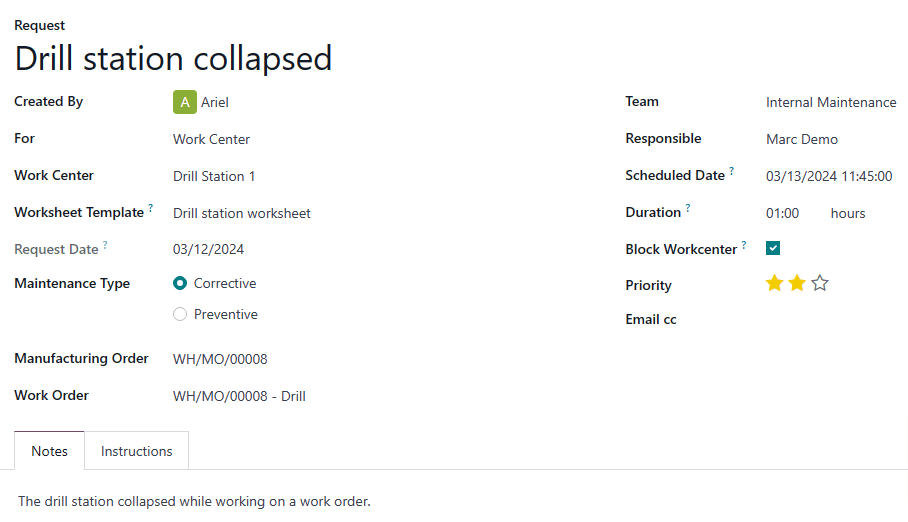
Почніть заповнювати форму, ввівши описову назву в поле Запит (наприклад, Дриль не працює).
Поле Створив автоматично заповнюється користувачем, який створює запит, але можна вибрати іншого користувача, клацнувши на спадному меню.
У спадному меню Для виберіть Обладнання, якщо запит на технічне обслуговування створюється для одиниці обладнання, або Робочий центр, якщо він створюється для робочого центру.
Залежно від опції, вибраної в полі Для, наступне поле має назву Обладнання або Робочий центр. Використовуючи спадне меню для будь-якого з полів, виберіть одиницю обладнання або робочий центр.
Якщо в налаштуваннях застосунку Технічне обслуговування увімкнено параметр Користувацькі робочі аркуші технічного обслуговування, під полем Обладнання або Робочий центр з’являється поле Шаблон робочого аркуша. За потреби використовуйте це поле, щоб вибрати робочий аркуш, який заповнюватиме співробітник, що виконує технічне обслуговування.
Наступне поле має назву Дата запиту і за замовчуванням встановлено на дату створення запиту на технічне обслуговування. Цю дату користувач не може змінити.
У полі Тип обслуговування виберіть опцію Коригувальне, якщо запит призначено для виправлення існуючої проблеми, або опцію Профілактичне, якщо запит призначено для запобігання виникненню проблем у майбутньому.
Якщо запит створюється для вирішення проблеми, яка виникла під час конкретного виробничого замовлення (MO), виберіть його в полі Виробниче замовлення.
Якщо в полі Виробниче замовлення було вибрано MO, під ним з’явиться поле Робоче замовлення. Якщо проблема виникла під час виконання конкретного робочого замовлення, вкажіть його в цьому полі.
У полі Команда виберіть команду з технічного обслуговування, яка відповідає за управління запитом. Якщо відповідальний конкретний член команди, виберіть його в полі Відповідальний.
Поле Заплановані дата і час використовується для вказівки дати проведення технічного обслуговування та часу його початку. Виберіть дату, клацнувши на полі, щоб відкрити календар у спливаючому вікні, а потім виберіть день у календарі. Введіть годину та хвилину в двох полях під календарем і клацніть Застосувати, щоб зберегти дату та час.
Поле Тривалість використовується для вказівки часу, необхідного для виконання запиту на технічне обслуговування. Використовуйте текстове поле для введення часу у форматі 00:00.
Якщо в полі Для було вибрано Робочий центр, під полем Тривалість з’явиться прапорець Заблокувати робочий центр. Увімкніть цей прапорець, щоб запобігти плануванню робочих замовлень або іншого технічного обслуговування у вказаному робочому центрі під час обробки запиту на технічне обслуговування.
Поле Пріоритет використовується для передачі важливості (або терміновості) запиту на технічне обслуговування. Призначте запиту пріоритет від нуля до трьох піктограм (зірка), натиснувши на потрібну зірку. Запити з вищим пріоритетом з’являються над запитами з нижчим пріоритетом на дошці Kanban, яка використовується для відстеження прогресу запитів на технічне обслуговування.
На вкладці Примітки внизу форми введіть будь-які відповідні деталі щодо запиту на технічне обслуговування (чому виникла проблема, коли це сталося тощо).
Вкладка Інструкції використовується для додавання інструкцій щодо виконання технічного обслуговування. Виберіть один із трьох варіантів, а потім додайте інструкції, як описано нижче:
PDF: натисніть кнопку Завантажити файл, щоб відкрити файловий менеджер пристрою, а потім виберіть файл для завантаження.
Презентація Google: введіть посилання на презентацію Google у текстовому полі, що з’являється після вибору опції.
Текст: введіть інструкції в текстовому полі, що з’являється після вибору опції.
Обробка запиту на технічне обслуговування
Після створення запит на технічне обслуговування з’являється на етапі Новий запит сторінки Запити на технічне обслуговування, до якої можна перейти через .
Запити на технічне обслуговування можна переміщувати на різні етапи, перетягуючи їх. Їх також можна переміщувати, клацнувши на запиті, щоб відкрити його на новій сторінці, а потім вибравши потрібний етап з індикатора етапів, розташованого над правим верхнім кутом форми запиту.
Успішні запити на технічне обслуговування слід переміщувати на етап Відремонтовано, що вказує на те, що вказане обладнання або робочий центр відремонтовано.
Невдалі запити на технічне обслуговування слід переміщувати на етап Списано, що вказує на те, що вказане обладнання або робочий центр не вдалося відремонтувати і його необхідно списати.