
Налаштування технічного обслуговування
Odoo Технічне обслуговування допомагає компаніям планувати коригувальне та превентивне технічне обслуговування обладнання, що використовується на їхньому складі. Це допомагає компаніям уникати поломок обладнання, блокування робочих центрів складу та витрат на аварійний ремонт.
Команди технічного обслуговування
Під час створення запитів на технічне обслуговування до запиту може бути призначена команда технічного обслуговування як команда, відповідальна за обробку запиту.
Щоб переглянути наявні команди технічного обслуговування, перейдіть до .
На сторінці Команди, що з’являється, відображається список усіх наявних команд (якщо вони є) зі стовпцями Назва команди, Члени команди та Компанія, які показані за замовчуванням.
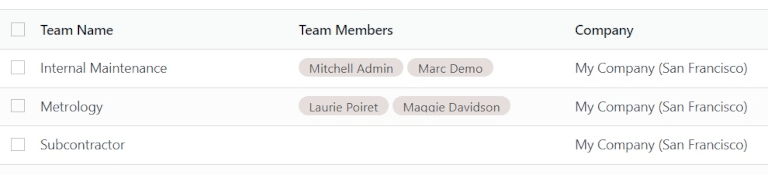
Щоб додати нову команду, натисніть Створити. Це додасть порожній рядок внизу списку команд. У порожньому полі, що з’явиться під стовпцем Назва команди, призначте назву новій команді технічного обслуговування.
У стовпці Члени команди клацніть поле, щоб відкрити спадне меню з наявними користувачами в базі даних. Виберіть, які користувачі мають бути членами нової команди технічного обслуговування.
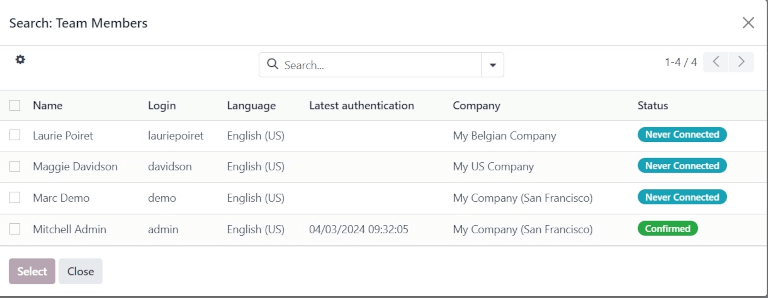
Натисніть Шукати більше…, щоб відкрити спливаюче вікно Пошук: Члени команди для пошуку користувачів, які не показані в початковому спадному меню.
У стовпці Компанія, якщо ви працюєте в мультикомпанійному середовищі, клацніть спадне меню, щоб вибрати компанію в базі даних, до якої належить ця нова команда технічного обслуговування.
Коли все готово, натисніть Зберегти, щоб зберегти зміни.
Порада
Члени команди, призначені до команд технічного обслуговування, також називаються технічними спеціалістами під час перегляду Календаря технічного обслуговування.
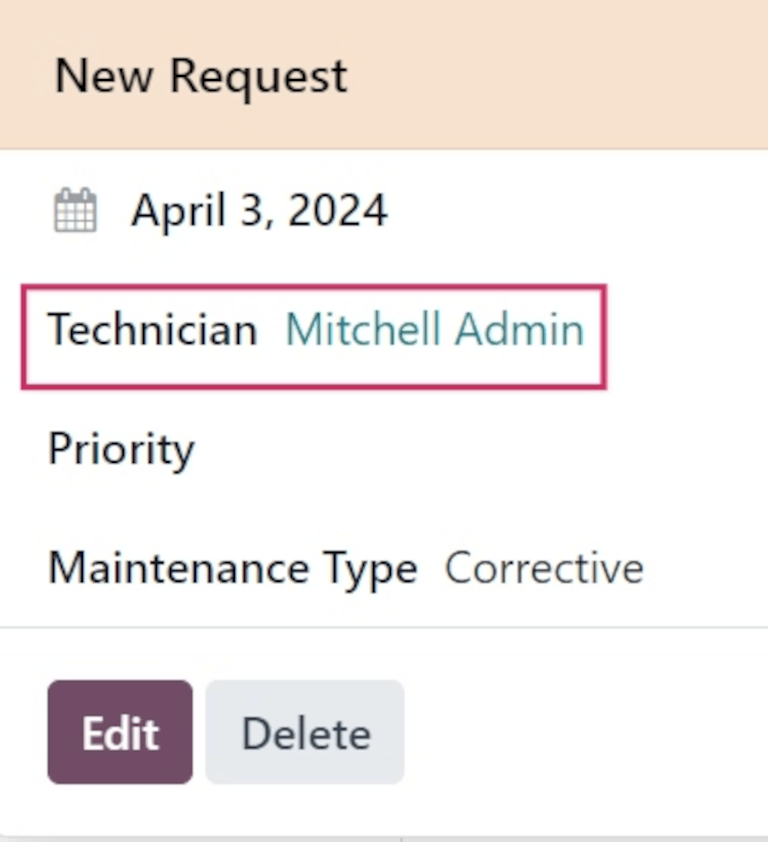
Перейдіть до і клацніть на наявному запиті на технічне обслуговування. У спливаючому вікні, що з’являється, знайдіть поле Технічний спеціаліст. Ім’я, вказане в полі, — це член команди та користувач, відповідальний за цей конкретний запит.
У правій частині сторінки розташована бічна панель, що містить згорнутий календар на сьогоднішню дату та список Технічний спеціаліст, у якому відображаються всі технічні спеціалісти (або члени команди) з поточними відкритими запитами.
Обладнання
В Odoo Технічне обслуговування під обладнанням розуміються машини та інструменти, які використовуються внутрішньо в робочих центрах складу. Обладнання може включати технології, такі як комп’ютери чи планшети, електроінструменти, машини для виробництва тощо.
Категорії обладнання
Кожна одиниця обладнання належить до категорії обладнання. Перед додаванням нового обладнання переконайтеся, що створена відповідна категорія обладнання.
Щоб створити нову категорію обладнання, перейдіть до і натисніть Створити. Це відкриє порожню форму категорії обладнання.
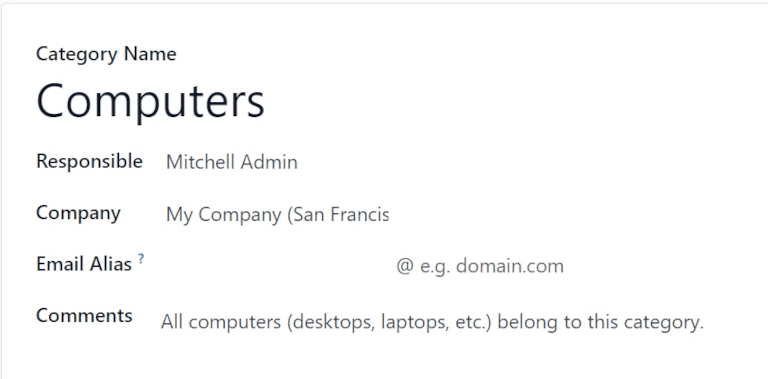
У порожній формі призначте назву в полі Назва категорії.
У полі Відповідальний призначте користувача, який буде відповідальним за обладнання в цій категорії, якщо необхідно. За замовчуванням користувач, який створює категорію, вибирається як Відповідальний.
Якщо використовується багатокомпанійне середовище, клацніть спадне меню в полі Компанія і виберіть компанію в базі даних, якій належить обладнання в цій категорії.
У полі Псевдонім електронної пошти призначте псевдонім електронної пошти для цієї категорії, якщо необхідно.
У полі Коментарі введіть будь-які коментарі або примітки для внутрішніх користувачів, які стосуються цієї категорії, якщо необхідно.
Примітка
Після створення нової категорії обладнання всі одиниці обладнання, що належать до цієї категорії, а також будь-які минулі або поточні відкриті запити на технічне обслуговування доступні з форми категорії обладнання.
Перейдіть до і виберіть категорію для перегляду. Знайдіть розумні кнопки Обладнання і Технічне обслуговування у верхній частині форми.

Клацніть розумну кнопку Обладнання, щоб переглянути все обладнання, що належить до цієї категорії. Клацніть розумну кнопку Технічне обслуговування, щоб переглянути будь-які минулі або поточні відкриті запити на технічне обслуговування.
Машини та інструменти
Щоб додати нове обладнання, перейдіть до і клацніть Створити. Відкриється порожня форма обладнання.
У полі Назва призначте назву для нового обладнання. У полі Категорія обладнання клацніть спадне меню і виберіть, до якої категорії має належати це нове обладнання.
Якщо використовується багатокомпанійне середовище, клацніть спадне меню в полі Компанія і виберіть компанію в базі даних, якій належить нове обладнання.
У полі Використовується виберіть один із трьох варіантів перемикача: Відділ, Співробітник або Інше.
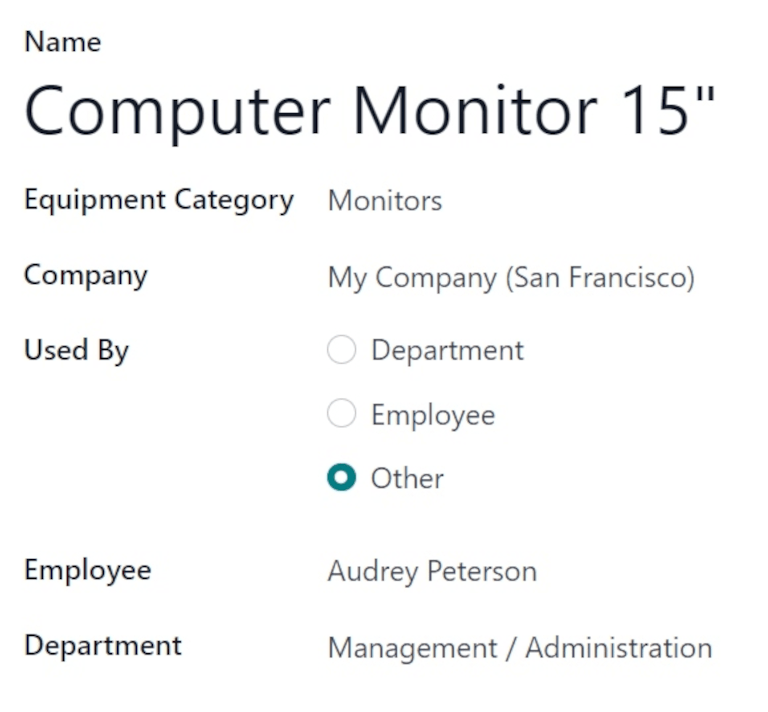
Якщо вибрано Відділ, нижче поля Використовується з’являється поле Відділ. Клацніть спадне меню і виберіть відділ, який використовує це обладнання.
Якщо вибрано Співробітник, нижче поля Використовується з’являється поле Співробітник. Клацніть спадне меню і виберіть співробітника, який використовує це обладнання.
Якщо вибрано варіант Інше, обидва поля Відділ і Співробітник з’являються нижче поля Використовується. Клацніть спадні меню для відповідних полів і виберіть, який відділ і співробітник використовує це обладнання.
У полі Команда з обслуговування виберіть команду, відповідальну за це обладнання. У полі Технік виберіть члена команди/користувача, відповідального за це обладнання.
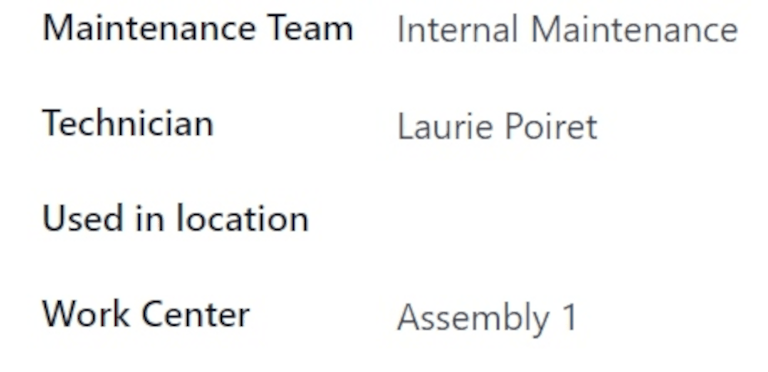
У полі Використовується в локації введіть локацію, де буде використовуватися це обладнання, якщо воно не в внутрішньому робочому центрі (наприклад, в офісі).
У полі Робочий центр клацніть спадне меню та виберіть робочий центр, в якому буде використовуватися це обладнання.
У порожньому просторі під вкладкою Опис внизу форми додайте будь-яку відповідну інформацію з описом обладнання для довідки користувачів.
Вкладка Інформація про продукт
Щоб додати будь-яку відповідну інформацію під час створення нового обладнання, у формі обладнання клацніть вкладку Інформація про продукт.
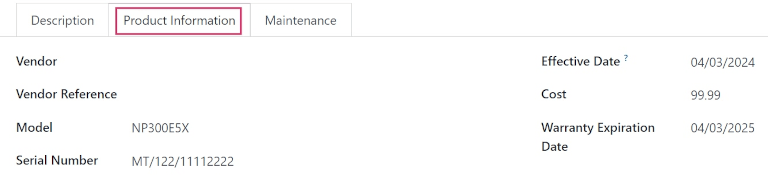
У полі Постачальник додайте постачальника, у якого було придбано обладнання. У полі Посилання постачальника додайте номер посилання на продукт, отриманий від постачальника, якщо застосовується.
У полі Модель вкажіть модель цього обладнання, якщо застосовується. Якщо обладнання серіалізоване, додайте серійний номер у полі Серійний номер.
У полі Дата набрання чинності клацніть дату, щоб відкрити спливаючий календар, та виберіть дату. Ця дата вказує, коли це обладнання було вперше введено в експлуатацію, і буде використовуватися для обчислення середнього часу між відмовами (MTBF) на вкладці Технічне обслуговування обладнання.
У полі Вартість вкажіть, скільки коштувало придбання обладнання, якщо застосовується.
Якщо на обладнання поширюється гарантія, вкажіть Дату закінчення гарантії, вибравши дату зі спливаючого календаря в цьому полі.
Вкладка Технічне обслуговування
Для кожного обладнання доступні різні метрики технічного обслуговування, які автоматично обчислюються на основі коригувального обслуговування та запланованого профілактичного обслуговування.
Щоб переглянути метрики технічного обслуговування для конкретного обладнання, у формі обладнання клацніть вкладку Технічне обслуговування.
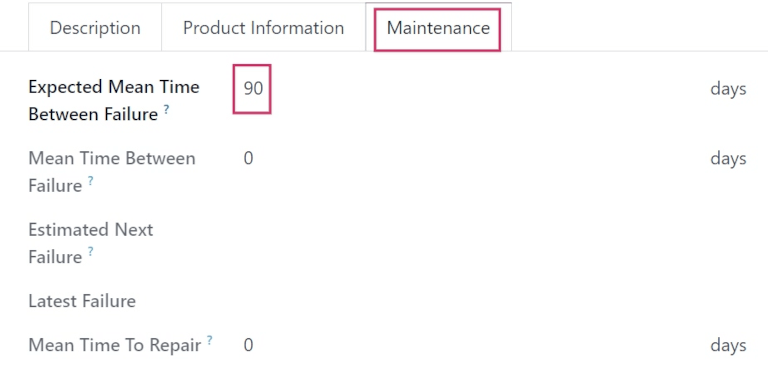
При цьому відображаються такі поля:
Очікуваний середній час між відмовами: проміжок часу (у днях) до очікуваної наступної відмови. Це єдине поле, яке не затемнене, і єдине поле, яке користувачі можуть редагувати.
Середній час між відмовами: проміжок часу (у днях) між зареєстрованими відмовами. Це значення обчислюється на основі завершених коригувальних обслуговувань.
Орієнтовна наступна відмова: дата, на яку очікується наступна відмова. Ця дата обчислюється як Дата останньої відмови + MTBF.
Остання відмова: дата останньої відмови. Значення в цьому полі оновлюється після реєстрації відмови для цього обладнання.
Середній час до ремонту: час (у днях), необхідний для ремонту цього обладнання після виходу з ладу. Це значення оновлюється після завершення запиту на технічне обслуговування для цього обладнання.
Робочі центри
Щоб переглянути робочі центри, де використовується обладнання, та як воно в них використовується, перейдіть до та клацніть на робочий центр.
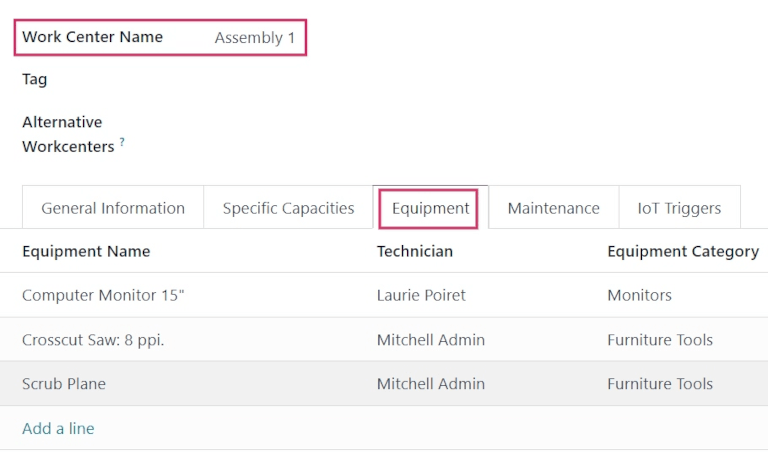
У формі робочого центру, що відкриється, клацніть вкладку Обладнання, щоб переглянути всі машини та інструменти, які використовуються в цьому конкретному робочому центрі.
Кожна одиниця обладнання зазначена з певною відповідною інформацією: Назва обладнання, відповідальний Технік, Категорія обладнання, до якої воно належить, та кілька важливих показників технічного обслуговування: його MTBF, MTTR та Очікувана дата наступного збою.
Порада
Щоб додати нове обладнання до робочого центру безпосередньо з форми робочого центру, клацніть Додати рядок під вкладкою Обладнання. Це відкриє спливаюче вікно Додати: Обладнання для технічного обслуговування.
У спливаючому вікні виберіть обладнання, яке слід додати до робочого центру, та клацніть Вибрати.
Див. також