
Керування специфікаціями матеріалів для варіантів продукту
Odoo дозволяє використовувати одну специфікацію матеріалів (BoM) для кількох варіантів одного продукту. Наявність консолідованої специфікації матеріалів для продукту з варіантами економить час, запобігаючи необхідності керувати кількома специфікаціями матеріалів.
Активація варіантів продукту
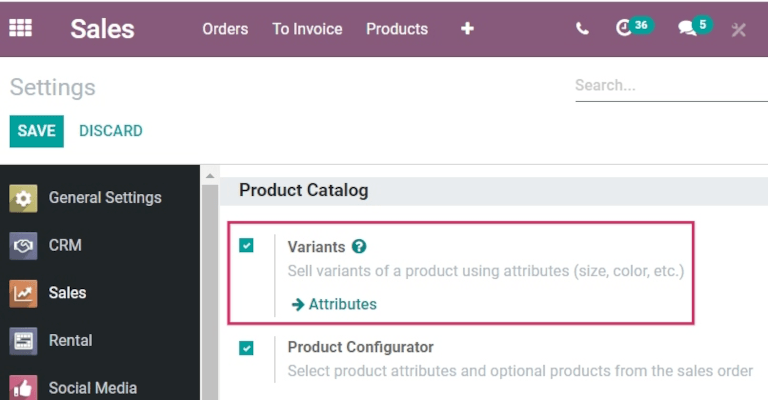
Щоб активувати функцію варіантів продукту, перейдіть до і прокрутіть вниз до розділу Продукти. Потім встановіть прапорець, щоб увімкнути параметр Варіанти. Після цього натисніть Зберегти, щоб застосувати налаштування.
Для отримання додаткової інформації про налаштування варіантів продукту зверніться до документації варіанти продукту.
Створення власних атрибутів продукту
Після активації функції варіантів продукту створюйте та редагуйте атрибути продукту на сторінці Атрибути.
Сторінка Атрибути доступна або з натисканням кнопки Атрибути, або натисканням .
Перебуваючи на сторінці Атрибути, або клацніть на існуючий атрибут, або натисніть Створити, щоб створити новий. Натискання Створити відкриває нову порожню форму для налаштування атрибута. Для існуючого атрибута натисніть Редагувати у його формі, щоб внести зміни.
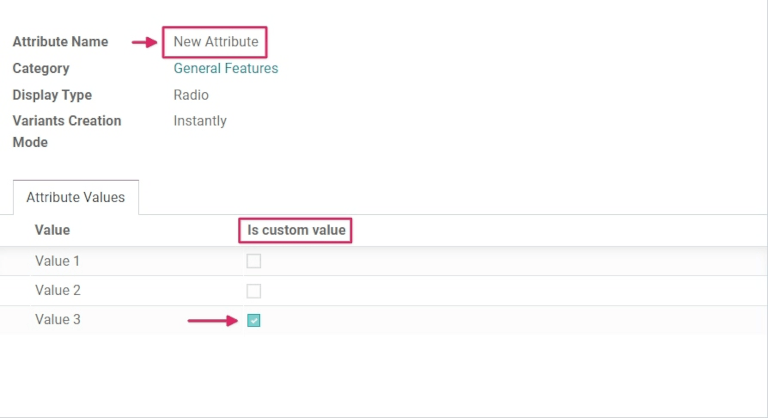
Призначте Назву атрибута і виберіть категорію зі спадного меню поля Категорія. Потім виберіть потрібні параметри біля полів Тип відображення і Режим створення варіантів. Після вибору потрібних параметрів натисніть Додати рядок на вкладці Значення атрибутів, щоб додати нове значення.
Порада
У рядку Значення є прапорець Є власним значенням. Якщо його встановлено, це значення буде розпізнано як власне значення, що дозволяє клієнтам вводити спеціальні запити на налаштування під час замовлення власного варіанта продукту.
Example
Після додавання всіх потрібних Значень натисніть Зберегти, щоб зберегти новий атрибут.
Додавання варіантів продукту у формі продукту
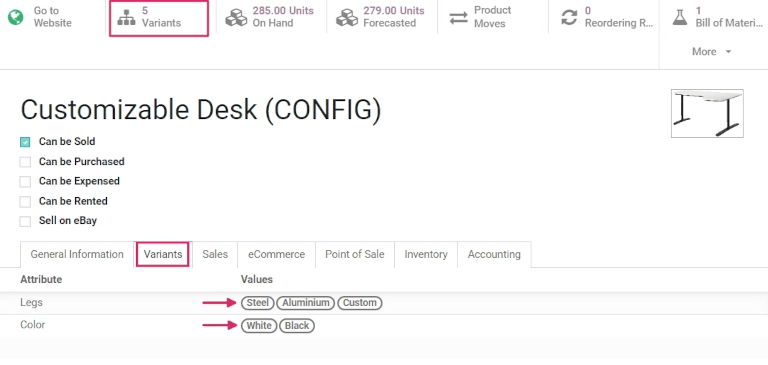
Створені атрибути можна застосувати до конкретних варіантів окремих товарів. Щоб додати варіанти товару до товару, перейдіть до форми товару через . Щоб внести зміни до товару, натисніть Редагувати. Потім натисніть вкладку Варіанти.
Під заголовком Атрибут натисніть Додати рядок, щоб додати новий атрибут, і виберіть потрібний зі спадного меню.
Потім під заголовком Значення натисніть спадне меню, щоб вибрати зі списку наявних значень. Натискайте на кожне потрібне значення, щоб додати їх, і повторіть цей процес для будь-яких додаткових атрибутів, які слід додати до товару.
Після завершення натисніть Зберегти, щоб зберегти зміни.
Порада
Товари з СМ з кількома варіантами, які виробляються власними силами, повинні мати або налаштоване правило поповнення 0,0, або мати маршрути поповнення встановлені на Поповнювати на замовлення (MTO).
Застосування компонентів СМ до варіантів товарів
Далі створіть нову СМ. Або відредагуйте наявну, перейшовши до . Потім натисніть Створити, щоб відкрити нову форму Специфікації матеріалів для налаштування з нуля.
Додайте товар до СМ, натиснувши спадне меню в полі Товар і вибравши потрібний товар.
Потім додайте компоненти, натиснувши Додати рядок у розділі Компонент вкладки Компоненти, і вибравши потрібні компоненти зі спадного меню.
Виберіть потрібні значення в стовпцях Кількість і Одиниця виміру товару. Потім виберіть потрібні значення в стовпці Застосувати до варіантів.
Примітка
Опція Застосувати до варіантів для призначення компонентів конкретним варіантам товару в СМ доступна після активації налаштування Варіанти в застосунку . Якщо поле Застосувати до варіантів не відразу видиме, активуйте його з меню додаткових опцій (значок трьох крапок праворуч від рядка заголовка).
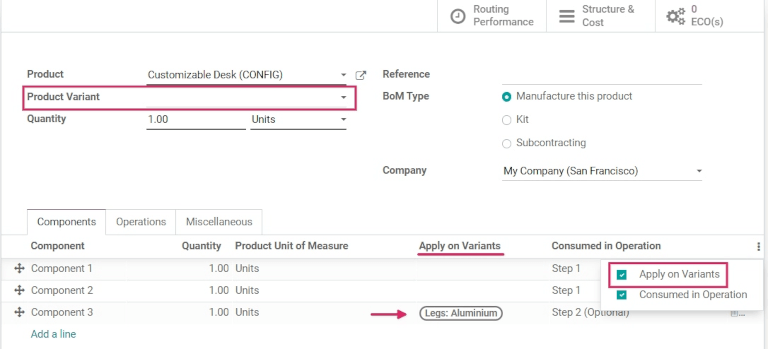
Each component can be assigned to multiple attribute values. When multiple values are selected, Odoo groups them by attribute. Values belonging to the same attribute are evaluated as OR conditions, while values belonging to different attributes are evaluated as AND conditions.
Example
Consider a product with the following attributes and values:
Legs: Steel, Aluminium, and Custom
Color: White and Black
Selecting Legs: Steel, Legs: Aluminium, and
Color: White applies the component to variants matching
(Legs = Steel OR Legs = Aluminium) AND Color = White.
Selecting Legs: Custom and Color: Black applies the component only to variants that have both the Custom legs and Black color values.
Components with no values specified in the Apply on Variants field are used in every variant of the product. The same matching logic applies when configuring operations and by-products.
При визначенні СМ варіантів шляхом призначення компонентів поле Варіант товару в основному розділі СМ слід залишити порожнім. Це поле використовується лише при створенні СМ спеціально для одного варіанту товару.
Після внесення всіх потрібних налаштувань до СМ натисніть Зберегти у верхній частині форми, щоб зберегти зміни.
Порада
Для компонентів, які застосовуються лише для конкретних варіантів, виберіть, у яких операціях компоненти повинні споживатися. Якщо стовпець Спожито в операції не відразу видимий, активуйте його з меню додаткових опцій (значок трьох крапок праворуч від рядка заголовка).
Продаж і виробництво варіантів товарів СМ
Щоб продавати та виробляти варіанти товарів СМ на замовлення, перейдіть до , щоб створити нову пропозицію.
Продаж варіанту товару СМ
Перебуваючи на порожній формі Комерційна пропозиція, клацніть спадне меню поруч із полем Клієнт, щоб додати клієнта.
Потім на вкладці Рядки замовлення клацніть Додати продукт та виберіть зі спадного меню раніше створений продукт відомість матеріалів з варіантами. Це відкриє спливаюче вікно Налаштувати продукт.
У спливаючому вікні клацніть потрібні варіанти атрибутів, щоб налаштувати правильний варіант продукту для виробництва. Потім клацніть зелені значки + або - поруч із 1, щоб змінити кількість для продажу та виробництва, якщо потрібно.
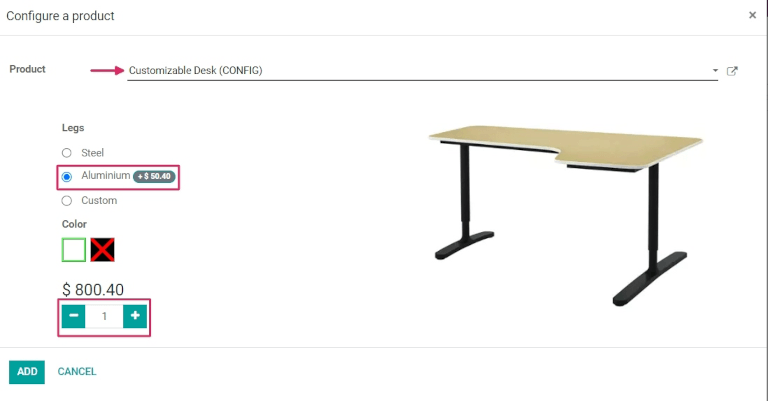
Після вибору всіх специфікацій клацніть Додати. Це змінить спливаюче вікно на друге спливаюче вікно Налаштувати, де з’являться доступні додаткові продукти, якщо їх було створено раніше.
Коли все готово, клацніть Підтвердити, щоб закрити спливаюче вікно.
Потім клацніть Зберегти, щоб зберегти всі зміни, і клацніть Підтвердити у верхній частині форми Комерційна пропозиція, щоб створити та підтвердити нове замовлення на продаж.
Виробництво варіанта продукту з відомості матеріалів
Після підтвердження замовлення на продаж у верхній частині форми замовлення на продаж з’являється кнопка Виробництво. Клацніть кнопку Виробництво, щоб відкрити форму Виробниче замовлення.
На цій формі на вкладці Компоненти перелічені відповідні компоненти для обраного варіанта. І залежно від варіанта будуть перелічені різні компоненти. Щоб побачити обов’язкові або додаткові кроки Операція, клацніть вкладку Робочі завдання.
Щоб відкрити екран робочого завдання в режимі планшета, клацніть значок планшета праворуч від рядка бажаної операції, яку потрібно виконати.
У режимі планшета клацніть Позначити як виконане, коли операція просувається, щоб завершити кроки операції.
Або клацніть кнопку Позначити як виконане у верхній частині форми виробничого замовлення, щоб завершити замовлення.
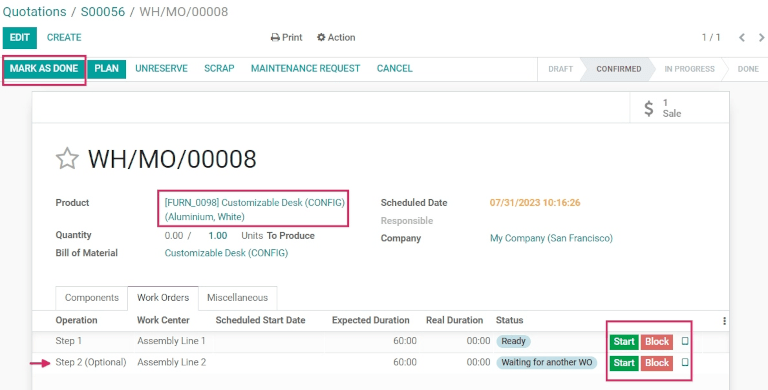
Потім поверніться до замовлення на продаж через навігаційні посилання у верхній частині сторінки.
Тепер, коли продукт виготовлено, клацніть кнопку Доставка, щоб доставити продукт клієнту. У формі Замовлення на доставку клацніть Підтвердити, потім клацніть Застосувати, щоб доставити продукт.
Щоб завершити продаж, поверніться до замовлення на продаж через навігаційні посилання у верхній частині сторінки знову. Потім клацніть Створити рахунок, а потім знову Створити рахунок, щоб виставити рахунок клієнту за замовлення.