
Робочі центри
Робочі центри — це місця, де обробляються робочі замовлення Виробництва, і їх можна використовувати для відстеження витрат, складання графіків, планування потужностей, організації обладнання та відстеження ефективності. Вказівка робочого центру є обов’язковою, коли робоче замовлення визначено на вкладці Операції специфікації матеріалів (BoM) для продукту.
Важливо
Робочі центри відображаються лише якщо ввімкнено налаштування Робочі замовлення. Для цього перейдіть до , а потім встановіть прапорець Робочі замовлення. Робочими замовленнями можна керувати в застосунку Виробництво, вибравши .
Див. також
Конфігурація робочого центру
Створіть новий робочий центр
У застосунку Виробництво виберіть і натисніть кнопку Створити, щоб відкрити нову форму робочого центру.
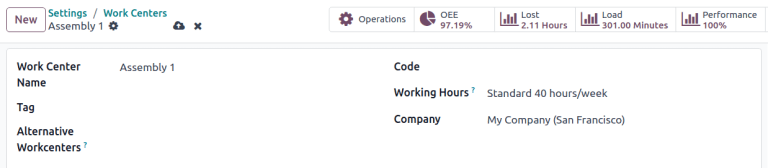
Назва робочого центру: мітка для робочого центру, яка використовується для його вибору в робочому замовленні або на інформаційних дашбордах
Тег: мітки багаторазового використання, які можна використовувати для сортування робочих центрів у вигляді списку
Альтернативні робочі центри: де слід виконувати робоче замовлення, якщо цей робочий центр недоступний
Код: ідентифікатор посилання для робочого центру, який відображається у вигляді списку
Робочі години: години, протягом яких робочий центр можна використовувати протягом тижня
Робочі години
Робочі години визначають, коли має працювати робочий центр, на основі одно- або двотижневого графіка. Ці години також є основою для розрахунку загальної ефективності обладнання (OEE).
Примітка
За замовчуванням Odoo використовує робочий час Standard 40 hours/week, який передбачає роботу виробничих центрів з 8:00 до 17:00 з понеділка по п’ятницю.
Щоб змінити робочий час, наведіть курсор на поточне значення Робочий час і клацніть піктограму (Внутрішнє посилання), щоб відкрити форму робочого часу.
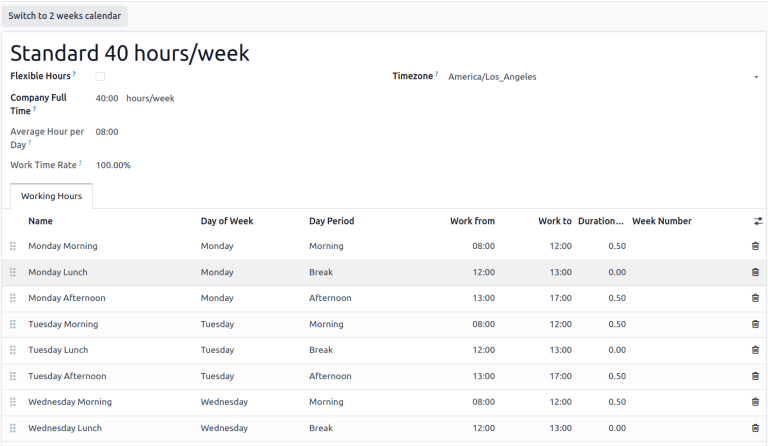
Щоб створити новий набір робочих годин, натисніть кнопку Створити і дайте йому назву. Тут відредагуйте будь-яке значення Робота з або Робота до, щоб налаштувати часовий діапазон. Видаліть рядок, натиснувши піктограму (кошик). Щоб створити новий часовий діапазон, натисніть Додати рядок внизу списку.
Встановлення стандартів продуктивності та дозволених співробітників
Вкладка Загальна інформація на формі виробничого центру дозволяє призначати виробничому центру цілі продуктивності. Вони використовуються як основа для обчислення того, скільки потенційного часу використовується виробничий центр, і його експлуатаційних витрат.
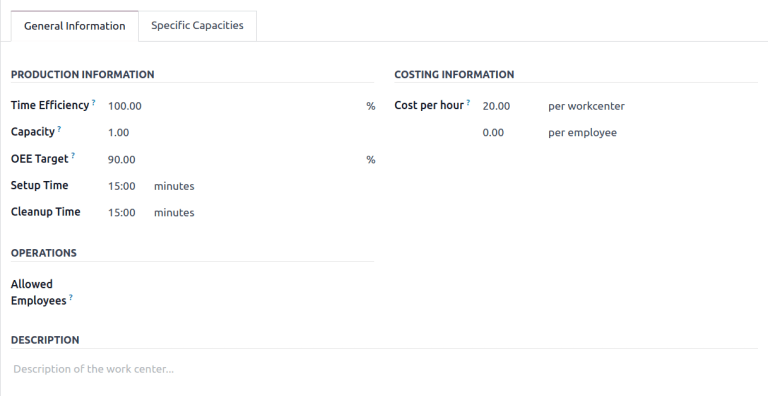
Ефективність часу: множник того, як використання цього виробничого центру впливає на звичайну швидкість виконання робочого замовлення
Example
Якщо виробничий центр має старіше обладнання і виконання робочих замовлень займає вдвічі більше часу,
Ефективність часустановитиме50.00%.Потужність: кількість продуктів, які можуть оброблятися у виробничому центрі одночасно
Цільовий OEE: цільовий показник ефективності виробничого центру
Example
Якщо виробничий центр доступний
8 годин на день, але очікується, що він використовуватиметься лише7 годин на день, OEE становитиме87.50%. \(7/8*100=87.5\)Див. також
Час налаштування: час, необхідний перед початком роботи над робочим замовленням
Час очищення: час на розбирання або очищення, необхідний після завершення робочого замовлення
Вартість за годину: експлуатаційні витрати цієї робочої станції. Значення на співробітника призначене для оцінки середньої вартості на співробітника.
Див. також
Дозволені співробітники: співробітники, які можуть виконувати роботу у виробничому центрі. Якщо порожньо, дозволені всі співробітники.
Example
Якщо обладнання виробничого центру потребує сертифікації для експлуатації, Дозволені співробітники можуть містити лише тих співробітників, які мають сертифікацію.
Встановити виробничі потужності
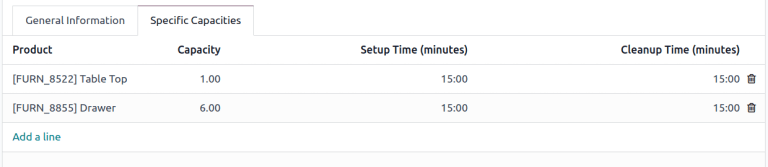
Налаштування Потужність на робочому центрі створює значення за замовчуванням для кількості одиниць, які можна виробити одночасно в робочому центрі. Щоб вказати, що робочий центр може виробляти різні кількості різних продуктів, виберіть вкладку Специфічні потужності.
Порада
Щоб вказати виробничі потужності в різних одиницях вимірювання, окрім підрахунку одиниць, увімкніть функцію Одиниці виміру в застосунку Склад.
Див. також
Інтеграція пристроїв IoT
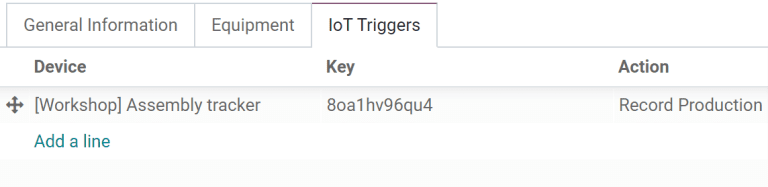
Вкладка Тригери IoT дозволяє інтегрувати пристрої IoT з робочим центром:
Пристрій: визначає пристрій IoT, який буде активовано
Ключ: ключ безпеки для пристрою
Дія: активована дія пристрою IoT
Призначення обладнання робочим центрам
Застосунок Технічне обслуговування дозволяє додати конкретне обладнання до робочого центру та індивідуально відстежувати його витрати та продуктивність. Він також додає вкладки Обладнання та Технічне обслуговування до форми робочого центру, які використовуються для переліку обладнання та планування заходів з технічного обслуговування.
Див. також
Налаштування обладнання
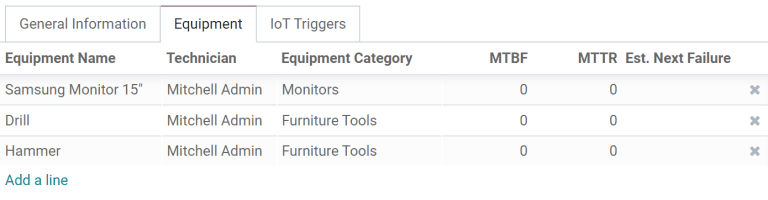
Використовуючи вкладку Обладнання, можна призначити конкретні одиниці обладнання робочому центру. Для кожної доданої одиниці обладнання відображається наступна інформація:
Назва обладнання: назва одиниці обладнання
Технік: технік, відповідальний за обслуговування обладнання
Категорія обладнання: категорія, до якої належить обладнання
MTBF: середній час між відмовами; середній час, протягом якого одиниця обладнання буде працювати до відмови
MTTR: середній час відновлення; середній час, необхідний для того, щоб обладнання знову стало повністю працездатним
Оч. наст. збій: оцінка часу, коли відбудеться наступний збій обладнання
Примітка
MTBF, MTTR і Оч. наст. збій обчислюються автоматично на основі даних про попередні збої, якщо такі існують.
Планування робочого центру
Поточні заплановані робочі замовлення можна переглянути, перейшовши до .
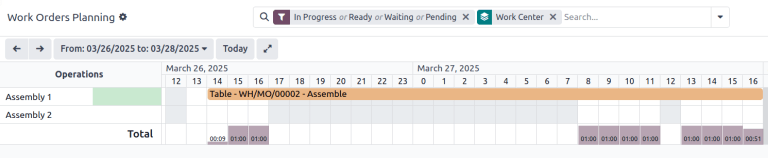
Різні представлення показують, скільки окремих робочих замовлень заплановано, скільки хвилин з кожної години робочий центр перебуває у виробництві, а також дати та час, які наразі заплановані для робочих замовлень. Час і заплановані робочі центри можна змінити, клацнувши для доступу до окремого робочого замовлення.
Продуктивність робочого центру
Продуктивність окремого робочого центру можна переглянути, вибравши , і клацнувши на робочий центр. Показники відображаються у смарт-кнопках у верхній частині форми.

OEE: загальна ефективність обладнання, відсоток часу, протягом якого робочий центр був продуктивним із його доступних робочих годин.
Див. також
Втрачено: кількість часу, втраченого через зупинки роботи
Навантаження: кількість часу, необхідного для виконання поточного обсягу робіт
Продуктивність: фактична тривалість робочого часу, показана у відсотках від очікуваної тривалості
Приклад використання: вимірювання продуктивності за змінами за допомогою робочих центрів
Робочі центри підтримують визначені робочі години, що дозволяє відстежувати ефективність виробництва за змінами. Щоб налаштувати відстеження за змінами, створіть робочі години для кожної зі змін, потім створіть дублікати версій кожного робочого центру для кожної зі змін. За допомогою такого налаштування порівняння продуктивності змін можна виконати за допомогою будь-яких доступних інструментів звітності.
Робочі години для декількох змін
Щоб створити робочі години для декількох змін, відкрийте форму робочого центру і в полі Робочі години клацніть (Внутрішнє посилання), а потім клацніть кнопку Створити, щоб створити новий набір годин для другої зміни.
Example
Виробник має дві зміни: денну зміну з 5:00 до 13:00 і нічну зміну з 13:00 до 21:00. Починаючи з будь-якого існуючого робочого центру, відредагуйте існуючі робочі години відповідно до денної зміни.
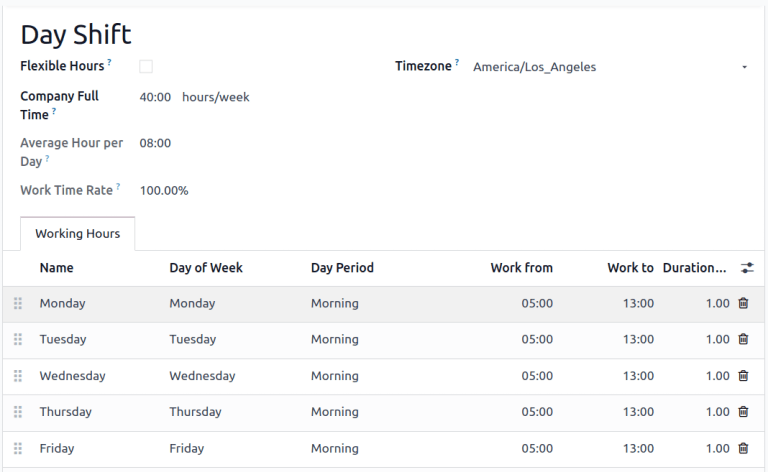
Після збереження денної зміни натисніть значок (шестерня) і виберіть Дублювати. Перейменуйте цей новий графік на Нічна зміна і змініть кожне Робота з на 1 PM і Робота з на 9 PM.
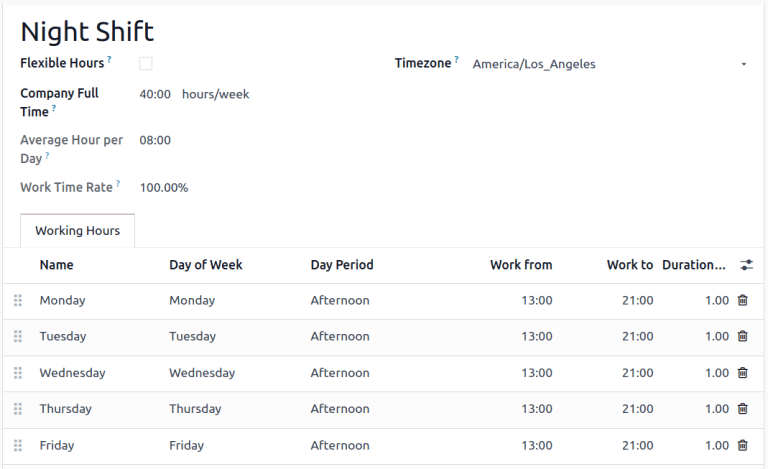
Робочі центри для кількох змін
Щоб створити дублікати робочих центрів, поверніться до перегляду робочих центрів, перейшовши до , і дублюйте кожен із робочих центрів, які використовуються обома змінами, або в окремих формах робочих центрів, або безпосередньо зі списку.
Порада
Щоб дублювати робочі центри безпосередньо зі списку, натисніть (прапорець), що з’являється над елементами списку, щоб вибрати всі. Потім натисніть кнопку Дії у верхній частині списку та виберіть Дублювати.
Example
Виробник має два робочі центри,
Збірна лінія 1іЗбірна лінія 2, та два робочі графіки,Денна змінаіНічна зміна.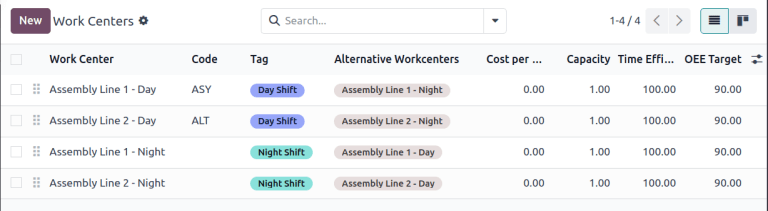
Щоб створити версії Збірна лінія 1 і Збірна лінія 2 для кожної зміни, дублюйте кожен із робочих центрів. Виберіть перший робочий центр і додайте назву зміни до назви цього робочого центру та призначте йому відповідний робочий графік. За бажанням налаштуйте кожен робочий центр на використання протилежного аналога зміни як альтернативного робочого центру, щоб переконатися, що виробничі замовлення призначаються обом. Мітки також можуть допомогти створити візуальне розрізнення між кожною зміною.
Порада
Використовуйте кнопки (ліва стрілка) та (права стрілка) у верхньому лівому куті, щоб перейти до наступної форми в списку без повернення до перегляду списку.
Звіти, що порівнюють різні зміни
З кількома робочими центрами, створеними для представлення змін, звіти, що сортуються за робочим центром, тепер порівнюватимуть зміни. Це можна використовувати для порівняння кількості робочих замовлень, які призначаються кожній зміні, OEE або фактичного часу, який кожна зміна витрачає на виробництво продукту.
Example
Створено звіт для порівняння ефективності часу двох змін, що виробляють той самий продукт у тому самому робочому центрі.
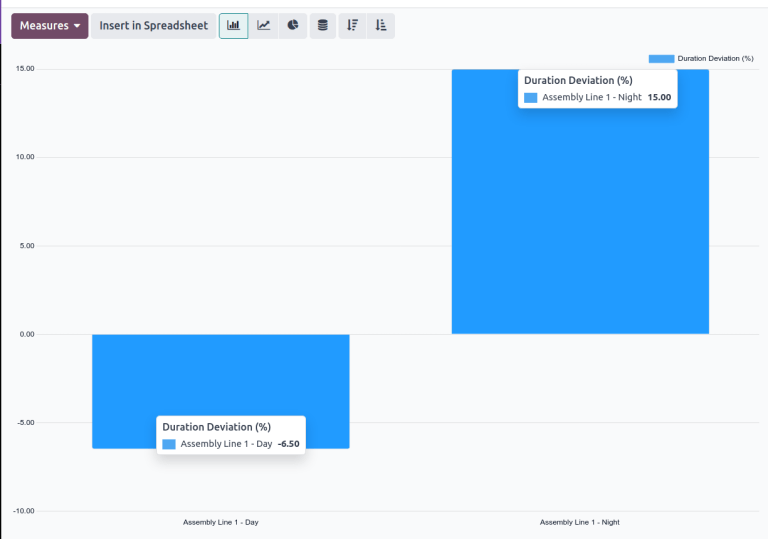
Щоб створити цей звіт, перейдіть до і натисніть, щоб видалити фільтр Готово або Очікування або В очікуванні або Виконується, натиснувши значок Видалити з правого боку. Далі натисніть кнопку Показники і виберіть Відхилення тривалості (%)
У цьому випадку денна зміна в середньому витратила більше, ніж очікуваний час на виробництво продуктів (-6.50%), тоді як нічна зміна витратила менше, ніж очікуваний час (15.00%).