
Залежності робочих замовлень
При виробництві певних продуктів деякі операції можуть потребувати виконання перед тим, як можуть розпочатися інші. Щоб забезпечити виконання операцій у правильному порядку, програма Виробництво має налаштування залежності робочих наказів. Увімкнення цього налаштування дозволяє блокувати операції у специфікації матеріалів (BoM) іншими операціями, які повинні відбутися раніше.
Налаштування
Налаштування залежностей робочих наряд-завдань не ввімкнено за замовчуванням. Щоб увімкнути його, перейдіть до . Потім увімкніть параметр Робочі наряд-завдання, якщо він ще не активний.
Після ввімкнення налаштування Робочі замовлення під ним з’являється налаштування Залежності робочих замовлень. Увімкніть Залежності робочих замовлень, потім натисніть Зберегти, щоб підтвердити зміни.
Додавання залежностей до специфікації
Залежності робочих наряд-завдань налаштовуються у BoM продукту. Для цього перейдіть до , потім виберіть BoM або створіть нову, натиснувши Створити.
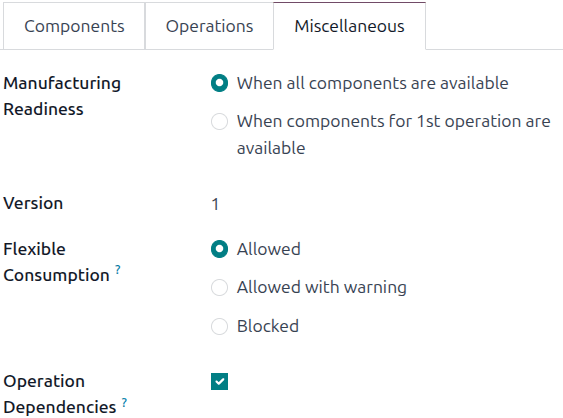
У BoM відкрийте вкладку Різне, потім увімкніть прапорець Залежності операцій. Опція Заблоковано стає доступною в меню (параметри) вкладки Операції.
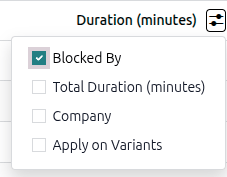
Відкрийте вкладку Операції. Клацніть піктограму (параметри), потім увімкніть прапорець Заблоковано. Поле Заблоковано з’являється для кожної операції на вкладці.
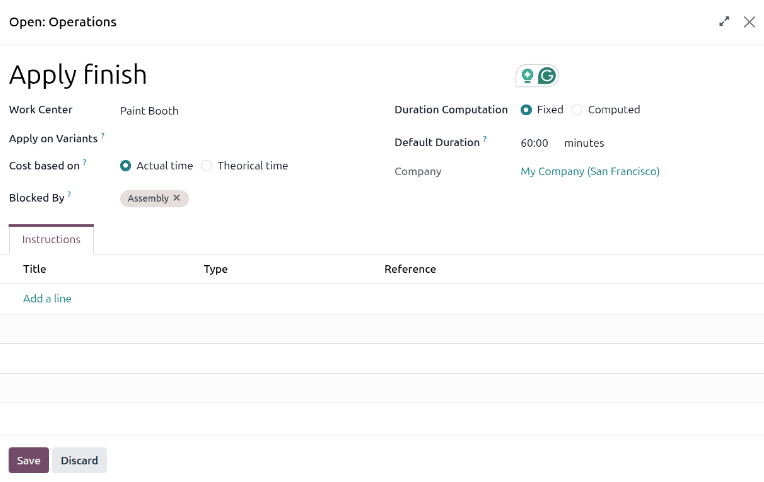
У рядку операції, яка має бути заблокована іншою операцією, клацніть поле Заблоковано. Відкриється спливаюче вікно Відкрити: Операції. У полі Заблоковано виберіть операцію, що блокує, яка має бути завершена перед операцією, що блокується.
Нарешті, збережіть BoM, натиснувши (Зберегти вручну).
Див. також
Планування робочих замовлень з використанням залежностей
Після налаштування залежностей робочих наряд-завдань для BoM застосунок Виробництво може планувати час виконання робочих наряд-завдань на основі цих залежностей. Щоб запланувати робочі наряд-завдання для виробничого замовлення, перейдіть до .
Далі виберіть виробниче замовлення для продукту з налаштованими залежностями робочих замовлень у його BoM, або створіть нове виробниче замовлення, натиснувши Створити. Якщо створюється нове виробниче замовлення, виберіть BoM, налаштовану із залежностями робочих замовлень, зі спадного поля Специфікація матеріалів, а потім натисніть Підтвердити.
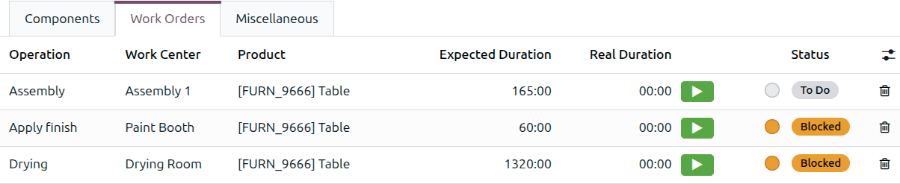
Після підтвердження виробничого замовлення відкрийте вкладку Робочі наряд-завдання, щоб переглянути робочі наряд-завдання, необхідні для його виконання. Будь-які робочі наряд-завдання, які не заблоковані іншим робочим наряд-завданням, відображають мітку До виконання у стовпці Статус.
Робочі наряд-завдання, заблоковані іншими робочими наряд-завданнями, натомість відображають мітку Заблоковано. Після завершення робочих наряд-завдань, що блокують, мітка оновлюється на До виконання.
Щоб запланувати робочі наряд-завдання виробничого замовлення, натисніть кнопку Запланувати у верхній частині сторінки. Після цього поле Початок для кожного робочого наряд-завдання на вкладці Робочі наряд-завдання заповнюється запланованою датою та часом початку. Заблоковане робоче наряд-завдання планується на кінець періоду часу, визначеного в полі Очікувана тривалість робочого наряд-завдання, що передує йому.
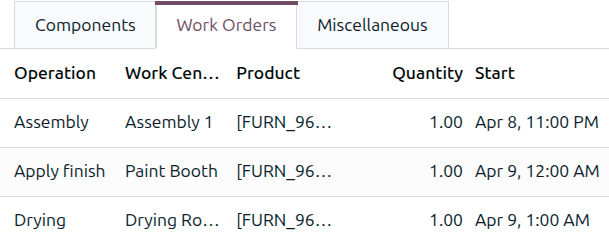
Example
Створюється виробниче замовлення для Продукту A. Виробниче замовлення має дві операції: Різання та Складання. Кожна операція має очікувану тривалість 60 хвилин, а операція Складання заблокована операцією Різання.
Кнопка Запланувати для виробничого замовлення натискається о 13:30, і операція Різання планується розпочати негайно. Оскільки операція Різання має очікувану тривалість 60 хвилин, операція Складання планується розпочати о 14:30.
Подання планування
Доступні два подання планування робочих наряд-завдань для відображення візуального представлення того, як плануються робочі наряд-завдання:
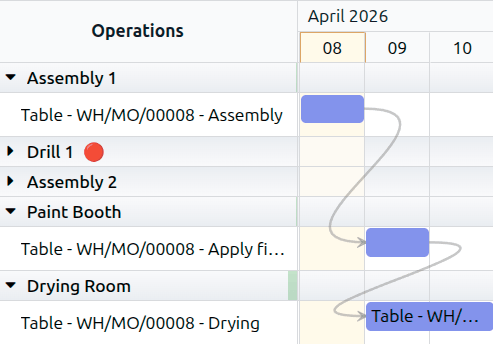
Обидва відкривають сторінку Планування робочих наряд-завдань. Ця сторінка показує часову шкалу всіх робочих наряд-завдань, запланованих для кожної операції.
Планування за виробництвом найкраще використовувати для перегляду робочих наряд-завдань, згрупованих за виробничим замовленням. Це подання ідеально підходить для надання приблизних термінів доставки або визначення того, чи буде замовлення виконано вчасно.
Планування за робочим центром найкраще використовувати для перегляду робочих наряд-завдань, згрупованих за робочим центром, де вони виконуються. Це подання може допомогти виявити перевантажені машини або вузькі місця у виробництві.
В обох поданнях, якщо одне робоче наряд-завдання заблоковано завершенням іншого, робоче наряд-завдання, що заблоковане, відображається як заплановане для початку після робочого наряд-завдання, що блокує. Крім того, сіра стрілка з’єднує два робочі наряд-завдання, ведучи від операції, що блокує, до операції, що блокується.
Перепланування робочих наряд-завдань
За замовчуванням пов’язані робочі наряд-завдання на сторінці Планування робочих наряд-завдань можуть перепланувуватися автоматично, забезпечуючи неможливість переміщення робочих наряд-завдань за межі встановленого для них порядку.
Робочі замовлення можна планувати з буфером, або часовим проміжком між послідовними робочими замовленнями. За замовчуванням цей вигляд встановлено на Автоматичне перепланування (зберігати буфер). Коли буфер зберігається, робочі замовлення переміщуються, а проміжок підтримується. Якщо буфер важливий, використовуйте це налаштування.
Example
Виробниче замовлення на стіл має два робочих замовлення:
Нанести покриття
Зібрати
Перше робоче замовлення має вбудований 24-годинний буфер, щоб покриття могло висохнути. Коли робоче замовлення перепланується, 24-годинний буфер зберігається.
Крім того, ви можете використовувати налаштування Автоматичне перепланування (використовувати буфер), вибравши його з випадного меню Автоматичне перепланування (зберігати буфер). Виберіть цю опцію, якщо проміжки були випадковими і дотримання терміну виконання є пріоритетом.
Для повного контролю над перепланування робочих замовлень виберіть Ручне перепланування.
Важливо
Якщо немає конкретної причини для скорочення буфера, важливо зберігати налаштування Автоматичне перепланування (зберігати буфер). Інші робочі замовлення, що передують робочому замовленню, яке перепланується, можуть затриматися і спричинити проблеми з графіком виробництва.
Усунення невідповідностей
Коли сторінка Планування робочих замовлень налаштована на ручне перепланування робочих замовлень, можна внести невідповідності у виробниче замовлення.
Стрілки на сторінці Планування робочих замовлень також можуть вказувати на невідповідності у виробничому замовленні та як їх виправити. Коли стрілка змінює колір, було внесено невідповідність.
Example
Майстерня виготовляє стіл у три робочих замовлення:
Зібрати
Нанести покриття
Висушити
Якщо третє робоче замовлення переміщено перед другим робочим замовленням, третє робоче замовлення та стрілка, що вказує на нього, стають червоними, щоб вказати, що запланований графік порушує визначену залежність робочих замовлень.
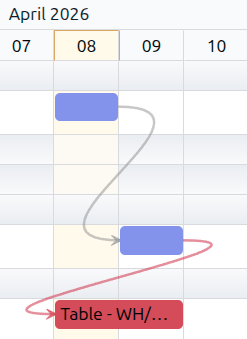
При наведенні на з’єднувальну лінію з’являється кнопка X (скасувати). При натисканні цієї кнопки Odoo припускає, що залежності більше не застосовуються через виняток, і зв’язок між кроками розривається. Щоб видалити залежність, наведіть курсор на з’єднувальну лінію. Натисніть кнопку X (скасувати), яка з’явиться, і стрілка між двома робочими замовленнями зникне.
Щоб вирішити конфлікт планування та зберегти залежність, виберіть червоне робоче замовлення. Натисніть кнопку Редагувати, і з’явиться вікно Відкрити. Натисніть червону піктограму (трикутник з оклику) поруч з Дата початку, і з’явиться спливаюче вікно Інформація про планування.
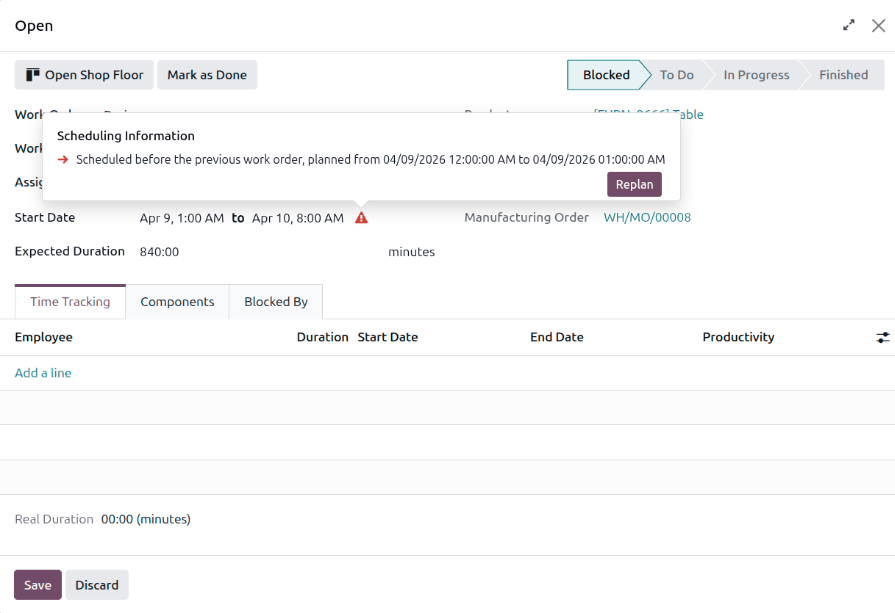
Натисніть кнопку Перепланувати, потім натисніть Зберегти, щоб зберегти зміни в робочому замовленні. Робоче замовлення перепланується після попереднього робочого замовлення так, щоб зберегти залежність робочих замовлень.