
Двоетапне виробництво
Odoo Виробництво дозволяє користувачам виробляти продукцію за допомогою одного, двох або трьох етапів. При використанні двоетапного виробництва Odoo створює виробниче замовлення (MO) і передачу підбору компонентів, але не генерує передачу для переміщення готової продукції на склад. Інвентарні записи все одно оновлюються на основі кількості виготовленої продукції, але дія переміщення до та зі складу не відстежується.
Порада
Кількість етапів виробництва встановлюється на рівні складу, що дозволяє кожному складу використовувати різну кількість етапів. Щоб змінити кількість етапів для конкретного складу, перейдіть до , а потім виберіть склад на екрані Склади.
На вкладці Налаштування складу знайдіть поле вибору Виробництво та виберіть один із трьох варіантів: Виробництво (1 етап), Підібрати компоненти, а потім виробляти (2 етапи) або Підібрати компоненти, виробити, а потім зберегти продукцію (3 етапи).

Створення виробничого замовлення
Щоб виробити продукт в Odoo Виробництво, перейдіть до , а потім натисніть Створити, щоб створити нове MO.
На новому MO виберіть продукт для виробництва зі спадного меню Продукт. Поле Специфікація матеріалів автоматично заповнюється відповідною специфікацією матеріалів (СМ).
Якщо для продукту налаштовано кілька BoM, можна вибрати конкретну BoM у полі Специфікація, і поле Продукт автоматично заповниться відповідним продуктом.
Після вибору BoM вкладки Компоненти та Робочі замовлення автоматично заповнюються компонентами та операціями, вказаними в BoM. Якщо для налаштовуваного MO потрібні додаткові компоненти або операції, додайте їх до вкладок Компоненти та Робочі замовлення, натиснувши Додати рядок.
Нарешті, натисніть Підтвердити, щоб підтвердити MO.
Обробка трансферу підбору компонентів
Після підтвердження двоетапного MO у верхній частині сторінки з’являється смарт-кнопка Передачі. Натисніть її, щоб відкрити передачу підбору компонентів для MO. Ця передача використовується для відстеження переміщення компонентів з місць, де вони зберігаються, до місця, де вони використовуються для виробництва продукції.
Після переміщення компонентів із місця зберігання натисніть Підтвердити у верхній частині трансферу, а потім Застосувати у спливаючому вікні Негайний трансфер?, що з’явиться. Це позначає трансфер як Виконано і оновлює облік запасів, відображаючи кількість перенесених компонентів.
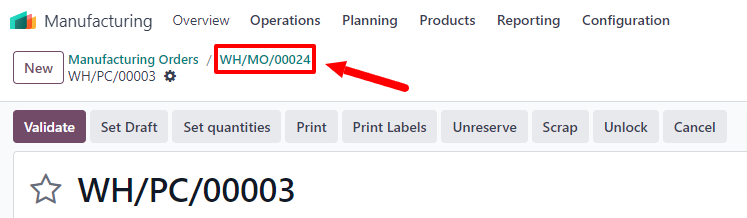
Нарешті, поверніться до MO, натиснувши хлібну крихту WH/MO/XXXXX у верхній частині сторінки.
Обробка виробничого замовлення
MO обробляється шляхом виконання всіх робочих замовлень, перелічених на його вкладці Робочі замовлення. Це можна зробити безпосередньо в MO або з перегляду планшета робочого замовлення.
Базовий робочий процес
Щоб виконати робочі замовлення безпосередньо з MO, перейдіть до , а потім виберіть MO.
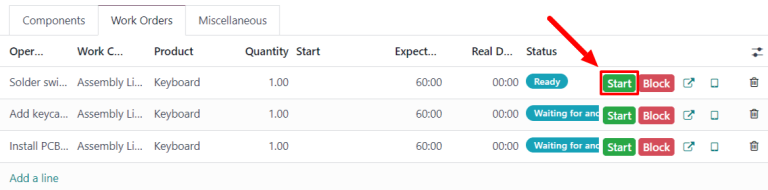
На сторінці MO виберіть вкладку Робочі замовлення. Коли починається робота над першим робочим замовленням, яке потрібно виконати, натисніть кнопку Почати для цієї операції. Odoo Виробництво запускає таймер, який відстежує, скільки часу потрібно для завершення робочого замовлення.
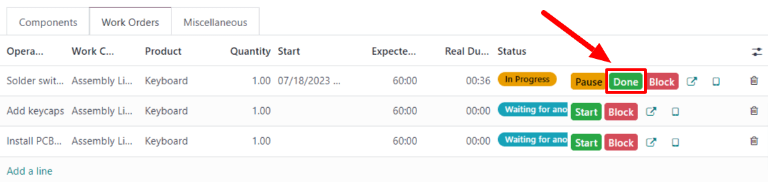
Коли робоче замовлення виконано, натисніть кнопку Виконано для цього робочого замовлення. Повторіть той самий процес для кожного робочого замовлення, наведеного на вкладці Робочі замовлення.
Після виконання всіх робочих замовлень натисніть Виробити все у верхній частині екрана, щоб позначити MO як Виконано та зареєструвати вироблений продукт (продукти) в інвентарі.
Робочий процес Виробничого цеху
Щоб виконати робочі замовлення для MO за допомогою модуля Виробничий цех, перейдіть до , а потім виберіть MO.
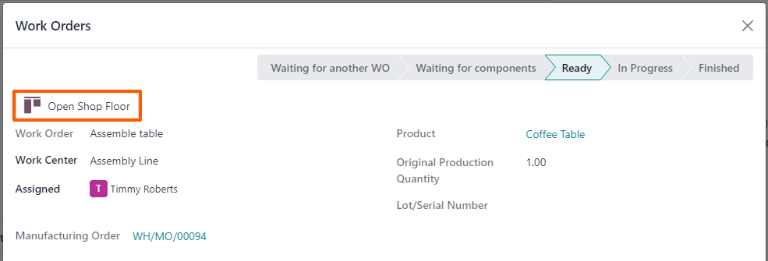
У MO натисніть на вкладку Робочі замовлення, а потім виберіть кнопку ↗️ (квадрат зі стрілкою, що виходить) у рядку першого робочого замовлення, яке потрібно обробити. Це відкриває спливаюче вікно Робочі замовлення з деталями та параметрами обробки робочого замовлення.
У спливаючому вікні натисніть кнопку Відкрити Виробничий цех у верхньому лівому куті вікна, щоб відкрити модуль Виробничий цех.
Коли доступ здійснюється безпосередньо з конкретного робочого замовлення в MO, Виробничий цех за замовчуванням відкриває сторінку робочого центру, де налаштовано виконання робочого замовлення. На сторінці відображається картка робочого замовлення з номером MO, продуктом і кількістю одиниць для виробництва, а також кроками, необхідними для виконання робочого замовлення.
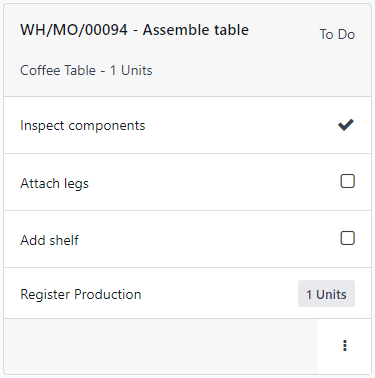
Робоче замовлення обробляється шляхом виконання кожного кроку, зазначеного на його картці. Це можна зробити, натиснувши на крок і дотримуючись інструкцій, наведених у спливаючому вікні, що з’являється. Після завершення кроку натисніть Далі, щоб перейти до наступного кроку, якщо такі є.
Крім того, кроки робочого замовлення можна виконати, натиснувши прапорець, що з’являється з правого боку рядка кроку на картці робочого замовлення. При використанні цього методу крок автоматично позначається як виконаний без появи спливаючого вікна.
Останнім кроком на картці робочого замовлення є Зареєструвати виробництво. Цей крок використовується для реєстрації кількості виробничих одиниць продукту. Якщо вироблена кількість дорівнює кількості, для якої було створено MO, натисніть кнопку # одиниць праворуч від рядка, щоб автоматично зареєструвати цю кількість як вироблену.
Якщо потрібно ввести іншу кількість, натисніть крок Зареєструвати виробництво, щоб відкрити спливаюче вікно. Введіть кількість виробничих одиниць у полі Одиниці, а потім натисніть Підтвердити, щоб зареєструвати цю кількість.
Примітка
Крок Зареєструвати виробництво з’являється на кожній картці робочого замовлення. Його потрібно виконати для першого робочого замовлення, яке обробляється. Після цього крок відображається як уже виконаний для кожного наступного робочого замовлення в MO.
Після виконання всіх кроків для робочого замовлення у нижній частині картки робочого замовлення з’являється кнопка. Якщо перед закриттям MO потрібно виконати інші робочі замовлення, кнопка має назву Позначити як виконане. Якщо немає додаткових робочих замовлень для виконання, кнопка має назву Закрити виробництво.
Натискання Позначити як виконане призводить до зникнення картки робочого замовлення. Після повного зникнення статус робочого замовлення позначається як Завершено на MO, а наступне робоче замовлення з’являється в модулі Виробничий цех на сторінці робочого центру, де налаштовано його виконання. Будь-які додаткові робочі замовлення можна обробити, використовуючи інструкції, детально описані в цьому розділі.
Натискання Закрити виробництво призводить до зникнення картки робочого замовлення. Після зникнення MO позначається як Виконано, а одиниці виробленого продукту вносяться до складу.
Після натискання Позначити як виконане або Закрити виробництво кожна кнопка замінюється кнопкою Скасувати. Натисніть кнопку Скасувати до того, як картка робочого замовлення зникне, щоб залишити робоче замовлення відкритим.
Порада
У цьому розділі докладно описується базовий робочий процес для обробки MO у модулі Виробничий цех. Для більш детального пояснення модуля та всіх його функцій дивіться документацію Огляд виробничого цеху.