Поповнення субпідряду
При субпідряді з поповненням компанія постачає компоненти свого продукту субпідряднику, який виготовляє продукт, а потім доставляє готовий продукт на склад компанії.
Цей документ описує, як налаштувати продукт субпідряду та пройти процес субпідряду з поповненням.
Примітка
У цьому документі термін компанія використовується для позначення внутрішньої компанії, що потребує субпідрядних товарів, а термін субпідрядник позначає зовнішнього постачальника, який обробляє аутсорсингове виробництво субпідрядних товарів.
Налаштування
In order to use the resupply subcontractor workflow, users must follow the configuration process below:
Specify the subcontractor as a vendor on the subcontracted product.
Create a subcontracting-type BoM for the product and add the necessary components.
Specifying the subcontractor as a vendor on the product form allows the contracting company to properly purchase the product from the subcontractor through a purchase order (PO). The bill of materials (BoM) allows the product to be manufactured externally by the subcontractor. By default, components specified on a subcontracting-type BoM are automatically configured to be sent from the contractor to the subcontractor.
Specify product vendor
Щоб налаштувати постачальника продукту для поповнення субпідряду, перейдіть до та виберіть продукт або створіть новий.
У формі продукту перейдіть на вкладку Закупівлі та додайте субпідрядника продукту як постачальника, натиснувши Додати рядок. Виберіть субпідрядника за допомогою спадного меню Постачальник.
Потім введіть ціну продукту в полі Ціна за одиницю.
Нарешті, встановіть час виконання для продукту у відповідному полі, щоб вказати кількість днів, необхідних субпідряднику для отримання компонентів, виробництва продукту та доставки готового товару.
Примітка
Оскільки підрядники не відповідають за виготовлення кінцевого продукту, немає потреби налаштовувати час виробництва на BoM. Натомість вкажіть лише один Час виконання у прайс-листі постачальника, враховуючи тривалість отримання субпідрядником компонентів від підрядника, виготовлення продукту та доставки готових товарів назад до компанії.
Configure BoM
Після вказання постачальника налаштуйте BoM субпідрядного типу для продукту. Для початку натисніть смарт-кнопку Специфікація матеріалів на сторінці продукту. Потім виберіть потрібну BoM або створіть нову.
Порада
Альтернативно перейдіть до та виберіть BoM для продукту субпідряду.
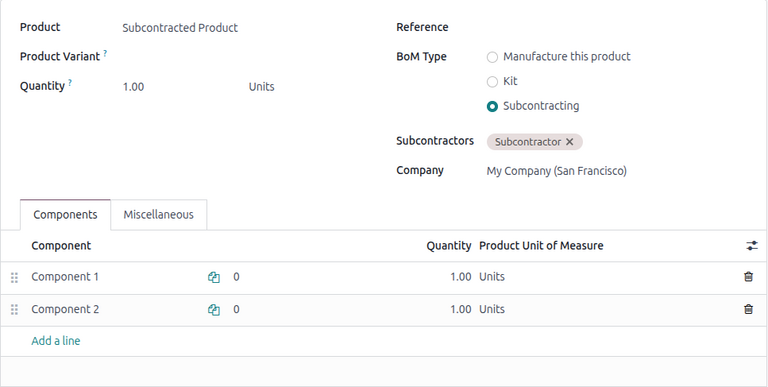
У полі Тип специфікації виберіть опцію Субпідряд. Потім додайте одного або кількох субпідрядників у полі Субпідрядники нижче.
Нарешті, додайте всі необхідні компоненти на вкладці Компоненти. Щоб додати новий компонент, натисніть Додати рядок. Потім виберіть Компонент за допомогою спадного меню та вкажіть необхідну Кількість у відповідному полі.
Робочий процес
The resupply subcontracting workflow can be summarized in the following steps:
Validate the resupply order to send the components.
Validate the receipt to receive the final product.
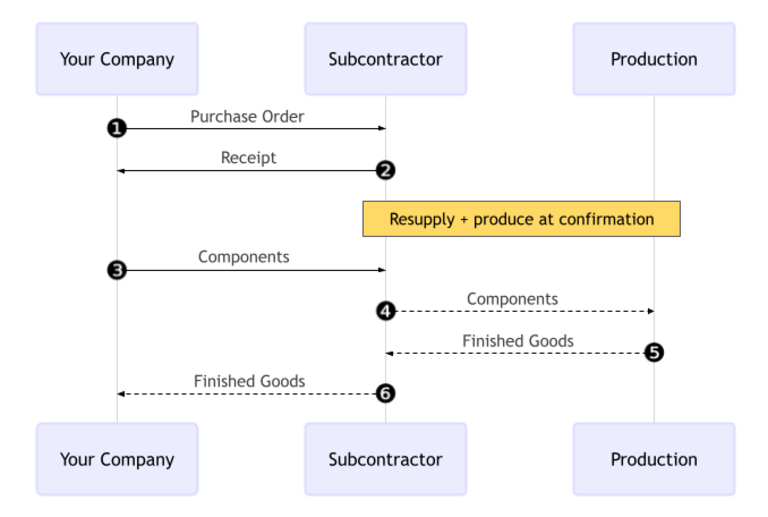
The workflow begins by creating a PO to purchase the product from the subcontractor (1).
Компанія потім підтверджує PO, що створює як замовлення на поповнення для передачі компонентів, так і надходження для отримання готового продукту (2) від субпідрядника.
Next, the contractor validates the transfer of components to the subcontractor (3). The subcontractor begins producing the product.
Once the product has been produced and received, the contractor validates the receipt (6) to trigger inventory moves from the subcontractor to the company’s stock (4, 5).
Create and confirm subcontractor PO
Щоб створити PO для субпідрядного продукту, перейдіть до та натисніть Створити.
Почніть заповнювати PO, вибравши субпідрядника з розкривного меню Постачальник.
На вкладці Продукти натисніть Додати продукт і виберіть субпідрядний продукт. Далі введіть Кількість у відповідному полі.
Після додавання продукту поле Очікуване прибуття оновлюється з очікуваною датою доставки готового продукту, як було налаштовано раніше за допомогою Часу виконання постачальника.
Нарешті, натисніть Підтвердити замовлення, щоб підтвердити PO. Автоматично створюються надходження та замовлення на поповнення, доступні через розумні кнопки Надходження та Поповнення у верхній частині форми.
Підтвердити замовлення на поповнення
Натисніть розумну кнопку Поповнення у верхній частині PO, щоб відкрити замовлення на поповнення, і натисніть Підтвердити, щоб підтвердити, що компоненти було надіслано субпідряднику.
Або відкрийте застосунок Склад і на картці Поповнення субпідрядника натисніть кнопку (#) До обробки. Виберіть відповідне замовлення на поповнення, потім натисніть Підтвердити, щоб підтвердити, що компоненти було надіслано субпідряднику.
Обробка надходження
Після підтвердження замовлення на поповнення субпідрядник виготовляє продукт і доставляє готовий товар назад до компанії.
Щоб отримати готовий продукт від субпідрядника, натисніть кнопку Отримати продукти на PO або натисніть розумну кнопку Надходження у верхній частині сторінки. Потім натисніть Підтвердити, щоб внести вхідне відвантаження до запасів.
Примітка
Якщо ввімкнено багатоетапні потоки інвентаризації, необхідно підтвердити додаткові переміщення для введення вхідного продукту на склад.
Відстежувати переміщення запасів
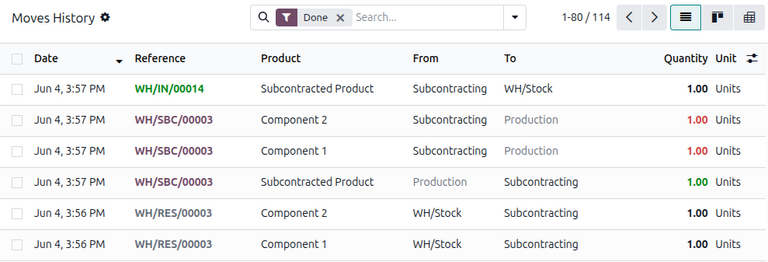
Після підтвердження надходження Odoo автоматично генерує переміщення запасів для відстеження руху субпідрядних продуктів між локаціями. Щоб переглянути ці переміщення запасів, перейдіть до .
У субпідряді з поповненням Odoo спочатку переміщує будь-які компоненти продукту до спеціальної локації під назвою Субпідряд. Інша локація під назвою Виробництво потім споживає компоненти і виробляє готовий товар. Після виробництва товар повертається до локації Субпідряд, перш ніж нарешті потрапити на склад компанії, коли надходження підтверджується.