
Замовлення на інженерні зміни
Використовуйте накази на технічні зміни (ECO) для відстеження, впровадження та скасування версій змін, внесених до продуктів та специфікацій матеріалів.
Накази на технічні зміни можна створювати:
автоматично на основі відгуків, надісланих на псевдонім електронної пошти типу ECO.
Створити ECO
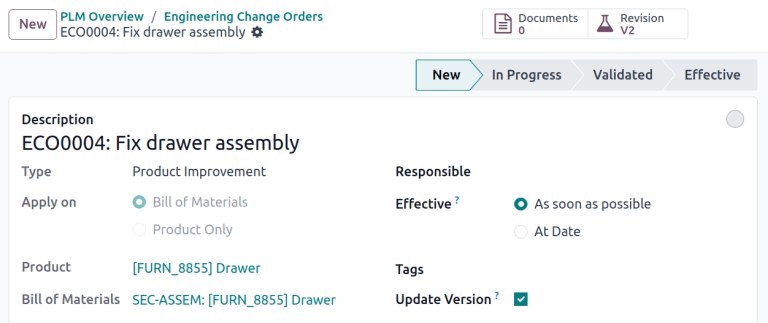
Щоб створити новий ECO, перейдіть до застосунку PLM. Потім виберіть тип ECO, який слід використовувати для відстеження прогресу змін. На сторінці Накази на технічні зміни натисніть кнопку Створити у верхньому лівому куті.
Примітка
Типи ECO категоризують та організовують накази на зміни. Це дозволяє забезпечити, щоб працівники бачили лише ті ECOs, які стосуються їхніх обов’язків, чи то це впровадження нових продуктів, цільові оновлення продуктової лінійки чи виконання вимог регуляторної відповідності.
У формі ECO заповніть наступні поля відповідно:
Опис — це короткий огляд покращення.
Тип: визначає тип проекту ECO для організації ECOs.
Застосувати до визначає, чи змінює ECO Специфікацію матеріалів, чи Тільки продукт.
Продукт вказує продукт, який удосконалюється.
Специфікація матеріалів визначає змінену BoM. Вона заповнюється автоматично, якщо продукт у полі Продукт має існуючу BoM. Якщо існує декілька BoMs, виберіть потрібний варіант зі спадного меню.
Важливо
Перш ніж стане доступним поле Специфікація матеріалів, необхідно вибрати Продукт.
Поле Компанія використовується в багатокомпанійних базах даних. Вкажіть, чи застосовується зміна до продуктів у конкретній компанії, або залиште порожнім, якщо зміна застосовується до всіх компаній.
Примітка
Компанія доступна для вказівки лише за умови увімкнення кількох компаній. Див. Мультикомпанії.
Відповідальний представляє виконавця, відповідального за цей ECO. (Необов’язково)
Набуває чинності визначає, коли ECO набуває чинності. Вибір Якомога швидше означає, що ECO застосовується до виробничої BoM, щойно уповноважений користувач застосує зміни. На дату з вибраною конкретною датою застосує BoM лише на цю дату, що полегшує відстеження історії версій BoM у виробництві.
Теги призначаються ECOs для визначення пріоритетів та організації. Створіть новий тег, ввівши назву в поле та вибравши Створити зі спадного меню. (Необов’язково)
Після заповнення форми ECO натисніть кнопку Почати перегляд, щоб розпочати впровадження змін.
Після натискання Почати перегляд відбуваються три дії:
З’являється розумна кнопка Документи, яка зберігає відповідні файли BoM.
Копія виробничої BoM зберігається в новій розумній кнопці Перегляд ECO. Також призначається наступний доступний номер версії (наприклад,
V2,V3, …), щоб відстежувати всі версії BoM.Етапи Типу ECO відображаються у верхньому правому куті ECO.
Примітка
Розумна кнопка Перегляд доступна лише коли в полі Застосувати до вибрано перемикач Специфікація матеріалів і натиснуто кнопку Почати перегляд.
Зміна компонентів
Щоб змінити компоненти в BoM, натисніть розумну кнопку Перегляд на ECO, щоб отримати доступ до нової версії BoM. Odoo відрізняє невиробничу версію BoM від поточної версії, позначаючи тестову BoM великим тегом Архівовано.
Example
Після натискання кнопки Почати перегляд для ECO для продукту [D_0045 Stool], внесіть зміни до BoM продукту, натиснувши розумну кнопку Перегляд. Це відкриє архівовану BoM, позначену великим червоним прапорцем Архівовано.
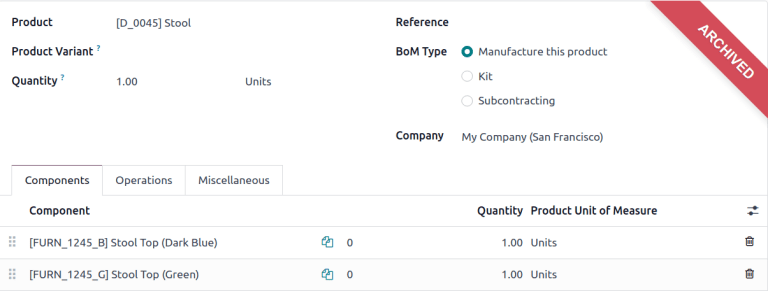
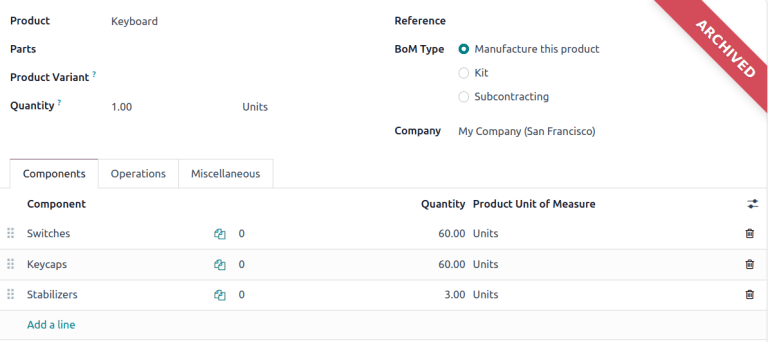
У новій BoM, на вкладці Компоненти, змініть список компонентів, змінивши Кількість існуючих компонентів, додавши нові компоненти за допомогою кнопки Додати рядок та видаливши компоненти за допомогою піктограми 🗑️ (кошик).
Example
У версії два BoM для клавіатури кількість компонентів зменшено, а також додано додатковий компонент Stabilizers.
Порівняти зміни
Щоб порівняти переглянуту BoM з попередньою версією, перейдіть до ECO для цієї BoM одним із таких способів:
З переглянутої BoM натисніть назву ECO (наприклад,
ECO005: Improve...) у навігаційній стрічці, розташованій у верхньому лівому куті.З Огляду PLM натисніть кнопку Технічні зміни на картці Kanban Оновлення специфікації матеріалів. Натисніть картку Kanban відповідного ECO, щоб відкрити його.
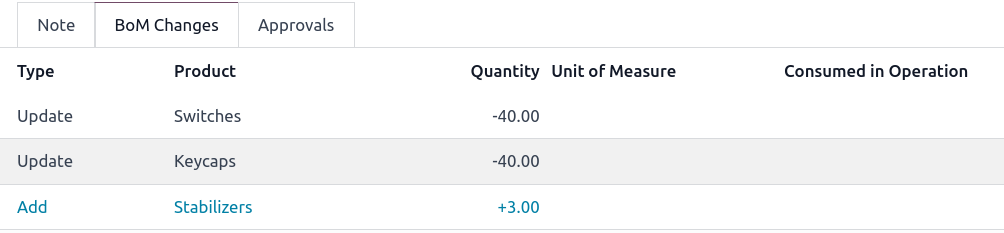
У формі ECO нова вкладка Зміни специфікації матеріалів відображає відмінності між поточною BoM та новою версією.
Синій текст вказує на нові компоненти, додані до переглянутої BoM, яких немає у виробничій BoM. Чорний текст представляє оновлення, спільні для обох BoMs, а червоний текст вказує на компоненти, видалені у переглянутій BoM.
Зміни та тести інкапсульовані у переглянутій BoM і не впливають на BoM, яка наразі використовується у виробництві. Тобто, до того часу, поки зміни будуть застосовані.
Example
Перегляньте підсумок відмінностей між поточною та переглянутою BoMs для клавіатури на вкладці Зміни специфікації матеріалів у ECO.
Зміна операцій
Щоб змінити операції у BoM, натисніть розумну кнопку Ревізія на ECO, щоб отримати доступ до архівованої нової версії BoM.
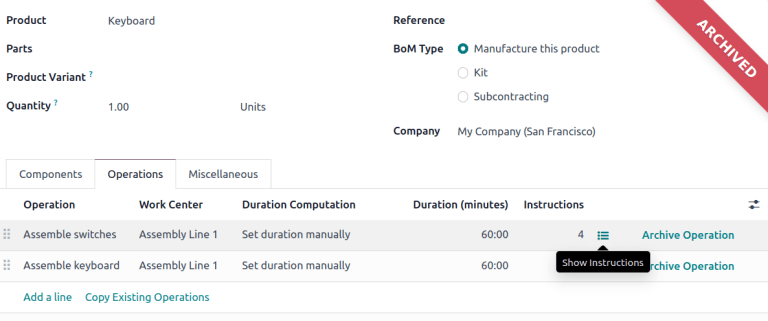
У новій версії BoM перейдіть на вкладку Операції, щоб переглянути та відредагувати операції BoM. Щоб внести зміни, виберіть кожну операцію, що відкриє відповідне спливаюче вікно Відкрити: Операції.
Примітка
Вкладка Операції не доступна за замовчуванням. Щоб увімкнути її, перейдіть до та встановіть прапорець Робочі замовлення.
Внесіть зміни до будь-яких полів у спливаючому вікні Відкрити: Операції, а потім натисніть Зберегти після завершення.
Створіть нові операції, натиснувши кнопку Додати рядок, і видаліть нові операції, натиснувши кнопку Архівувати операцію.
Порівняти зміни
Щоб порівняти переглянуті операції з попередньою версією, перейдіть до ECO для BoM одним із таких способів:
З переглянутої BoM натисніть назву ECO (наприклад,
ECO005: Improve...) у навігаційній стрічці, розташованій у верхньому лівому кутіЗ Огляду PLM виберіть картку типу ECO, а потім правильний ECO з перегляду Kanban.
На формі ECO нова вкладка Зміни операцій відображає відмінності між поточною виробничою BoM та новою версією.
Синій текст вказує на нові операції, додані до переглянутої BoM, які ще не існують у виробничій BoM. Чорний текст представляє оновлення, спільні для обох BoMs, тоді як червоний текст вказує на операції, видалені в переглянутій BoM.
Зміни BoM в ECO не вплинуть на BoM, що використовується у виробництві. Тобто до тих пір, поки зміни не будуть застосовані.
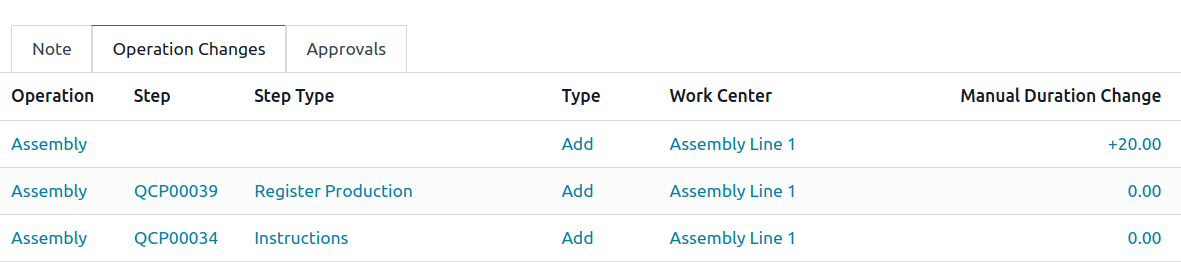
У вкладці Зміни операцій кожен рядок деталей під стовпцями таблиці відображає наступну інформацію:
Операція: назва операції, яку було змінено.
Крок: вказує точку контролю якості, видиму, коли операція включає детальні інструкції.
Примітка
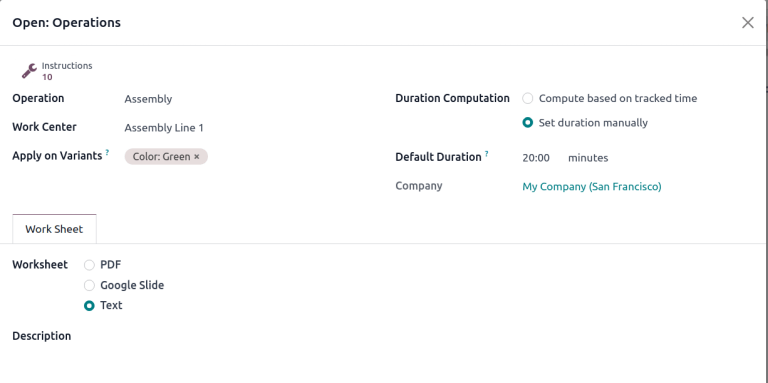
Щоб перевірити наявність інструкцій, натисніть рядок операції у вкладці Операції BoM. Потім у спливаючому вікні Відкрити: Операції знайдіть розумну кнопку Інструкції, яка відображається вгорі.
Example
Операція Assembly включає 10 детальних Інструкцій для її виконання.
Тип кроку деталізує тип контролю якості для додаткових інструкцій в операції.
Тип відповідає кольору тексту, щоб вказати, чим переглянута BoM відрізняється від виробничої BoM. Типи змін операцій можуть бути Додати, Видалити або Оновити.
Робочий центр вказує робочий центр, на якому виконується операція.
Зміна ручної тривалості відноситься до зміни поля Стандартна тривалість у спливаючому вікні Відкрити: Операції, яке вказує очікуваний час для завершення операції.
Example
Вкладка Зміни операцій порівнює виробничу BoM з переглянутою BoM в ECO.
У переглянутій BoM додано нову Операцію Assembly у Робочому центрі Assembly Line 1. Крім того, очікувана тривалість операції становить 20.00 хвилин, як зазначено в Зміні ручної тривалості.
Для доповнення операції Assembly додано дві інструкції точки контролю якості:
Перша — це Крок
QCP00039, Тип кроку для Реєстрації виробництва компонентів.Другий Крок — це
QCP00034, Тип крокуInstructions, який надає додаткові деталі складання.
Застосувати зміни
Після перевірки змін перемістіть ECO на етап перевірки, який є етапом, що вимагає затвердження перед тим, як переглянуті зміни можуть бути застосовані до виробничої BoM.
Після того, як затверджувачі приймуть зміни, кнопка Застосувати зміни стає доступною. Натисніть цю кнопку, і ECO автоматично переміщується на стадію закриття. Зміни застосовуються, що архівує оригінальну виробничу BoM, а переглянута BoM стає новою виробничою BoM.
Перевірити зміни
Щоб переконатися, що зміни активні, з ECO, де було натиснуто кнопку Застосувати зміни, поверніться до переглянутої BoM, натиснувши розумну кнопку Ревізія.
На переглянутій BoM великий червоний прапорець Архівовано видалено.
Для подальшої перевірки змін перевірте виробничу BoM, перейшовши до та виберіть продукт.
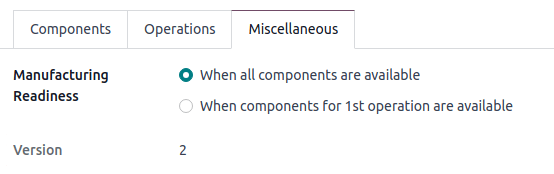
Потім на формі продукту натисніть розумну кнопку Специфікація матеріалів та виберіть BoM зі списку. На вкладці Різне BoM поле Версія оновлюється відповідно до номера версії, показаного на розумній кнопці Ревізія останнього ECO.
Example
Після застосування змін ECO для клавіатури перегляньте версію поточної BoM клавіатури на вкладці Різне. Тут номер Версія оновлено до 2, що відповідає V2, яка з’являється на розумній кнопці Ревізія ECO.
Переглянути зміни
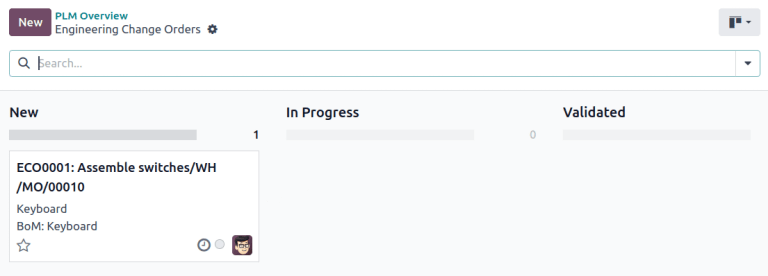
Щоб переглянути запропоновані зміни, перейдіть до . На картці типу ECO Оновлення специфікацій кнопка Кількість інженерних змін показує кількість створених операційних змін.
Натисніть кнопку Кількість інженерних змін, щоб відкрити канбан-вигляд типу ECO. Щоб переглянути пропозицію, виберіть ECO на стадії Нові.
На ECO перегляньте підсумок запропонованих змін на вкладці Зміни операцій. Натисніть розумну кнопку Ревізія, щоб перейти до переглянутої BoM та докладніше розглянути запропоновані зміни.
Example
Оператор запропонував додаткову перевірку на пошкоджені компоненти, додавши крок під час виконання операції Збирання перемикачів для Виробничого замовлення WH/MO/00010 для продукту Клавіатура.
Потім цей створений ECO можна переглянути, перейшовши до типу ECO Зміни специфікацій, який знаходиться в .
Поле Відповідальний призначається оператору, який зробив пропозицію, що дозволяє співробітнику, який переглядає BoM, отримати додаткові роз’яснення від особи, яка запропонувала зміни.
На переглянутій BoM перейдіть на вкладку Операції та виберіть значок (Показати інструкції). Це відкриє список Кроків для виконання операції з новою інструкцією під назвою Пропозиція нового кроку:, після якої йде введена користувачем назва. Натисніть елемент рядка, щоб переглянути запропоновані зміни.
Точки контролю якості
Важливо
Застосунок Якість необхідний для налаштування точок контролю якості.
На формі контрольної точки якості переконайтеся, що наступні поля форми точно заповнені, щоб надати детальні інструкції для операторів:
Назва: перейменуйте, щоб надати стислий опис нової інструкції.
Контроль за: використовуючи спадне меню, визначте, чи ця інструкція застосовується широко для Продукту, спеціально для цієї Операції лише, чи певної Кількості продукту.
Тип: категоризує тип контрольної точки. Зі спадного меню виберіть Інструкції, щоб деталізувати інструкцію для працівника. Щоб отримати дані від працівників, виберіть Зробити фото, Зареєструвати спожиті матеріали, Надрукувати етикетку або інші варіанти перевірки якості.
Див. також
Після налаштування контрольної точки якості поверніться до списку Кроків, використовуючи навігаційні ланцюжки. Нарешті, перетягніть останній елемент рядка контролю якості до бажаного порядку інструкцій.
Example
Перетягніть і змініть порядок інструкції Check for broken switches, клацнувши та перетягнувши її значок (перетягуваний), щоб перемістити її з нижньої позиції на другу.
