
Бланкові замовлення
Бланкові замовлення — це довгострокові угоди про закупівлю між компанією та постачальником на регулярну поставку товарів із заздалегідь визначеними цінами.
Бланкові замовлення корисні, коли товари постійно закуповуються у того самого постачальника, але в різних кількостях і в різний час.
Спрощуючи процес замовлення, бланкові замовлення не лише економлять час, але й гроші, оскільки можуть бути вигідними під час переговорів про оптові ціни з постачальниками.
Створити нове рамкове замовлення
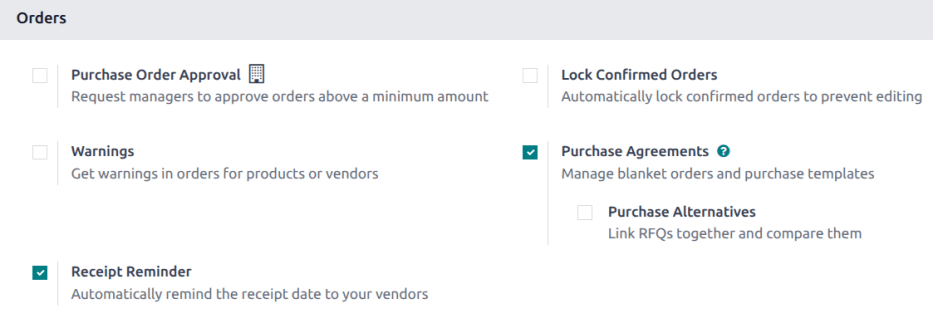
Щоб створити рамкові замовлення, увімкніть функцію Договори на закупівлю у налаштуваннях програми Закупівлі. Перейдіть до та в розділі Замовлення встановіть прапорець для Договори на закупівлю. Потім натисніть Зберегти, щоб застосувати зміни.
Примітка
Окрім створення рамкових замовлень, налаштування Договори на закупівлю також дозволяє користувачам створювати альтернативні запити на пропозиції (RfQ).
Щоб створити загальне замовлення, перейдіть до та натисніть Створити. Це відкриє нову форму договору закупівлі.
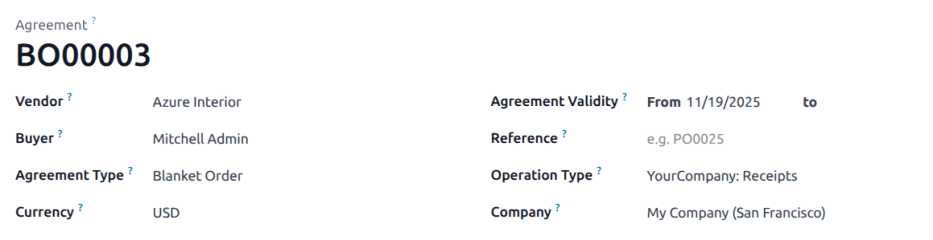
Налаштуйте наступні поля у новій формі договору закупівлі, щоб встановити попередньо визначені правила для повторюваної довгострокової угоди:
Постачальник: постачальник, з яким пов’язано цей договір, одноразово або на регулярній основі. Постачальника можна вибрати безпосередньо зі спадного меню поруч із цим полем.
Покупець: користувач, призначений для цього конкретного загального замовлення. За замовчуванням це користувач, який створив договір; користувача можна змінити безпосередньо з випадного меню поруч із цим полем.
Тип договору: тип договору закупівлі, до якого класифікується це загальне замовлення. Скористайтеся випадним меню, щоб вибрати Загальне замовлення, якщо ще не вибрано.
Валюта: узгоджена валюта, яка використовуватиметься для цього обміну. Якщо в базі даних активовано кілька валют, валюту можна змінити зі спадного меню поруч із цим полем.
Строк дії договору: діапазон дат, протягом якого цей договір має бути дійсним. Якщо це загальне замовлення не повинно мати терміну дії, залиште це поле порожнім.
Посилання: вихідне замовлення на закупівлю (PO), до якого прив’язане це загальне замовлення. Якщо це загальне замовлення не повинно бути прив’язане до жодного існуючого PO, залиште це поле порожнім.
Тип операції: тип операції, який має бути застосований до цього замовлення після його доставки.
Компанія: компанія, призначена для цього конкретного рамкового замовлення. За замовчуванням це компанія, до якої належить користувач, що створює рамкове замовлення. Якщо база даних не є багатокомпанійною, це поле не може бути змінено та за замовчуванням містить єдину компанію, зазначену в базі даних.
Після заповнення всіх відповідних полів натисніть Додати рядок, щоб додати продукти у стовпець Продукт. Потім у стовпці Кількість змініть кількість кожного продукту та встановіть ціну у стовпці Ціна за одиницю.
Важливо
Під час додавання продуктів до нового рамкового замовлення наявні ціни продуктів не додаються автоматично до рядків продуктів. Натомість ціни повинні бути призначені вручну, змінивши значення у стовпці Ціна за одиницю на узгоджену ціну із зазначеним постачальником. Інакше ціна залишиться 0.
Натисніть Підтвердити, щоб зберегти цей новий договір закупівлі.
Після підтвердження стадія загального замовлення змінюється з Чернетка на Підтверджено, що означає, що цей договір можна вибрати та використовувати під час створення нових RfQs.
Порада
Після створення та підтвердження рамкового замовлення продукти, кількість та ціни все ще можна редагувати, додавати та видаляти з договору на закупівлю.
Створити новий RfQ із рамкового замовлення
Після підтвердження загального замовлення нові запити можна створювати безпосередньо з форми загального замовлення. RfQs, створені за допомогою цієї форми, попередньо заповнюються інформацією на основі правил, встановлених у формі. Загальна кількість продуктів, замовлених через пов’язані RfQs, автоматично оновлюється в полі Замовлено у договорі.
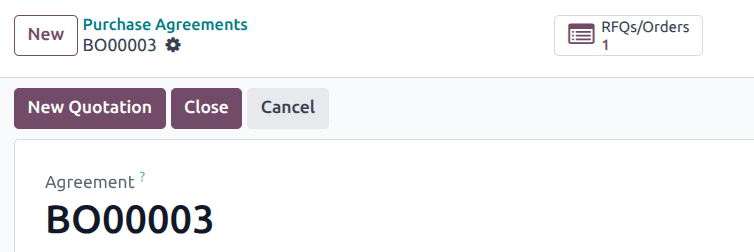
Крім того, нові пропозиції автоматично пов’язуються з цим загальним замовленням за допомогою смарт-кнопки Запити цін/Замовлення у верхньому правому куті форми.
Щоб створити нову пропозицію з форми рамкового замовлення, натисніть кнопку Нова пропозиція. Це відкриє новий RfQ, який автоматично заповнюється правильною інформацією залежно від налаштувань, визначених у формі рамкового замовлення.
З форми нового RfQ натисніть Надіслати електронною поштою, щоб скласти та надіслати електронний лист зазначеному постачальнику. Натисніть Роздрукувати запит, щоб створити PDF-файл пропозиції для друку; або, коли все готово, натисніть Підтвердити замовлення, щоб підтвердити PO.
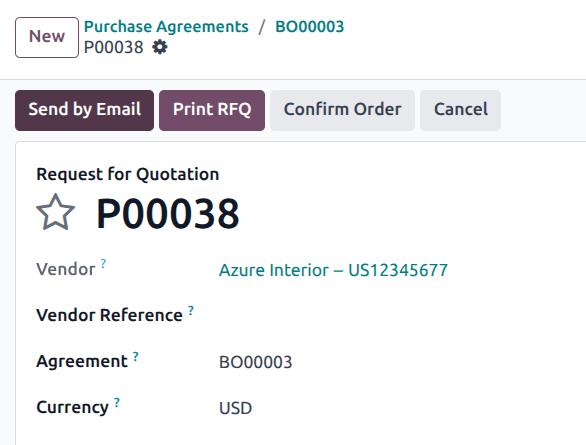
Після підтвердження PO поверніться до форми рамкового замовлення (за допомогою навігаційних посилань у верхній частині сторінки). У формі рамкового замовлення тепер є один RfQ, зазначений у кнопці-лічильнику Запити/Замовлення у верхньому правому куті форми. Натисніть кнопку-лічильник Запити/Замовлення, щоб переглянути щойно створене PO.
Поповнення
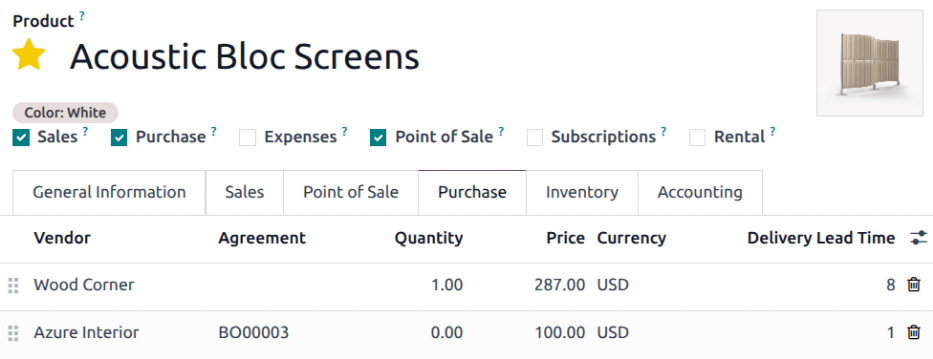
Після підтвердження рамкового замовлення новий рядок постачальника додається на вкладці Закупівля продуктів, включених до замовлення.
Це робить рамкові замовлення корисними для автоматичного поповнення запасів, оскільки інформація про Постачальника, Ціну та Договір зазначається в рядку постачальника. Ця інформація визначає, коли, де і за якою ціною продукт має поповнюватися.
Див. також