
Výzva k podání nabídek
Někdy mohou společnosti chtít pozvat dodavatele, aby najednou předložili nabídky na podobné zboží nebo služby. To pomáhá společnostem vybrat nejlevnější a nejrychlejší dodavatele pro jejich konkrétní obchodní potřeby.
V Odoo lze toho dosáhnout vytvořením alternativních poptávek po cenových nabídkách pro různé dodavatele. Jakmile je obdržena odpověď od každého dodavatele, lze porovnat řádky produktů z každé RfQ a rozhodnout se, které produkty zakoupit od kterých dodavatelů.
Примітка
Někdy označovaný jako výzva k podání nabídek, tento proces používají především organizace ve veřejném sektoru, které jsou ze zákona povinny jej použít při nákupu. Avšak i soukromé společnosti mohou používat alternativní RfQs, aby efektivně vynakládaly peníze.
Налаштування
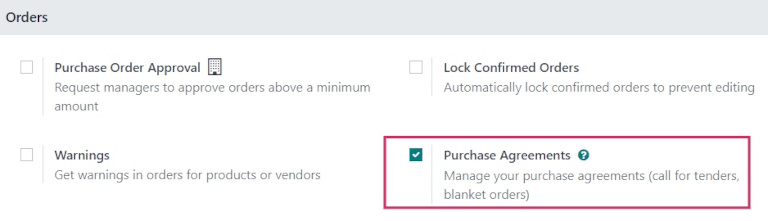
Pro vytvoření alternativních RfQs musí být v nastavení aplikace Nákup povolena funkce Nákupní dohody. Chcete-li funkci povolit, přejděte na . V sekci Objednávky zaškrtněte políčko Nákupní dohody.
Poté klikněte na Uložit, aby se změna použila.
Vytvoření RfQ
Chcete-li vytvořit novou RfQ, postupujte podle pokynů v dokumentaci Запит на комерційну пропозицію.
Vytvoření alternativních RfQs
Jakmile je PO vytvořena a odeslána dodavateli, lze vytvořit alternativní RfQs pro další dodavatele za účelem porovnání cen, dodacích lhůt a dalších faktorů, které pomohou při rozhodování o objednávce.
Chcete-li vytvořit alternativní RfQs z původní, klikněte na záložku Alternativy. Poté klikněte na Vytvořit alternativu. Po kliknutí se zobrazí vyskakovací okno Vytvořit alternativu.
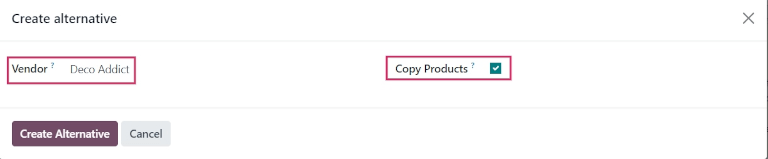
Z tohoto okna vyberte alternativního dodavatele z rozbalovací nabídky vedle pole Dodavatel, kterému je alternativní cenová nabídka přiřazena.
Vedle toho je zaškrtávací políčko Kopírovat produkty, které je ve výchozím nastavení zaškrtnuto. Pokud je zaškrtnuto, množství produktů z původní RfQ se zkopíruje do alternativy. Pro tuto první alternativní cenovou nabídku nechte políčko zaškrtnuté. Po dokončení klikněte na Vytvořit alternativu. Tím se otevře nový formulář RfQ.
Jelikož bylo políčko Vytvořit alternativu ponechано zaškrtnuté, nový formulář je již předvyplněn stejnými produkty, množstvími a dalšími údaji jako předchozí, původní RfQ.
Примітка
Pokud je při vytváření alternativní cenové nabídky zaškrtnuto políčko Kopírovat produkty, není nutné přidávat další produkty, pokud to není žádoucí.
Pokud je však zvolený dodavatel uveden ve sloupci Dodavatel ve formuláři konkrétního produktu zahrnutého v objednávce, hodnoty nastavené ve formuláři produktu se přenesou do RfQ a v případě potřeby musí být změněny ručně.
Jakmile budete připraveni, vytvořte druhou alternativní cenovou nabídku kliknutím na záložku Alternativy, následovanou Vytvořit alternativu.
Це відкриває спливаюче вікно Створити альтернативу. Знову виберіть іншого постачальника з випадаючого меню поруч із Постачальник. Однак для цього конкретного RfQ зніміть прапорець Копіювати товари. Це видалить усі товари з нової альтернативної RfQ, залишивши її порожньою. Конкретні товари, які слід замовити у цього конкретного постачальника, можна додати за потреби.
Коли все буде готово, натисніть Створити альтернативу.
Порада
Якщо альтернативне комерційне пропозицію слід видалити з вкладки Альтернативи, їх можна видаляти окремо, натиснувши на значок X (видалити) в кінці їхнього рядка.
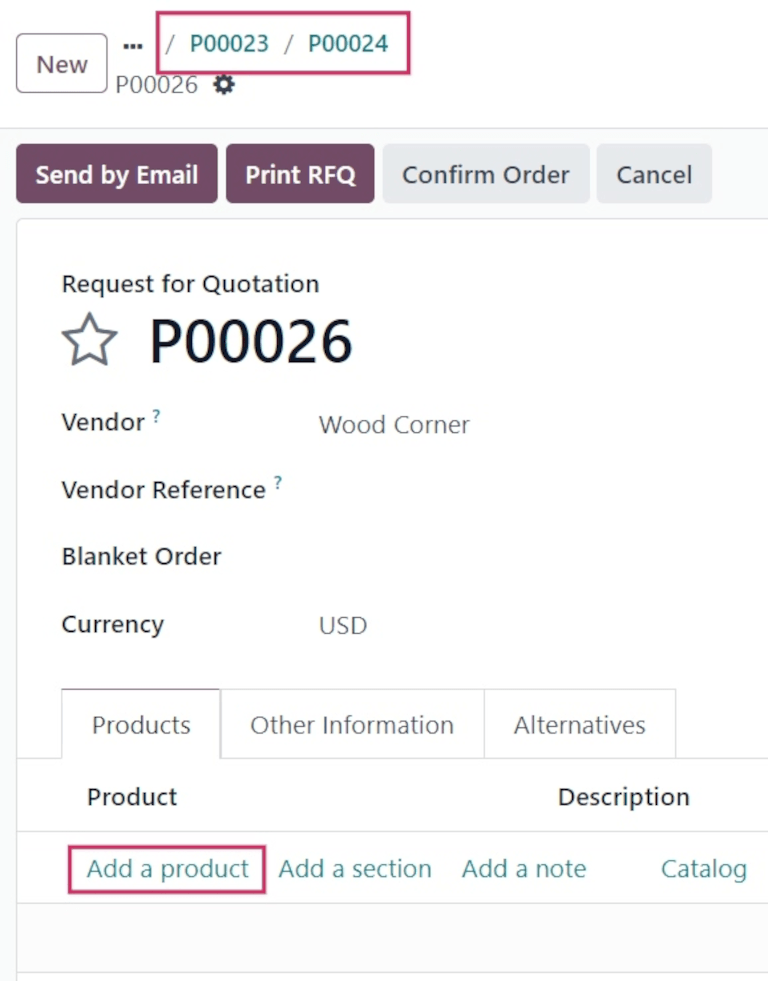
Це створює третю, нову RfQ. Але оскільки кількості товарів з оригінальної RfQ не були скопійовані, рядки товарів порожні, і нові товари можна додати за потреби, натиснувши Додати товар і вибравши потрібні товари з випадаючого меню.
Після додавання потрібної кількості конкретних товарів натисніть Надіслати електронною поштою.
Це відкриває спливаюче вікно Створити листа, в якому можна налаштувати повідомлення для постачальника та додати вкладення, якщо необхідно. Коли все буде готово, натисніть Надіслати.
З цієї найновішої форми натисніть вкладку Альтернативи. На цій вкладці всі три RfQs можна побачити в стовпці Посилання. Крім того, постачальники перераховані в стовпці Постачальник, а також Всього за замовленням (і Статус) замовлень у рядках.
Дата в стовпці Очікуване прибуття розраховується для кожного постачальника на основі будь-яких попередньо налаштованих термінів виконання у формах постачальника та товару.
Прив’язати нову RfQ до існуючих комерційних пропозицій
Навіть якщо комерційне пропозицію не створено безпосередньо з вкладки Альтернативи іншої RfQ, його все одно можна прив’язати до існуючих RfQs.
Для цього почніть зі створення нової RfQ. Перейдіть до . Заповніть RfQ відповідно до попередніх інструкцій.
Потім, коли все буде готово, натисніть вкладку Альтернативи. Оскільки ця нова RfQ була створена окремо, інші замовлення ще не прив’язані.
Однак, щоб прив’язати цю RfQ до існуючих альтернатив, натисніть Прив’язати до існуючої ЗнП у першому рядку в стовпці Постачальник.
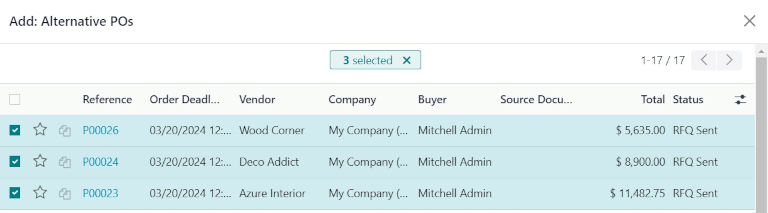
Це відкриває спливаюче вікно Додати: альтернативні ЗнЗ. Виберіть потрібні раніше створені RfQs і натисніть Вибрати. Усі ці замовлення тепер скопійовані до цієї RfQ і їх можна знайти на вкладці Альтернативи.
Порада
Якщо обробляється велика кількість POs, і попередні POs неможливо знайти, натисніть значок (шеврон) праворуч від рядка пошуку у верхній частині спливаючого вікна.
Потім у розділі Групувати за натисніть Постачальник. Постачальники відображаються у власних вкладених випадаючих списках, і список кожного постачальника можна розгорнути, щоб переглянути відкриті POs для цього постачальника.
Порівняти рядки товарів
Альтернативні RfQs можна порівнювати пліч-о-пліч, щоб визначити, які постачальники пропонують найкращі умови на товари, включені в замовлення.
Щоб порівняти альтернативні RfQs, перейдіть до програми і виберіть один із раніше створених RfQs.
Потім натисніть вкладку Альтернативи, щоб переглянути всі пов’язані RfQs. Далі в розділі Створити альтернативу натисніть Порівняти рядки товарів. Це призведе до переходу на сторінку Порівняти рядки замовлення.
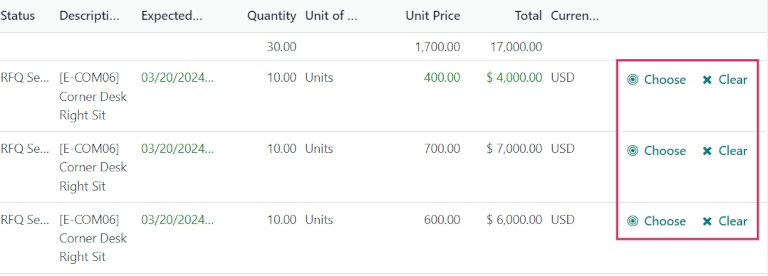
На сторінці Порівняти рядки замовлення за замовчуванням групування здійснюється за Товаром. Кожен товар, включений до будь-якого з RfQs, відображається у власному вкладеному спадному списку та містить усі номери PO у стовпці Посилання.
Примітка
Щоб видалити рядки товарів зі сторінки Порівняти рядки замовлення, натисніть Очистити у крайньому правому кінці рядка цього товару.
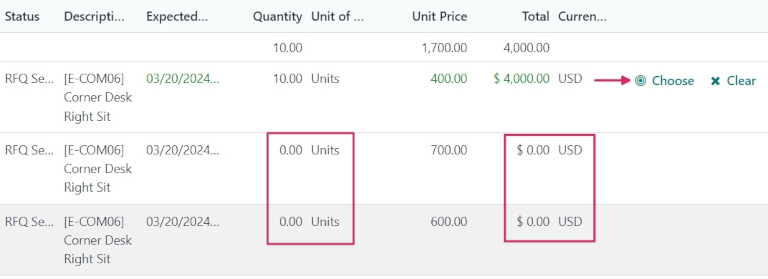
Це видаляє цей конкретний товар як опцію для вибору зі сторінки та змінює ціну Разом для цього товару на сторінці на 0.
Крім того, у формі RfQ, до якої було включено цей товар, його замовлена кількість також змінюється на 0.
Після визначення найкращих пропозицій окремі товари можна вибрати, натиснувши кнопку Вибрати в кінці відповідного рядка.
Після вибору всіх потрібних товарів натисніть Запити на ціну (у навігаційних посиланнях угорі сторінки), щоб повернутися до огляду всіх RfQs.
Скасування (або збереження) альтернатив
Після вибору потрібних товарів на сторінці Порівняти рядки замовлення решту RfQs, з яких не було вибрано жодного товару, можна скасувати.
Вартість у стовпці Разом для кожного невибраного товару автоматично встановлюється на 0, що зазначено в крайньому правому кінці кожного відповідного рядка.
Хоча їх ще не скасовано, це вказує на те, що кожне з цих замовлень можна скасувати без впливу на інші активні замовлення після підтвердження цих замовлень.
Щоб підтвердити RfQ, для якого було обрано товари, клацніть на RfQ і натисніть Підтвердити замовлення.
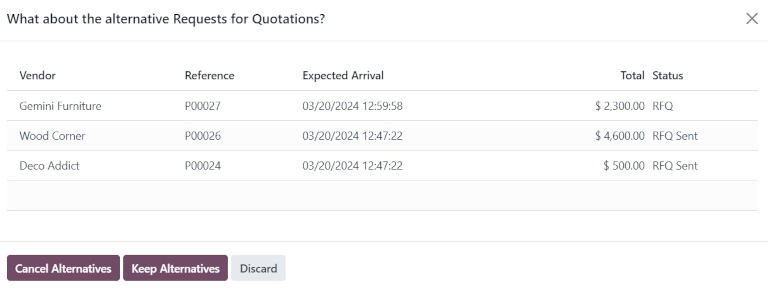
Це призводить до появи спливаючого вікна Що робити з альтернативними запитами на ціну?.
Щоб переглянути детальну форму одного з перелічених RfQs, натисніть на рядок цього котирування. Це відкриває спливаюче вікно Відкрити: Альтернативні замовлення на закупівлю, з якого можна переглянути всі деталі цього конкретного RfQ.
Коли все готово, натисніть Закрити, щоб закрити спливаюче вікно.
У спливаючому вікні Що робити з альтернативними запитами на ціну? представлено два варіанти: Скасувати альтернативи і Зберегти альтернативи.
Якщо це PO не слід підтверджувати, натисніть Відхилити.
Вибір Скасувати альтернативи автоматично скасовує альтернативні RfQs. Вибір Зберегти альтернативи зберігає альтернативні RfQs відкритими, щоб до них можна було отримати доступ, якщо пізніше знадобиться замовити додаткові кількості продукту.
Після замовлення всіх продуктів виберіть Скасувати альтернативи з будь-якого PO, який відкритий на той момент.
Нарешті, використовуючи навігаційні посилання у верхній частині сторінки, натисніть Запити на ціну, щоб повернутися до огляду всіх RfQs.
Скасовані замовлення можна побачити затемненими та позначеними статусом Скасовано у стовпці Статус у крайньому правому куті відповідних рядків.
Тепер, коли всі кількості продукції замовлено, процес закупівлі можна завершити, а продукцію можна отримати на склад.
Див. також