
Запит на комерційну пропозицію
Функція запитів на ціну (RFQ) Odoo в програмі Закупівлі стандартизує замовлення продуктів у кількох постачальників із різними цінами та термінами доставки.
RFQs — це документи, які компанії надсилають постачальникам з проханням надати ціни на продукти. В Odoo після схвалення RFQ постачальником замовлення на закупівлю (PO) підтверджується для узгодження термінів поставки та цін.
Налаштування
Товар
Щоб автоматично заповнити інформацію про продукт та ціни в RFQ, налаштуйте продукти, перейшовши до . Виберіть наявний продукт або створіть новий, вибравши Створити. Це відкриє форму продукту, де можна налаштувати дані про продаж та закупівлю.
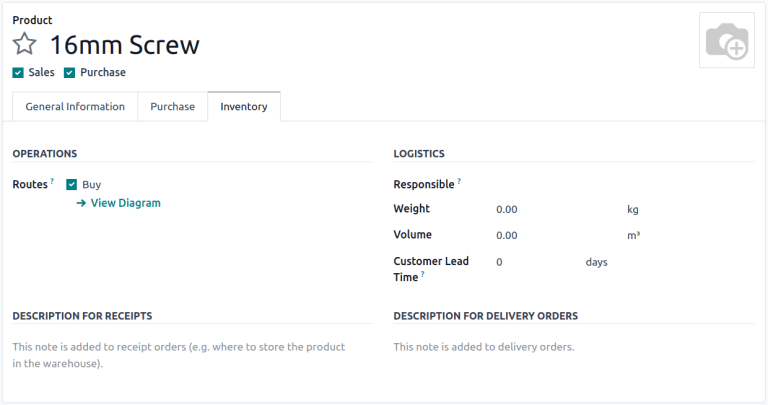
Щоб налаштувати продукти для закупівлі, поставте прапорець Закупівля під назвою продукту. Далі перейдіть на вкладку Склад і ввімкніть маршрут Купити.
Важливо
Вкладка Склад та маршрути відображаються лише якщо використовується програма Склад.
Прайс-лист постачальника
На вкладці Закупівля форми продукту натисніть Додати рядок, щоб ввести постачальника та його ціну, щоб ця інформація автоматично заповнювалася в RFQ щоразу, коли продукт вказується.
Див. також
Стандартні стовпці включають Кількість, Ціну за одиницю та Час виконання доставки, але також можна ввімкнути інші стовпці, такі як Код продукту постачальника або Знижка (%).
Щоб увімкнути або вимкнути стовпці, натисніть значок додаткові опції у правій частині рядка заголовка, щоб відкрити спадне меню додаткових стовпців, які можна додати (або видалити) з вкладки Закупівля.
Примітка
Як альтернатива, ціни та терміни постачання для існуючих продуктів можна додати, перейшовши до . Натисніть Створити у верхньому лівому куті. У розділі Постачальник форми прайс-листа, що з’явиться, додайте інформацію про продукт стосовно постачальника.
Замовлення продуктів
Після налаштування продуктів і цін виконайте ці кроки, щоб створити та надіслати RFQs для здійснення закупівель для компанії.
Дашборд RFQ
Щоб почати, перейдіть до .
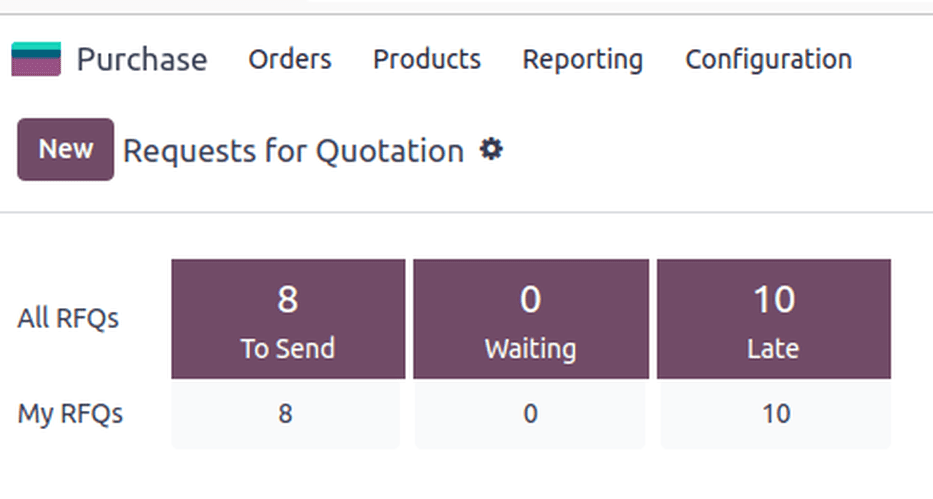
Дашборд Запити на комерційну пропозицію відображає огляд RFQs, POs компанії та їх статус. У верхній частині екрана наведено розбивку всіх RFQs у компанії, а також індивідуальних (де користувач є покупцем) із зведенням їх статусу.
У верхньому правому куті також надається звіт про останні закупівлі компанії за загальною вартістю, термінами виконання та кількістю надісланих RFQs.
Крім того, дашборд містить кнопки для:
До надсилання: замовлення на етапі RFQ, які не були надіслані постачальнику.
Очікування: RFQs, які були надіслані електронною поштою та очікують підтвердження постачальника.
Прострочені: RFQs або POs, де минув Термін замовлення.
Окрім параметрів перегляду, дашборд Запити на комерційну пропозицію надає параметри Фільтри та Групувати за, доступні через спадне меню рядка пошуку.
Створення нового RFQ
Щоб створити новий RFQ, натисніть кнопку Створити у верхньому лівому куті дашборда Запити на комерційну пропозицію, щоб відкрити форму нового PO.
Почніть із призначення Постачальника.
Поле Посилання постачальника вказує на номери замовлень продажу та доставки, надіслані постачальником. Це стане в нагоді після отримання продуктів, коли PO потрібно буде зіставити із замовленням на доставку.
Із активованою функцією рамкових угод на закупівлю з’являється поле Рамкове замовлення, що стосується довгострокових угод на закупівлю для регулярних замовлень із встановленими цінами. Щоб переглянути та налаштувати рамкові замовлення, перейдіть до .
Важливо
Вигляд Договори на закупівлю з’являється лише якщо увімкнено налаштування Рамкове замовлення. Для цього перейдіть до , потім встановіть прапорець Рамкові замовлення.
Далі налаштуйте Термін замовлення, тобто дату, до якої постачальник має підтвердити свою згоду на постачання товарів.
Примітка
Після закінчення Терміну замовлення RFQ позначається як прострочений, але товари все ще можна замовити.
Очікуване прибуття автоматично розраховується на основі Терміну замовлення та часу виконання замовлення постачальником. Встановіть прапорець Запитати підтвердження, щоб попросити постачальника підтвердити дату відправлення електронною поштою.
З активованою функцією Місця зберігання з’являється поле Доставити до, яке визначає, яка складська операція (налаштована в додатку Склад) використовується для отримання відвантаження.
Виберіть тут адресу складу для отримання або виберіть Дропшипінг, щоб вказати, що це замовлення має бути відправлено безпосередньо кінцевому клієнту. Коли вибрано Дропшипінг, стає активним поле Адреса дропшипінгу. Імена контактів автоматично заповнюються тут з додатка Контакти.
Важливо
Опції Дропшипінг з’являються лише якщо налаштування Дропшипінг увімкнено в додатку Склад. Для цього перейдіть до , потім встановіть прапорець Дропшипінг.
Порада
Щоб створювати RFQs з використанням різних валют, кожна валюта має бути увімкнена в налаштуваннях додатка Виставлення рахунків. Дивіться Іноземні валюти, щоб дізнатися більше.
Вкладка Товари
На вкладці Товари додайте товари, які необхідно замовити. Натисніть Додати товар і введіть назву товару або виберіть позицію зі спадного меню.
Щоб створити новий товар і додати його, введіть назву нового товару в стовпці Товар, виберіть Створити [назва товару] зі спадного меню, що з’явиться, і вручну додайте ціну за одиницю. Або виберіть Створити та редагувати…, щоб перейти до форми товару для цієї нової позиції.
Також можна вибрати Каталог, щоб перейти до меню товарів обраного постачальника. Звідси товари можна додати до кошика.
Примітка
Щоб внести зміни до товарів і цін, відкрийте форму товару, натиснувши піктограму (стрілка вправо), яка стає доступною при наведенні курсора на назву Товару.
Надіслати RFQ
Натискання Надіслати електронною поштою відкриває спливаюче вікно Створити лист з готовим до надсилання на електронну адресу постачальника (налаштовану в додатку Контакти) шаблоном Закупівля: Запит пропозиції.
Після створення бажаного повідомлення натисніть Надіслати. Після надсилання RFQ переходить на етап Запит надіслано.
Натискання Друкувати запит завантажує PDF RFQ.
Див. також
Підтвердити замовлення
Натискання Підтвердити замовлення безпосередньо перетворює RFQ на активне PO.
Порада
Odoo відстежує комунікації по кожному замовленню через обговорення форми PO. Тут відображаються листи, надіслані між користувачем та контактом, а також будь-які внутрішні примітки та активності. Повідомлення, примітки та активності також можна реєструвати в обговоренні.
Після підтвердження RFQ створюється PO.
У новому PO поле Термін замовлення змінюється на Дата підтвердження, яке відображає дату і час підтвердження замовлення користувачем.
Залежно від обраної користувачем конфігурації в налаштуваннях застосунку Закупівлі, рахунок постачальника створюється після замовлення або отримання продуктів. Для отримання додаткової інформації зверніться до документації щодо управління рахунками постачальників.
Примітка
Після розміщення замовлення натискання Отримати продукти фіксує надходження нових продуктів у базі даних.
Примітка
Якщо встановлено застосунок Склад, підтвердження PO автоматично створює документ надходження з автоматично заповненою інформацією про продукт та очікуваними датами прибуття.
Див. також