Сповіщення якості
У додатку Якість Odoo попередження про якість використовуються для повідомлення команд якості про дефекти продукції або інші проблеми. Попередження про якість можна створювати з замовлення на виробництво або складу, з робочого замовлення в модулі Виробничий цех або безпосередньо в додатку Якість.
Створення попереджень про якість
Існує кілька способів створити нове попередження про якість:
З самого додатка Якість, перейшовши до , а потім натиснувши Створити, щоб відкрити форму попередження про якість.
Перейдіть до , а потім виберіть MO. Натисніть кнопку Попередження про якість у верхній частині MO, щоб відкрити форму попередження про якість на новій сторінці.
Важливо
Цей метод можна використовувати лише якщо для MO було запитано перевірку якості. Інакше кнопка Попередження про якість не з’явиться.
Відкрийте додаток , натисніть кнопку # До обробки на картці типу складського замовлення (Надходження, Замовлення на доставку тощо), а потім виберіть замовлення. Натисніть кнопку Попередження про якість у верхній частині замовлення, щоб відкрити форму попередження про якість на новій сторінці.
Важливо
Цей метод можна використовувати лише якщо для складського замовлення було запитано перевірку якості. Інакше кнопка Попередження про якість не з’явиться. Якщо кнопка не з’являється, попередження про якість також можна створити, натиснувши піктограму ⚙️ (шестерня) у верхній частині сторінки та вибравши опцію Попередження про якість з меню, що з’явиться.
Відкрийте модуль , а потім виберіть робочий центр з навігаційної панелі у верхній частині сторінки. Потім натисніть кнопку ⋮ (три вертикальні крапки) у нижньому правому куті картки робочого замовлення, щоб відкрити меню Що ви хочете зробити?. Виберіть опцію Створити попередження про якість з цього меню, щоб відкрити попередження про якість у спливаючому вікні.
Примітка
Залежно від того, як відкривається форма нового попередження про якість, деякі поля у формі можуть бути вже заповнені. Наприклад, якщо попередження про якість створюється з картки робочого замовлення в модулі Виробничий цех, поля Продукт і Робочий центр заповнюються автоматично.
Форма попереджень про якість
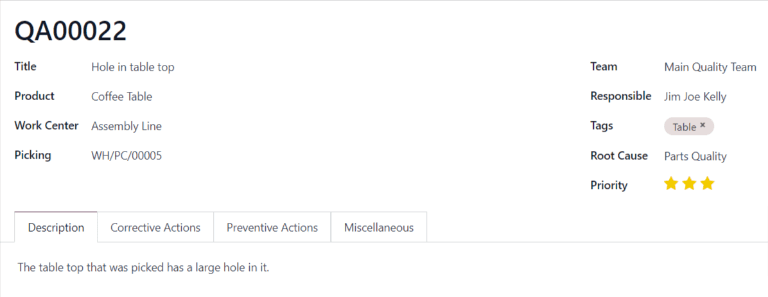
Після відкриття нової форми попередження про якість почніть із присвоєння їй короткої Назви, яка узагальнює проблему з продуктом.
Потім, якщо попередження про якість посилається на:
Конкретний продукт або варіант продукту, виберіть його з випадаючих меню Продукт або Варіант продукту.
Конкретний робочий центр, виберіть його з випадаючого меню Робочий центр.
Конкретне замовлення комплектації, виберіть його з випадаючого меню Комплектація.
Далі в полі Команда виберіть команду якості, яка відповідає за управління попередженням про якість. Якщо конкретний співробітник повинен відповідати за попередження про якість, виберіть його з випадаючого меню Відповідальний.
У полі Теги виберіть будь-які теги, що стосуються попередження про якість, з випадаючого меню.
Використовуйте поле Первинна причина, щоб вибрати причину проблеми з якістю, якщо вона відома.
Нарешті, виберіть рівень Пріоритет, вибравши кількість ⭐ (зірок) від одної до трьох. Попередження про якість із вищими пріоритетами відображаються на початку канбан-дошки Попередження про якість в додатку Якість.
Внизу форми попередження про якість розміщено чотири вкладки, які допомагають додавати додаткову інформацію або дії, які необхідно виконати для попередження про якість. Їх можна заповнити наступним чином:
На вкладці Опис введіть опис проблеми якості.
Використовуйте вкладку Коригувальні дії, щоб детально описати кроки, які слід виконати для усунення проблеми.
Використовуйте вкладку Запобіжні дії, щоб детально описати, що слід зробити, щоб запобігти виникненню проблеми в майбутньому.
На вкладці Різне виберіть Постачальник продукту. Якщо використовується база даних Odoo, яка керує кількома компаніями, виберіть відповідну компанію в полі Компанія. Нарешті, вкажіть, коли попередження було призначено команді якості, в полі Дата призначення.
Управління попередженнями про якість
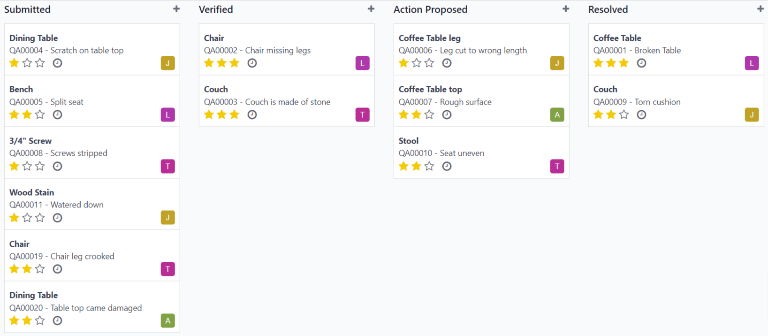
Щоб переглянути всі наявні попередження про якість, перейдіть до . За замовчуванням попередження відображаються в канбан-вигляді, який організовує їх на різні етапи залежно від того, на якому етапі перевірки вони знаходяться.
Щоб перемістити попередження на інший етап, просто перетягніть його на потрібний етап. Або ж виберіть попередження про якість, щоб відкрити його, а потім натисніть потрібний етап над верхнім правим кутом форми попередження про якість.
Щоб створити нове попередження в межах певного етапу, натисніть кнопку + (плюс) праворуч від назви етапу. У новій картці попередження, що з’явиться під заголовком етапу, введіть Назва попередження, а потім натисніть Додати. Щоб налаштувати решту попередження, виберіть картку попередження, щоб відкрити його форму.