
Перевірки якості
Перевірки якості — це ручні інспекції, які проводяться співробітниками, і використовуються для забезпечення якості продуктів. В Odoo перевірку якості можна провести для одного продукту або кількох продуктів в межах однієї операції на складі або виробничого замовлення.
Використовуючи точку контролю якості (ТКЯ), можна автоматично створювати перевірки якості через регулярні інтервали. Коли перевірки якості створюються за допомогою QCP, вони з’являються у виробничому або складському замовленні, де співробітник, який обробляє замовлення, буде запропоновано виконати їх. Для повного пояснення того, як створювати та налаштовувати QCP, дивіться документацію щодо точок контролю якості.
Хоча перевірки якості найчастіше створюються автоматично за допомогою QCP, також можливо створити одну перевірку якості вручну. Створення перевірки вручну є корисним, коли співробітник хоче запланувати перевірку якості, яка відбудеться лише один раз, або зареєструвати перевірку якості, яку він проводить без попереднього запиту.
Ручна перевірка якості
Щоб вручну створити одну перевірку якості, перейдіть до та натисніть Створити.
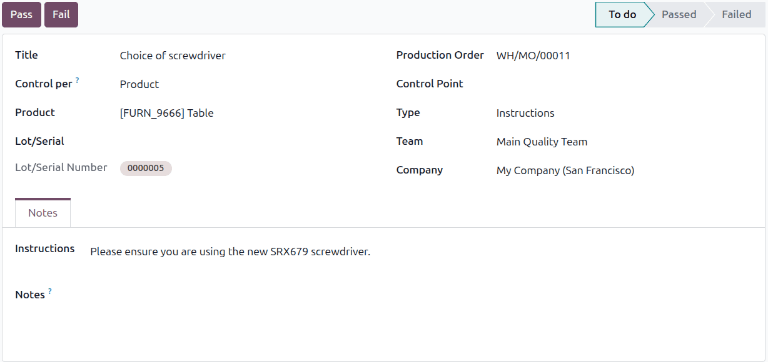
У формі перевірки якості спочатку вкажіть Назву для перевірки якості. Це має бути коротким описом того, що передбачає перевірка якості.
Виберіть варіант зі спадного меню Контроль за:
Операція запитує перевірку для всієї операції (наприклад, замовлення на доставку) та всіх продуктів у ній.
Продукт запитує перевірку для кожної одиниці продукту, що є частиною операції (наприклад, кожної одиниці продукту в замовленні на доставку).
Кількість запитує перевірку для кожної кількості продукту, що є частиною операції (наприклад, одна перевірка для п’яти одиниць продукту в замовленні на доставку).
Коли вибрано Продукт або Кількість, можна вибрати Продукт у запасах. Якщо цей продукт відстежується за партією або серійним номером, з’явиться поле Партія/Серійний номер, де необхідно вказати партію або серійний номер для перевірки якості.
Далі виберіть складську операцію з випадаючого меню Picking або виробниче замовлення з випадаючого меню Production Order. Це необхідно, оскільки Odoo потрібно знати, для якої операції проводиться перевірка якості.
Примітка
Також можна створити перевірку якості безпосередньо з операції Склад. Для цього перейдіть до і виберіть тип операції з меню Переміщення. Відкрийте операцію зі списку, потім натисніть значок (шестерня) і виберіть Перевірка якості. Поля Контроль на, Товар та Відбір заповнюються автоматично.
Якщо перевірку якості слід призначити конкретній QCP, виберіть її з випадаючого меню Control Point. Це корисно, якщо перевірка якості створюється вручну, але все ж має бути визнана такою, що належить до конкретної QCP.
Виберіть тип перевірки якості з випадаючого поля Type:
Instructions надає конкретні інструкції щодо проведення перевірки якості.
Take a Picture вимагає прикріплення зображення до перевірки, перш ніж її можна буде завершити.
Print label відкриває спливаюче вікно, з якого можна роздрукувати етикетки. Цей крок можна налаштувати для надання інструкцій щодо того, куди додавати етикетки на продукт.
Pass - Fail використовується, коли продукт, що перевіряється, має відповідати певним критеріям, щоб пройти перевірку.
Вибір Measure призводить до появи поля введення Measure, в яке необхідно ввести вимірювання, перш ніж перевірку можна буде завершити.
Вибір Worksheet призводить до появи випадаючого поля Quality Template. Використовуйте його для вибору робочого аркуша якості, який потрібно заповнити для завершення перевірки.
У полі Team виберіть команду з якості, яка відповідає за перевірку якості. У полі Company виберіть компанію, якій належить продукт, що перевіряється.
На вкладці Примітки внизу форми введіть будь-які відповідні інструкції в текстове поле Інструкції (наприклад, Прикріпіть фото товару). У текстовому полі Примітки введіть будь-яку відповідну інформацію про перевірку якості (хто її створив, чому її було створено тощо).
Нарешті, якщо перевірка обробляється негайно, натисніть кнопку Pass у верхньому лівому куті екрана, якщо перевірка пройшла успішно, або кнопку Fail, якщо перевірка не пройшла.
Обробка перевірки якості
Перевірки якості можна обробляти безпосередньо на сторінці перевірки якості або з виробничого чи складського замовлення, для якого потрібна перевірка. Крім того, якщо перевірка якості створена для конкретної операції виробничого замовлення, перевірка обробляється в модулі Виробничий цех.
Примітка
Неможливо вручну створити одну перевірку якості, яка призначена конкретній операції виробничого замовлення. Перевірки якості для операцій виробничих замовлень можуть бути створені лише за допомогою QCP. Перегляньте документацію про Контрольні точки якості для отримання інформації про те, як налаштувати QCP, яка створюватиме перевірки якості для конкретної операції виробничого замовлення.
Сторінка перевірки якості
Щоб обробити перевірку якості зі сторінки перевірки, спочатку перейдіть до , потім виберіть перевірку для обробки. Дотримуйтесь інструкцій щодо виконання перевірки, перелічених у полі Instructions вкладки Notes внизу сторінки.
Якщо перевірка якості пройшла успішно, натисніть кнопку Pass у верхній частині сторінки. Якщо перевірка не пройшла, натисніть замість цього кнопку Fail.
Перевірка якості замовлення
Щоб обробити перевірку якості замовлення, виберіть виробниче або складське замовлення (надходження, доставка, повернення тощо), для якого потрібна перевірка. Виробничі замовлення можна вибрати, перейшовши до , і натиснувши на замовлення. Складські замовлення можна вибрати, перейшовши до додатка , натиснувши кнопку # До на картці операції (наприклад, 5 до доставки) і вибравши замовлення.
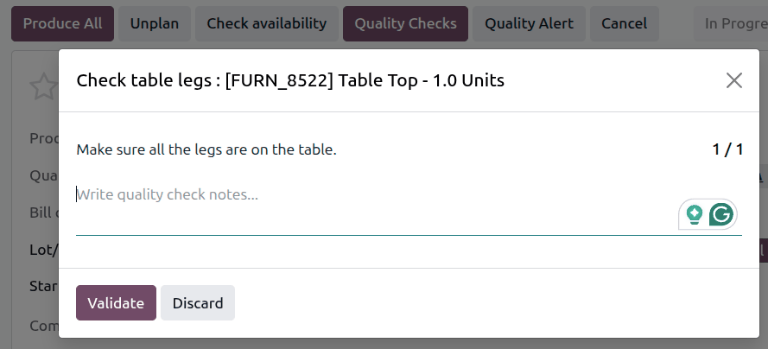
У вибраному складському або виробничому замовленні вгорі замовлення з’являється фіолетова кнопка Перевірки якості. Натисніть кнопку, щоб відкрити спливаюче вікно перевірки якості, яке показує всі перевірки якості, необхідні для цього замовлення.
Дотримуйтесь інструкцій, що з’являються у спливаючому вікні перевірки якості. Якщо обробляється перевірка «Пройдено - Не пройдено», завершіть перевірку, натиснувши Пройдено або Не пройдено внизу спливаючого вікна. Для всіх інших типів перевірок якості замість цього з’являється кнопка Підтвердити. Натисніть її, щоб завершити перевірку.
Перевірка якості робочого замовлення
Щоб виконати перевірку якості для робочого замовлення, спочатку перейдіть до . Виберіть MO, що включає робоче замовлення, для якого потрібна перевірка якості.
У MO виберіть вкладку Робочі замовлення, а потім натисніть кнопку Відкрити робоче замовлення (піктограма зовнішнього посилання) у рядку робочого замовлення, яке потрібно обробити. У спливаючому вікні Робочі замовлення, що з’явиться, натисніть кнопку Відкрити виробничий цех, щоб відкрити модуль Виробничий цех.
Див. також
Повний посібник з модуля Виробничий цех наведено в документації Огляд Виробничого цеху.
При доступі з конкретного робочого замовлення модуль Виробничий цех відкривається на сторінці робочого центру, де налаштовано обробку замовлення, і виділяє картку робочого замовлення так, що інші картки не відображаються.
Виконуйте кроки робочого замовлення, доки не буде досягнуто крок перевірки якості. Клацніть на крок, щоб відкрити спливаюче вікно з детальною інформацією про те, як слід виконати перевірку. Після виконання інструкцій клацніть Підтвердити, щоб завершити перевірку. Або, якщо обробляється перевірка типу Пройдено - Не пройдено, клацніть кнопку Пройдено або Не пройдено.
Також можна завершити перевірку якості, клацнувши прапорець з правого боку кроку. Це автоматично позначає перевірку як Пройдено.
Примітка
Конкретні кроки для виконання перевірки якості залежать від типу перевірки, що проводиться. Інформацію про виконання кожного типу перевірки якості див. у відповідній документації: