
Email-маркетинг
Застосунок Odoo Email Marketing надає інструменти для дизайну методом перетягування, готові шаблони та інші інтерактивні функції для створення привабливих email-кампаній. Застосунок Email Marketing також надає детальні показники звітності для відстеження загальної ефективності кампаній.
Списки розсилки
Розподіліть контакти на конкретні списки розсилки.
Керування відписками (чорний список)
Дозволити одержувачам відписатися та додати до чорного списку для майбутніх розсилок.
Електронний лист для реактивації втрачених лідів
Орієнтуйтеся на втрачені потенційні угоди за допомогою Email-маркетингу.
Аналіз метрик
Аналіз метрик кампанії.
Дашборд email-маркетингу
Після встановлення застосунку натисніть на значок застосунку на головному дашборді Odoo. Це відкриє головний дашборд Розсилки у стандартному вигляді списку.
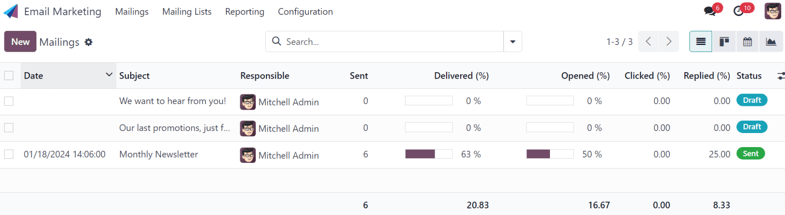
У рядку пошуку присутній стандартний фільтр Мої розсилки, який показує всі розсилки, пов’язані з поточним користувачем. Щоб видалити цей фільтр, натисніть значок ✖️ (видалити) поруч з фільтром у рядку пошуку. Це покаже всі розсилки в базі даних.
Інформація на дашборді Розсилки має чотири різні варіанти перегляду, розташовані у верхньому правому куті як окремі значки.
Варіанти перегляду, зліва направо:
Список перегляду
Представлення списку, позначене піктограмою ☰ (горизонтальні лінії) у верхньому правому куті, є стандартним поданням дашборду Розсилки у застосунку Email Marketing.
У представленні списку є стовпці, присвячені різним аспектам інформації про перелічені електронні листи. Ці стовпці такі:
Дата: дата відправлення електронного листа.
Тема: тема електронного листа.
Відповідальний: користувач, який створив електронний лист, або користувач, якому призначено електронний лист.
Надіслано: скільки разів електронний лист було надіслано.
Доставлено (%): відсоток надісланих електронних листів, які було успішно доставлено.
Відкрито (%): відсоток надісланих електронних листів, які було відкрито одержувачами.
Клацнуто (%): відсоток надісланих електронних листів, на які клацнули одержувачі.
Надійшла відповідь (%): відсоток надісланих електронних листів, на які відповіли одержувачі.
Статус: статус електронного листа (Чернетка, У черзі або Надіслано).
Щоб додати або вилучити стовпці, клацніть піктограму Додаткові параметри (дві горизонтальні лінії з крапками), розташовану в крайньому правому куті заголовків стовпців у представленні списку. Це відкриє спадне меню з додатковими параметрами стовпців.
Перегляд Канбану
Представлення Kanban, позначене піктограмою (перевернута стовпчаста діаграма), можна відкрити у верхньому правому куті дашборду Розсилки у застосунку Email Marketing.
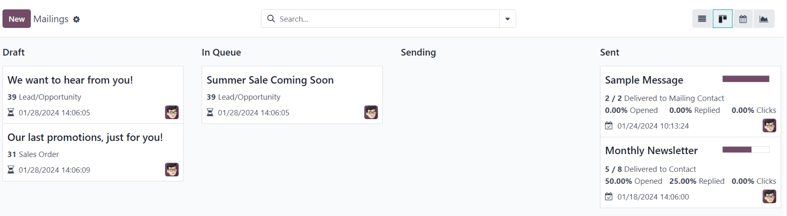
У представленні Kanban інформація про електронний лист відображається на різних етапах.
Етапи: Чернетка, У черзі, Надсилається і Надіслано.
Чернетка: електронний лист все ще пишеться/створюється.
У черзі: електронний лист заплановано надіслати пізніше.
Надсилається: електронний лист зараз надсилається одержувачам.
Відправлено: електронний лист уже надіслано одержувачам.
На кожному етапі є картки, які можна перетягувати, що представляють створені/надіслані електронні листи, а етап, на якому вони знаходяться, представляє поточний статус цієї розсилки.
Кожна картка на дашборді Розсилки надає ключову інформацію, пов’язану з цим конкретним електронним листом.
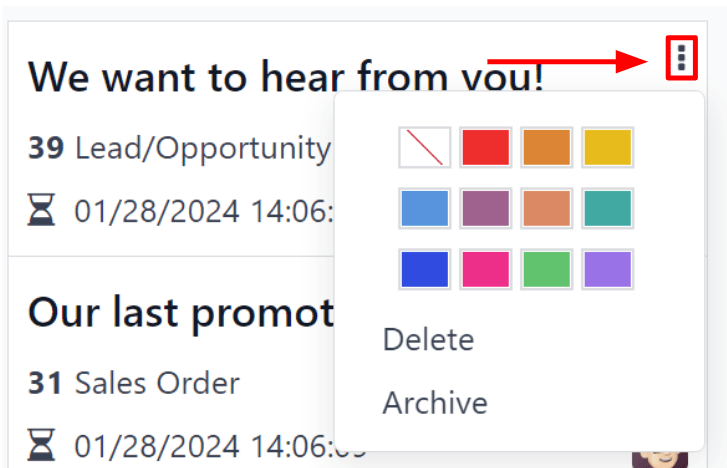
Коли курсор наводиться на верхній правий кут картки кампанії електронної пошти, з’являється значок ⋮ (три вертикальні крапки). При натисканні відкривається міні-меню з опціями кольорового кодування електронного листа, Видалити електронний лист або Архівувати повідомлення для можливого використання в майбутньому.
Перегляд календаря
Вигляд календаря, представлений значком 📆 (календар), можна відкрити у верхньому правому куті дашборду Розсилки в застосунку Email Marketing.
У виді календаря місячний календар (за замовчуванням) показує, коли розсилки були надіслані або заплановані до відправлення.
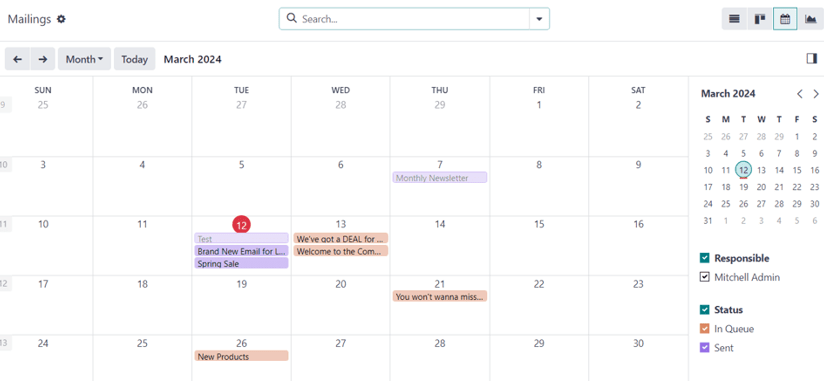
Поточна дата позначена значком 🔴 (червоне коло) над датою в календарі.
Праворуч від календаря доступні опції фільтрування результатів за Відповідальний та/або Статус через прапорці.
Порада
Щоб приховати праву бічну панель, натисніть значок (панель-праворуч), розташований над бічною панеллю.
У верхньому лівому куті над календарем доступна опція зміни періоду часу, що відображається, через спадне меню, яке за замовчуванням показує Місяць. При натисканні з’являється спадне меню з опціями: День, Тиждень, Місяць (за замовчуванням), Рік та Показати вихідні (вибрано за замовчуванням).
Натискання будь-якої з цих опцій змінює відображення календаря відповідно до обраного періоду часу.
Натискання значка ⬅️ (стрілка ліворуч) або значка ➡️ (стрілка праворуч) змінює календар на попередній або майбутній час, залежно від того, що натиснуто, на основі обраного періоду часу.
Щоб повернутися до поточної дати, натисніть кнопку Сьогодні.
Вигляд графіка
Вигляд графіка, представлений значком (лінійний графік), можна відкрити у верхньому правому куті дашборду Розсилки в застосунку Email Marketing.
У виді графіка статус електронних листів на сторінці Розсилки представлений у вигляді стовпчастої діаграми, але за потреби можна використовувати інші опції відображення графіків.
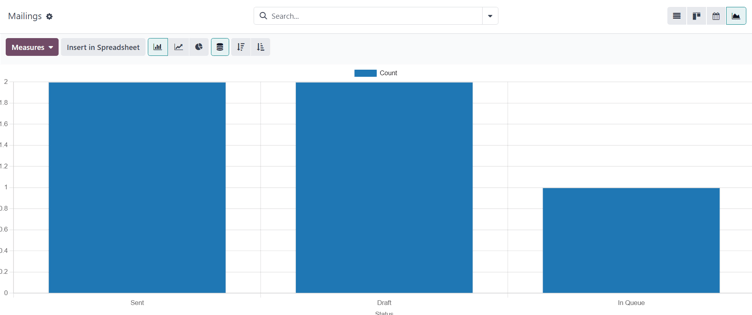
У верхньому лівому куті над графіком є спадне меню Показники. При натисканні стають доступними різні опції фільтрування для додаткового налаштування видів графіків.
Ці параметри Показники: Відсоток A/B тестування та Кількість (за замовчуванням).
Праворуч від спадного меню Показники розташована кнопка Вставити в електронну таблицю, якщо встановлено застосунок Документи. При натисканні з’являється спливаюче вікно, в якому стає доступною можливість додати графік до електронної таблиці або дашборду.
Поруч зі спадним меню Показники та кнопкою Вставити в електронну таблицю розташовані різні параметри відображення графіків. Зліва направо це: (стовпчаста діаграма) (за замовчуванням), (лінійна діаграма) та (кругова діаграма).
Примітка
Кожен параметр відображення графіків надає власний набір додаткових параметрів перегляду, які з’являються праворуч від обраного параметра відображення графіка.
Параметри пошуку
Незалежно від обраного виду для дашборду Розсилки у застосунку Email-маркетинг, параметри Фільтри, Групувати за та Обране завжди доступні для подальшого налаштування інформації, що відображається.
Щоб отримати доступ до цих параметрів, натисніть піктограму (стрілка вниз), розташовану праворуч від рядка пошуку. Це відкриває спадне мегаменю з цими параметрами фільтрування та групування.
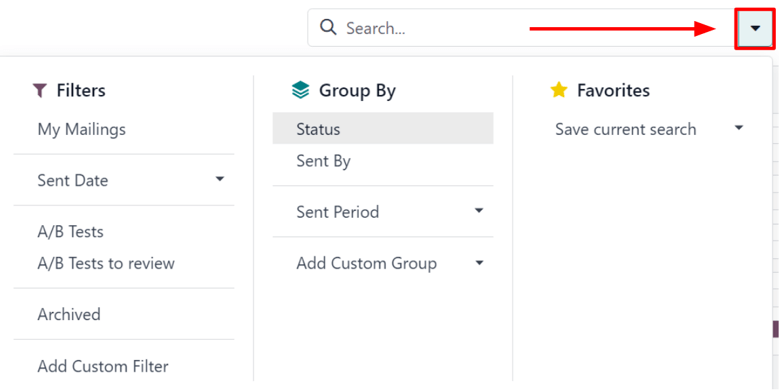
Ці параметри надають різні способи уточнення та організації інформації, що відображається на дашборді Розсилки.
Цей розділ спадного мегаменю надає різні способи фільтрування результатів email-розсилок, що відображаються на дашборді Розсилки у застосунку Email-маркетинг.
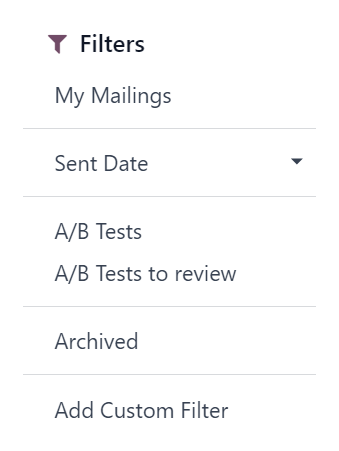
Доступні параметри: Мої розсилки, Дата відправлення, A/B тести, A/B тести до перевірки, Заархівовано та Додати власний фільтр.
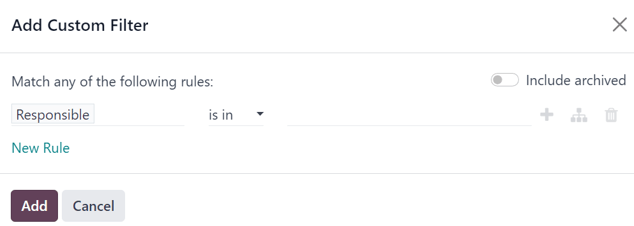
Якщо вибрано Додати власний фільтр, Odoo відкриває спливаюче вікно з трьома налаштовуваними полями для заповнення, щоб створити власні правила фільтрування для отримання результатів, що відповідають більш конкретним критеріям.
Цей розділ спадного мегаменю надає різні способи групування результатів email-розсилок, що відображаються на дашборді Розсилки у застосунку Email-маркетинг.
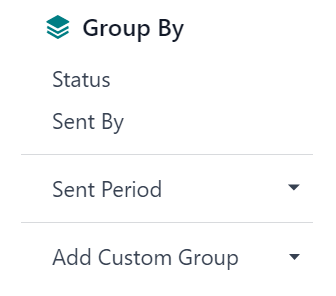
У цьому розділі дані можна групувати за Статусом повідомлень або за тим, ким вони були Відправлені.
Також є можливість групувати дані за Періодом відправлення, що має власне підменю з параметрами на вибір. Параметри Періоду відправлення: Рік, Квартал, Місяць, Тиждень та День.
Якщо жоден із наведених вище параметрів Групувати за не дає бажаних результатів, натисніть Додати власне групування внизу розділу Групувати за. Це відкриває спадне меню, де можна вибрати та застосувати власні критерії, отримавши будь-яке бажане групування даних.
Цей розділ надає можливість зберігати власні фільтри та/або групування для майбутнього використання. Щоб скористатися цим розділом, натисніть поле Зберегти поточний пошук, що відкриє додаткові поля.
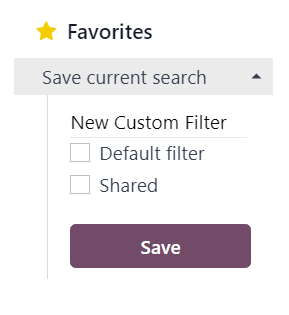
Дайте назву збереженому фільтру/групуванню в порожньому рядку над прапорцями для Фільтр за замовчуванням та Спільний.
Встановлення прапорця для Фільтр за замовчуванням робить цей збережений фільтр/групування параметром за замовчуванням. Встановлення прапорця для Спільний дозволяє іншим користувачам бачити та використовувати цей збережений фільтр/групування.
Коли всі потрібні параметри налаштовано, натисніть Зберегти, щоб зберегти фільтр/групування в розділі Обране мега-спадного меню.
Налаштування
Щоб переглянути та змінити налаштування Email Marketing, перейдіть до .
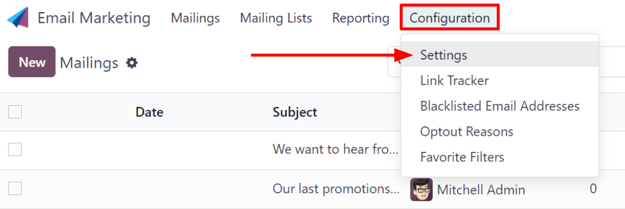
На сторінці Налаштування доступні чотири функції.
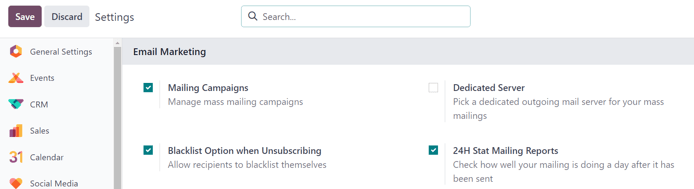
Функції:
Поштові кампанії: увімкнення опції для керування кампаніями масової розсилки.
Опція чорного списку при скасуванні підписки: дозволяє одержувачам додавати себе до чорного списку майбутніх розсилок під час процесу скасування підписки.
Виділений сервер: надає можливість використовувати окремий виділений сервер для розсилок. Після увімкнення Odoo відкриває нове поле (та посилання), в яке потрібно ввести конкретні конфігурації сервера, щоб він правильно підключився до Odoo.
24-годинні статистичні звіти розсилок: дозволяє користувачам перевіряти, наскільки успішно пройшла розсилка через день після її відправлення.
Створення електронного листа
Щоб створити електронний лист, відкрийте застосунок і натисніть кнопку Створити у верхньому лівому куті панелі інструментів Розсилки.
Натискання Створити відкриває порожню форму електронного листа.
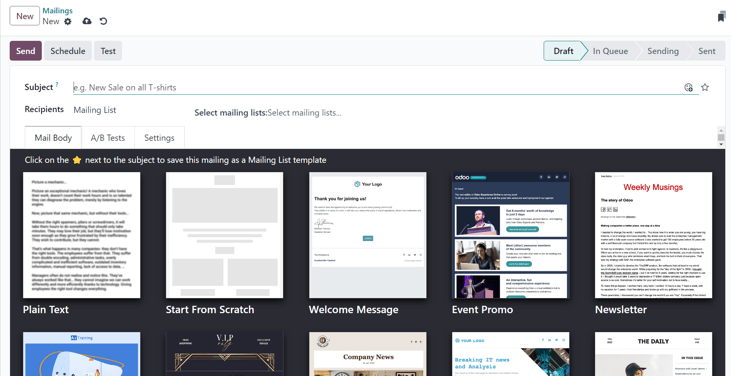
У формі електронного листа є поля для теми та одержувачів листа.
Нижче розташовані три вкладки: Тіло листа, A/B-тестування та Налаштування.
Тема
Спочатку введіть Тему електронного листа. Тема видима у вхідних одержувачів, що дозволяє їм швидко побачити, про що повідомлення.
Примітка
Поле Тема є обов’язковим. Електронний лист не можна надіслати без Теми.
Значок (усміхнене обличчя зі знаком плюс) у кінці поля Тема представляє емодзі, які можна додати до поля Тема. Натискання цього значка відкриває спливаюче меню емодзі, які можна використовувати.
Поруч із значком (усміхнене обличчя зі знаком плюс) у кінці поля Тема знаходиться порожній значок (зірочка). Після натискання значок (зірочка) стає золотистим, і електронний лист зберігається як шаблон на вкладці Текст листа, який можна використовувати знову в майбутньому.
Одержувачі
Під полем Тема у формі електронного листа знаходиться поле Одержувачі. У цьому полі виберіть одержувачів електронного листа. За замовчуванням вибрано опцію Список розсилки, але натискання поля відкриває спадне меню з іншими варіантами одержувачів.
Якщо вибрано типову опцію Список розсилки, необхідно вибрати конкретний список розсилки з спадного меню сусіднього поля Виберіть списки розсилки.
Порада
Можна вибрати більше одного списку розсилки з поля Виберіть списки розсилки.
Потім Odoo надсилає електронний лист контактам з цього конкретного списку (списків) розсилки.
Див. також
Коли натиснути поле Одержувачі, з’являється спадне меню з іншими опціями. Кожна опція надає різні способи, якими Odoo може створити цільову аудиторію для електронного листа.
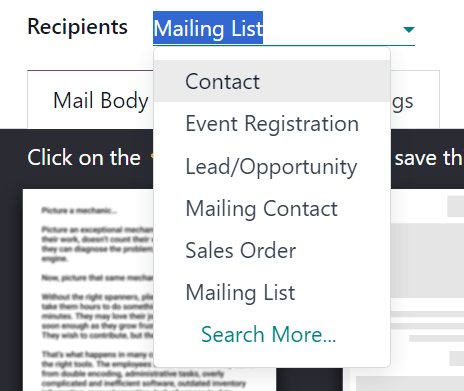
Ці опції (за винятком типової Список розсилки) надають можливість створити більш конкретний фільтр одержувачів у форматі, схожому на рівняння, який з’являється під полем Одержувачі.
Опції поля Одержувачі, окрім типової опції Список розсилки, є такими:
Контакт: прив’язується безпосередньо до додатка Контакти і включає всі контакти, введені в базу даних.
Реєстрація на подію: прив’язується безпосередньо до додатка Події і надає можливості взаємодії з учасниками подій для передачі важливої інформації про події або стимулювання інших цінних дій, таких як опитування після події, покупки тощо.
Лід/Можливість: прив’язується безпосередньо до записів у додатку CRM, що відкриває низку можливостей для впливу на рішення щодо продажу або покупки.
Контакт розсилки: прив’язується безпосередньо до додатка Email Marketing і фокусується на конкретних контактах розсилки, які були введені в цьому конкретному додатку та пов’язані з певним списком розсилки. Ці контакти також є унікальними, оскільки вони не мають власної картки контакту в додатку Контакти. Цей список можна відкрити, перейшовши до .
Замовлення на продаж: прив’язується безпосередньо до додатка Продажі і фокусується на конкретних замовленнях на продаж у базі даних.
Додати фільтр одержувачів
Щоб додати більш конкретний фільтр одержувачів до будь-якої опції Одержувач, виберіть будь-яку опцію одержувача (окрім Список розсилки) і натисніть значок Змінити фільтр (стрілка вправо) під полем Одержувач, щоб відкрити три наступні поля правил фільтра, відформатовані як рівняння.
Настійно рекомендується, щоб користувачі застосовували детальні критерії таргетингу для поля Одержувачі. Зазвичай одного рядка логіки таргетингу недостатньо для кампанії електронної розсилки.
Хоча опція Список розсилки є достатньою для поля Одержувачі, опції Лід/Можливість та Реєстрація на подію надають набагато детальніші критерії таргетування, які можна додати на додаток до цих початкових джерел.
Example
Наприклад, якщо у полі Одержувачі вибрано опцію Лід/Можливість, користувачі можуть додавати різні власні критерії, пов’язані з датами Створено, Етапами, Тегами, Причинами втрати, Командами продажів, статусами Активний, Країною та багато чим іншим.
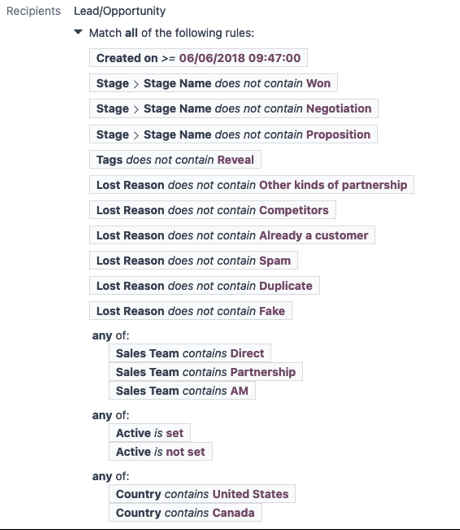
Щоб відкрити параметри підменю в полях правил фільтра, клацніть кожне поле та виберіть потрібні параметри, доки не буде досягнуто бажану конфігурацію.
Кількість записів у базі даних, які відповідають налаштованим правилам, вказується під налаштованими правилами фільтра зеленим кольором.

Примітка
Деякі параметри підменю в полі першого правила дозволяють зробити другий вибір для забезпечення ще більшої специфічності.
Праворуч від кожного правила є три додаткові опції, представлені піктограмами ➕ (знак плюс), (карта сайту) та 🗑️ (смітник).
Піктограма ➕ (знак плюс) додає новий вузол (рядок) до загальної логіки таргетування.
Піктограма (карта сайту) додає гілку до вузла. Гілка містить два додаткові підвузли з відступом, які пов’язані з цим конкретним правилом, забезпечуючи ще більшу специфічність батьківському рядку над ним.
Піктограма 🗑️ (смітник) видаляє конкретний вузол (рядок) у масиві логіки.
Вкладка «Тіло лист໶
На вкладці Тіло листа доступна низка попередньо налаштованих шаблонів повідомлень на вибір.
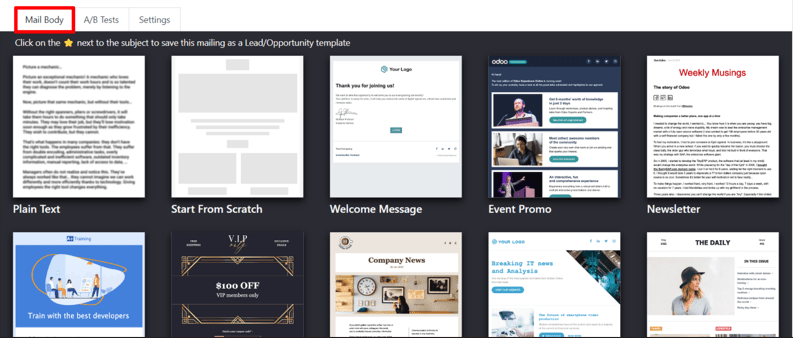
Виберіть потрібний шаблон і приступайте до зміни кожного елементу його деталей дизайну за допомогою будівельних блоків Odoo з перетягуванням, які з’являються на правій бічній панелі після вибору шаблону.
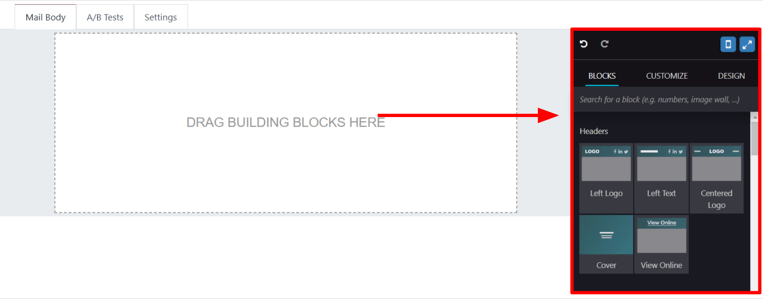
Функції на бічній панелі, що використовуються для створення та налаштування електронних листів, розділені на три розділи: Блоки, Налаштувати та Дизайн.
Кожен будівельний блок надає унікальні функції та професійні елементи дизайну. Щоб використати будівельний блок, перетягніть потрібний елемент блоку в тіло електронного листа, що створюється. Після розміщення різні аспекти будівельного блоку можна налаштувати.
Порада
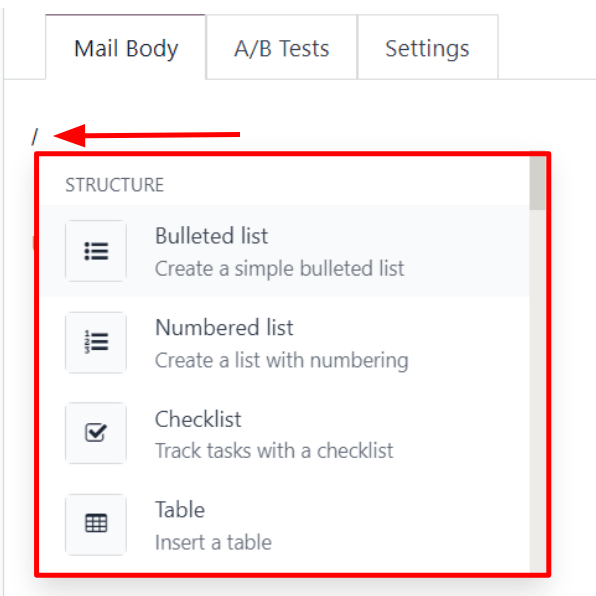
Щоб створити електронний лист з нуля, без будь-яких елементів будівельних блоків, виберіть шаблон Звичайний текст. Після вибору Odoo надає повністю чисте полотно електронного листа, яке можна налаштувати різними способами за допомогою зовнішнього редактора форматованого тексту, що приймає команди косої риски /.
Коли / вводиться в порожнє тіло електронного листа під час використання шаблону Звичайний текст, з’являється спадне меню з різними елементами дизайну, які можна використовувати для створення бажаного дизайну електронного листа.
Вкладка A/B тести
Спочатку, коли на формі електронного листа відкривається вкладка A/B тести, доступна лише одна опція — Дозволити A/B тестування. Це не обов’язкова опція.
Якщо цю опцію увімкнено, одержувачі отримують лист лише один раз протягом усієї кампанії.
Це дозволяє користувачу надсилати різні версії одного й того самого розсилання випадково обраним одержувачам для оцінки ефективності різних дизайнів, форматів, макетів, вмісту тощо — без надсилання дублікатів повідомлень.
Коли встановлено прапорець біля Дозволити A/B тестування, з’являється поле для (%), у якому користувач визначає відсоток попередньо налаштованих одержувачів, яким буде надіслано цю поточну версію розсилання як частину тесту.
Примітка
Типове значення в полі для (%) дорівнює 10, але це значення можна змінити будь-коли.
Нижче з’являються два додаткові поля:
Поле Вибір переможця надає спадне меню з опціями, у якому користувач вирішує, які критерії слід використовувати для визначення «переможної» версії надісланих тестових листів.
Опції в полі Вибір переможця такі:
Вручну: дозволяє користувачу визначити «переможну» версію розсилання. Ця опція прибирає поле Надіслати остаточну.
Найвища частота відкриттів (типово): розсилання з найвищою частотою відкриттів визначається як «переможна» версія.
Найвища частота кліків: розсилання з найвищою частотою кліків визначається як «переможна» версія.
Найвища частота відповідей: розсилання з найвищою частотою відповідей визначається як «переможна» версія.
Потенційні клієнти: розсилання, яке згенерувало найбільше потенційних клієнтів, визначається як «переможна» версія.
Комерційні пропозиції: розсилання, яке згенерувало найбільше комерційних пропозицій, визначається як «переможна» версія.
Дохід: розсилання, яке згенерувало найбільший дохід, визначається як «переможна» версія.
Поле Надіслати остаточну дозволяє користувачам вибрати дату, яка використовується для визначення коли Odoo має встановити «переможний» лист і, відповідно, надіслати цю версію листа решті одержувачів.
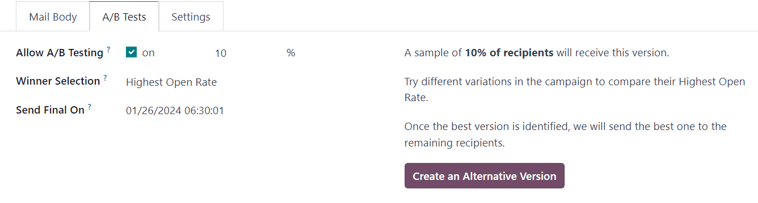
Праворуч від цих полів розташована кнопка Створити альтернативну версію. При натисканні Odoo відкриває нову вкладку Тіло листа, щоб користувач міг створити альтернативну версію листа для тестування.
Вкладка Налаштування
Параметри, доступні на вкладці Налаштування форми листа, поділено на два розділи: Вміст електронного листа та Відстеження.
Примітка
Параметри, доступні на вкладці Налаштування, відрізняються залежно від того, чи активовано функцію Поштові кампанії у . Перегляньте Поштові кампанії для додаткової інформації.
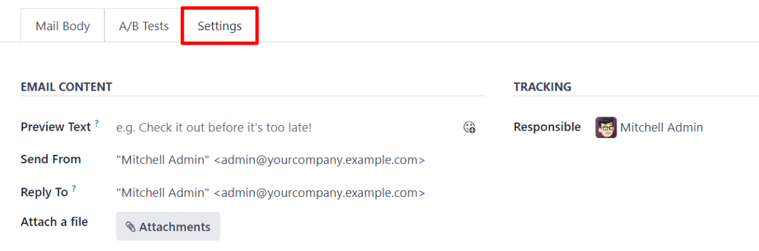
Без активованої функції Поштові кампанії вкладка Налаштування у формі електронного листа містить лише поля Текст попереднього перегляду, Відправити від, Відповісти на, Вкладення та Відповідальний.
Вміст електронного листа
Текст попереднього перегляду: дозволяє користувачеві ввести речення попереднього перегляду, щоб заохотити одержувачів відкрити електронний лист. У більшості поштових скриньок це відображається поряд із темою. Якщо залишити порожнім, замість цього з’являться перші символи вмісту електронного листа. Можливість додати емодзі в це поле також доступна через піктограму (усміхнене обличчя зі знаком плюс).
Відправити від: визначити псевдонім електронної пошти, який відображається як відправник цього конкретного електронного листа.
Відповісти на: визначити псевдонім електронної пошти, на який надсилаються всі відповіді на цей конкретний електронний лист.
Прикріпити файл: якщо для цього електронного листа потрібні (або корисні) якісь конкретні файли, натисніть кнопку Вкладення і завантажте потрібні файли до електронного листа.
Відстеження
Відповідальний: визначити користувача в базі даних, який відповідатиме за цей конкретний електронний лист.
Примітка
Якщо функцію Поштова кампанія активовано, додаткове поле Кампанія з’явиться в розділі Відстеження вкладки Налаштування.
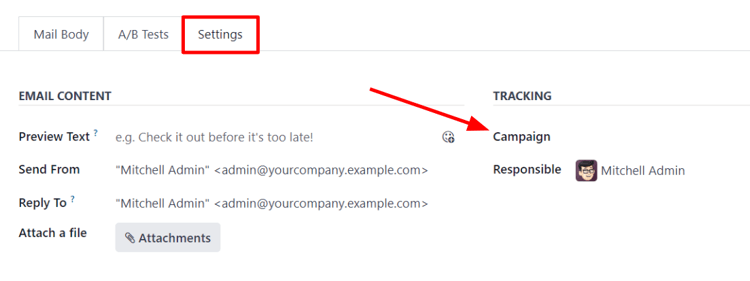
Додаткове поле Кампанія дозволяє користувачам за бажанням прикріпити цей конкретний електронний лист до поштової кампанії.
Якщо потрібна кампанія недоступна у початковому спадному меню, виберіть Шукати більше, щоб відкрити повний список усіх поштових кампаній у базі даних.
Або введіть назву потрібної поштової кампанії в полі Кампанія, доки Odoo не покаже потрібну кампанію в спадному меню. Потім виберіть потрібну кампанію.
Надіслати, запланувати, протестувати
Після завершення розсилки можна скористатися наступними параметрами за допомогою кнопок, розташованих у верхньому лівому куті форми електронного листа: Надіслати, Запланувати та Тест.
Надіслати
Кнопка Надіслати відкриває спливаюче вікно Готові розповсюдити електронні листи?.
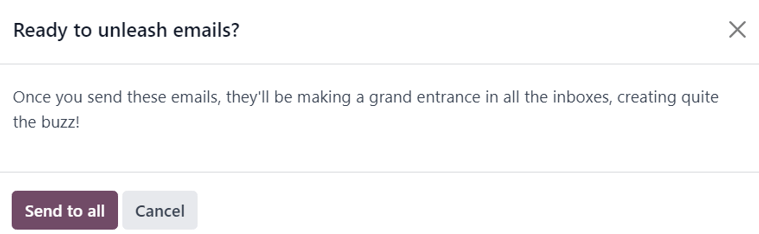
Коли натиснуто кнопку Надіслати всім, Odoo надсилає електронний лист потрібним одержувачам. Після того як Odoo надішле розсилку, статус зміниться на Надіслано.
Запланувати
Кнопка Запланувати відкриває спливаюче вікно Коли ви хочете надіслати своє розсилання?.
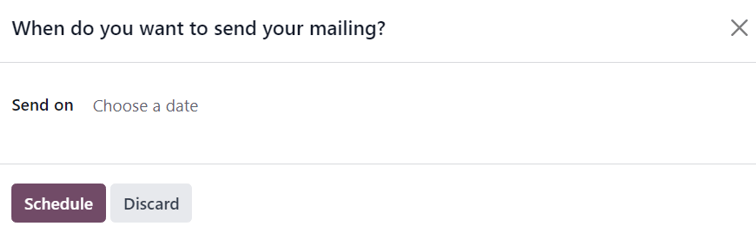
У цьому спливаючому вікні клацніть поле Надіслати, щоб відкрити спливаюче вікно календаря.
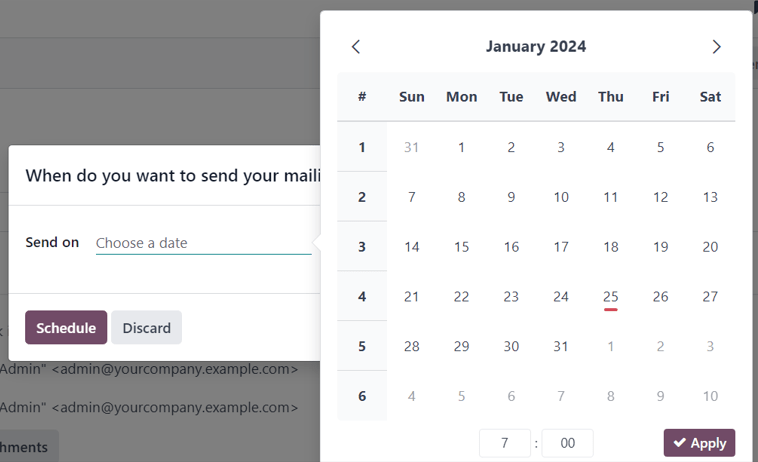
У спливаючому вікні календаря виберіть майбутню дату та час, коли Odoo має надіслати цей електронний лист. Потім натисніть ✔️ Застосувати. Коли дату та час вибрано, натисніть кнопку Запланувати, і статус розсилання зміниться на У черзі.
Тест
Кнопка Тест відкриває спливаюче вікно Тестове розсилання.
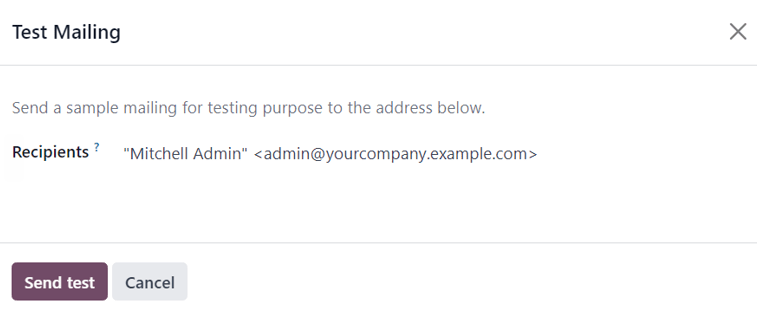
У цьому спливаючому вікні введіть адреси електронної пошти контактів, яким Odoo має надіслати цей тестовий електронний лист, у поле Одержувачі. За бажанням у це поле можна додати кілька контактів.
Після введення всіх потрібних адрес електронної пошти в поле Одержувачі натисніть кнопку Надіслати тест.
Попередження
За замовчуванням застосовується денний ліміт для всіх електронних листів, надісланих в усіх застосунках. Тому, якщо після досягнення ліміту залишаються електронні листи для відправлення, ці розсилання не надсилаються автоматично наступного дня. Надсилання потрібно примусово ініціювати, відкривши електронний лист і натиснувши Повторити.
Поштові кампанії
Застосунок Email Marketing надає користувачам можливість створювати поштові кампанії.
Щоб створювати та налаштовувати поштові кампанії, функцію Поштові кампанії необхідно активувати на сторінці Налаштування застосунку Email Marketing. Для цього перейдіть до , встановіть прапорець біля Поштові кампанії і натисніть кнопку Зберегти.
Після активації функції Поштові кампанії у заголовку з’являється новий пункт меню Кампанії.
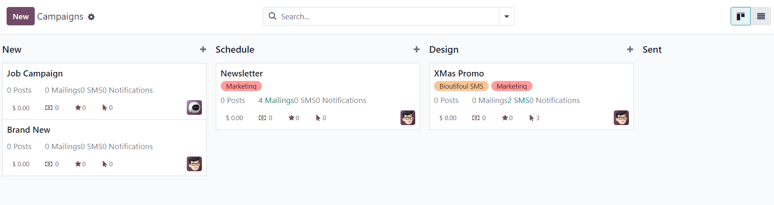
Після натискання на нього Odoo відкриває окрему сторінку Кампанії, де відображаються всі поштові кампанії в базі даних та поточний етап, на якому вони знаходяться, у стандартному вигляді Kanban.
Примітка
Цю інформацію також можна переглянути у вигляді списку, натиснувши піктограму ☰ (горизонтальні лінії) у верхньому правому куті.
Натискання будь-якої кампанії на сторінці Кампанії відкриває форму цієї кампанії.
Існує два різні способи створення та налаштування кампаній у застосунку Email Marketing: безпосередньо зі сторінки кампаній або через вкладку налаштувань на формі електронного листа.
Створення поштової кампанії (зі сторінки кампаній)
Коли функцію Поштові кампанії активовано, в заголовку додатка Email-маркетинг з’являється новий пункт Кампанії. Кампанії можна створювати безпосередньо на сторінці Кампанії в додатку Email-маркетинг.
Для цього перейдіть до .
Перегляд Канбану
Коли в стандартному поданні Kanban на сторінці Кампанії натиснути кнопку Створити, картка Kanban з’явиться на етапі Новий.
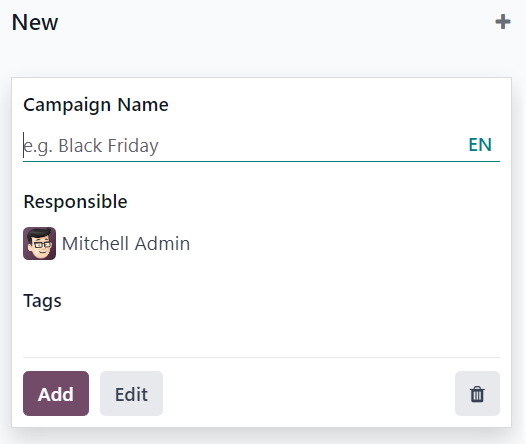
Нові картки кампаній також можна створити, натиснувши ➕ (знак плюс) у верхній частині будь-якого етапу Kanban на сторінці Кампанії.
Коли з’явиться нова картка кампанії Kanban, стають доступними опції для введення Назва кампанії, Відповідальний та Мітки.
Щоб додати кампанію до етапу Kanban, натисніть кнопку Додати.
Щоб видалити кампанію, натисніть піктограму 🗑️ (кошик).
Щоб додатково налаштувати кампанію, натисніть кнопку Редагувати, яка відкриє форму кампанії для додаткових змін.
Примітка
Назва кампанії повинна бути введена в картці Kanban, щоб кнопка Редагувати відкрила форму кампанії для подальших змін.
Список перегляду
Щоб перейти до подання списку на сторінці Кампанії, натисніть піктограму ☰ (горизонтальні лінії) у верхньому правому куті. Це відобразить всю інформацію про кампанії у форматі списку.
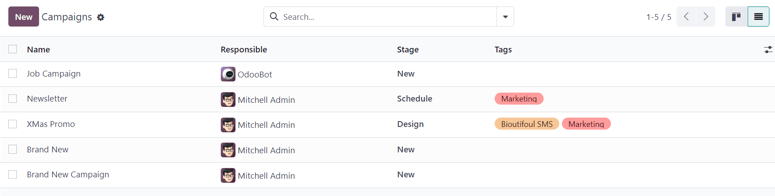
Щоб створити кампанію зі сторінки Кампанії в поданні списку, натисніть кнопку Створити. Це відкриє порожню форму кампанії.
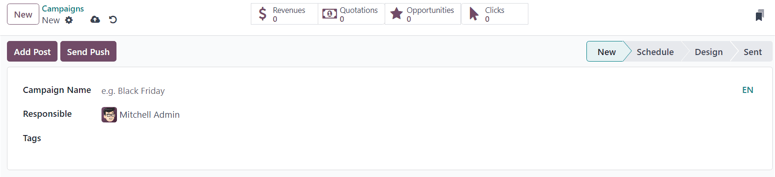
У цій формі кампанії можна додати Назва кампанії, Відповідальний та Мітки.
У верхній частині форми можна побачити різні розумні кнопки, пов’язані з метриками, які показують конкретну аналітику, пов’язану з кампанією. Це кнопки: Виручка, Пропозиції, Можливості та Кліки.
Примітка
Після введення та збереження Назва кампанії у верхній частині форми кампанії з’являються додаткові кнопки.
Цими додатковими кнопками є: Надіслати розсилку та Надіслати SMS.
Форма кампанії
На формі кампанії (після натискання Редагувати на картці Kanban або вибору існуючої кампанії зі сторінки Кампанії) доступні додаткові опції та метрики.
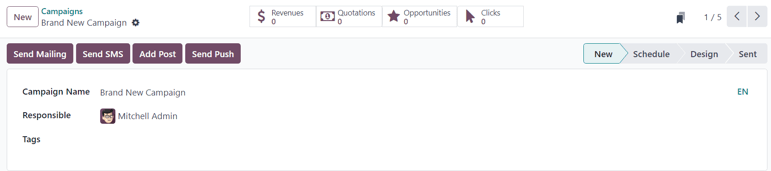
У верхній частині форми можна побачити різні розумні кнопки, які відображають конкретну аналітику, пов’язану з кампанією. Ці розумні кнопки: Revenues, Quotations, Opportunities і Clicks.
Також є кнопки для Send Mailing, Send SMS, Add Post і Add Push (push-сповіщення).
Примітка
Якщо кнопки Send Mailing і Send SMS не доступні одразу, введіть Campaign Name, а потім збережіть (вручну або автоматично). Це відкриє ці кнопки.
Статус кампанії також можна переглянути у верхньому правому куті форми кампанії.
Створення поштової кампанії (з вкладки налаштувань)
Щоб створити нову кампанію з вкладки Settings форми розсилки, клацніть поле Campaign і почніть вводити назву нової кампанії. Потім виберіть Create «[Campaign Name]» або Create and edit… зі спадного меню, що з’явиться.
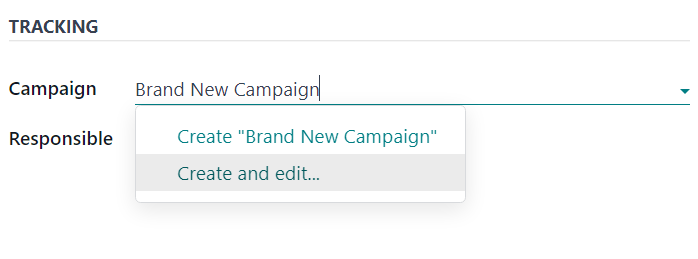
Виберіть Create, щоб додати цю нову поштову кампанію до бази даних і змінити її налаштування в майбутньому.
Виберіть Create and Edit…, щоб додати цю нову поштову кампанію до бази даних і відкрити спливаюче вікно Create Campaign.
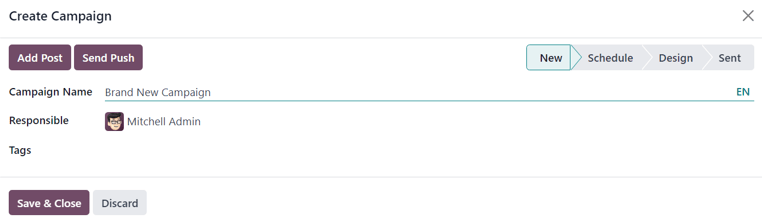
Тут нову поштову кампанію можна додатково налаштувати. Користувачі можуть змінити Campaign Name, призначити Responsible і додати Tags.
Також доступні кнопки для Add Post або Send Push (push-сповіщення).
У верхньому правому куті спливаючого вікна Create Campaign також є статус.
Коли всі зміни готові до завершення, клацніть Save & Close. Щоб видалити всю кампанію, клацніть Discard.
Див. також