
Списки розсилки
Списки розсилки в Odoo використовуються для комунікацій до та після продажу в застосунку Email Marketing. Вони надають командам продажів кваліфіковані списки лідів, учасників фокус-груп або поточних клієнтів, які відповідають певним критеріям.
Списки розсилки можна створювати в Odoo та експортувати як файл для завантаження, або в застосунки Знання, Дашборди або Електронні таблиці, або імпортувати через копіювання/вставлення або завантаження файлу.
Створення списків розсилки
Щоб створити список розсилки в застосунку Email Marketing, перейдіть до .
Клацання Створити відкриває порожню форму списку розсилки.
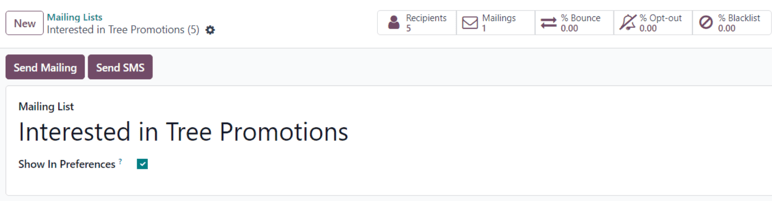
У формі введіть назву в поле Список розсилки вгорі.
Якщо список розсилки має бути доступним для одержувачів зі сторінки керування підписками, дозволяючи їм оновлювати свої налаштування, встановіть прапорець біля Показати в налаштуваннях.
У верхньому лівому куті форми списку розсилки є дві кнопки: Надіслати розсилку та Надіслати SMS.
Важливо
Кнопка Надіслати SMS з’являється лише якщо встановлено застосунок SMS Marketing.
Клацання Надіслати розсилку відкриває окрему сторінку з порожньою формою шаблону електронної пошти, яку можна заповнити, дотримуючись кроків, описаних у документації Email Marketing.
Клацання Надіслати SMS відкриває окрему сторінку з порожньою формою шаблону SMS, яку можна заповнити, дотримуючись кроків, описаних у документації SMS Marketing.
Угорі форми списку розсилки розташована серія розумних кнопок, які відображають різноманітні показники, пов’язані з конкретним списком розсилки. Коли натискається будь-яка з розумних кнопок, відкривається окрема сторінка з детальною аналітикою, пов’язаною з цією конкретною статистикою.
Розумні кнопки, доступні у формі списку розсилки:
Одержувачі: скільки людей підписано на список розсилки
Розсилки: скільки розсилок було надіслано з використанням цього списку розсилки
% Повернень: відсоток розсилок, пов’язаних із цим списком розсилки, які були повернуті
% Відмов: відсоток одержувачів, які відмовилися від розсилок із цього списку розсилки
% Чорний список: відсоток одержувачів, які повністю додали себе до чорного списку розсилки
Після завершення всіх налаштувань у формі списку розсилки Odoo автоматично додає новий список розсилки на сторінку Список розсилки у додатку Email Marketing ().
Додавання контактів до списку розсилки
В Odoo Email Marketing є кілька різних способів додати контакти до списку розсилки.
На сторінці Списки розсилки () клацніть посилання Усього контактів у рядку потрібного списку розсилки, до якого потрібно додати контакти.
Це відкриє окрему сторінку Контакти списку розсилки для цього конкретного списку розсилки, де можна створити або імпортувати контакти, а потім додати їх до конкретного списку розсилки.
До цієї ж сторінки також можна перейти, клацнувши потрібний список розсилки на сторінці Списки розсилки, а потім клацнувши розумну кнопку Одержувачі у формі списку розсилки.
Це також відкриє окрему сторінку Контакти списку розсилки для цього конкретного списку розсилки, де можна створити або імпортувати контакти, а потім додати їх до конкретного списку розсилки.
Контакти також можна безпосередньо імпортувати до конкретного списку розсилки зі сторінки Списки розсилки, клацнувши Імпорт контактів праворуч від потрібного списку розсилки.

Це відкриє спливаючу форму Імпорт контактів розсилки.
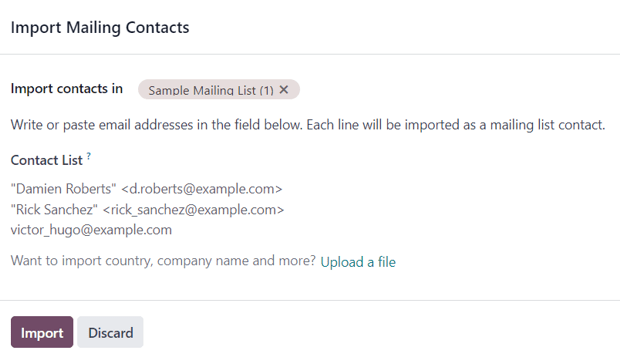
Тут потрібний список розсилки автоматично заповнюється в полі Імпортувати контакти до. Нижче введіть або вставте адреси електронної пошти в поле Список контактів.
Можливість імпортувати країну, назву компанії та інше доступна за посиланням Завантажити файл внизу спливаючої форми.
Коли всі контакти та налаштування завершено, клацніть Імпортувати.
Щоб додати контакти до конкретного списку розсилок із головного списку всіх контактів списків розсилок у базі даних, перейдіть до . Це відкриє сторінку Контакти списків розсилок із переліком усіх контактів, пов’язаних з кожним списком розсилок.
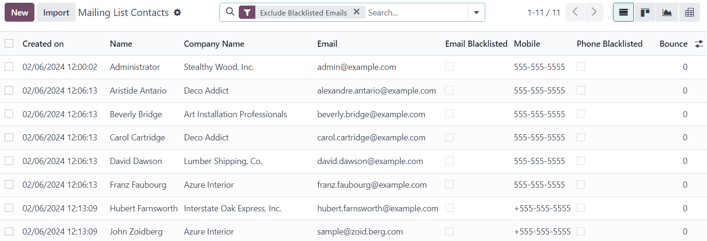
Типовий фільтр Виключити заблоковані електронні адреси з’являється в рядку пошуку.
На сторінці Контакти списків розсилок можна створювати та/або імпортувати контакти, а потім додавати їх до списку розсилок.
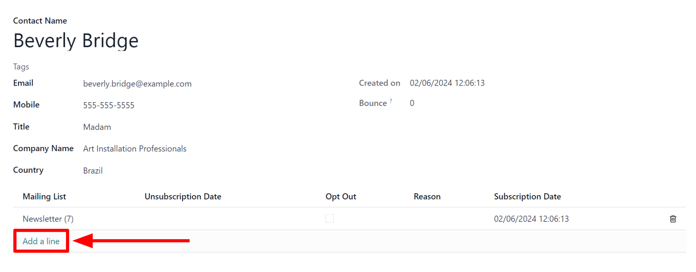
Щоб додати наявний контакт до списку розсилок, виберіть потрібний контакт зі списку на сторінці Контакти списків розсилок, щоб відкрити його картку контакту.
Унизу картки контакту натисніть Додати рядок під стовпцем Список розсилок, знайдіть потрібний список розсилок у спадному меню та виберіть його.
Порада
Список розсилок можна створити безпосередньо з картки контакту, ввівши назву нового списку розсилок у поле Список розсилок. Після введення назви нового списку розсилок у спадному меню під назвою з’являються два варіанти.
У цьому спадному меню виберіть Створити, щоб створити список розсилок і відредагувати його пізніше, або виберіть Створити та редагувати…, щоб створити та відредагувати новий список розсилок одразу.
Щоб вилучити контакт зі списку розсилок, до якого його було додано, увімкніть прапорець Відмова. Якщо прапорець Відмова встановлено, також стає доступною можливість додати Причину відмови контакту.
Якщо контакт відмовився від списку розсилок, дата активації відмови з’являється в стовпці Дата скасування підписки на його картці контакту.
Нарешті, можна також побачити початкову Дату підписки. Це поле автоматично заповнюється датою та часом збереження їхньої підписки на список розсилок.
До однієї картки контакту можна додати кілька списків розсилок.
Щоб видалити будь-який список розсилок з картки контакту, просто натисніть значок 🗑️ (кошик).
Прив’язка списку розсилок до вебсайту
Коли список розсилок створено в базі даних, Odoo надає можливість безпосередньо прив’язати список розсилок до вебсайту, створеного в Odoo (через застосунок Вебсайт Odoo).
Щоб прив’язати список розсилок до вебсайту, перейдіть до фронтенду вебсайту, що можна зробити різними способами в межах бази даних. Найпростіший спосіб перейти до фронтенду вебсайту — просто відкрити застосунок з головного дашборду Odoo.
Це відкриє призначену домашню сторінку вебсайту Odoo для бази даних.
На фронтенді вебсайту натисніть кнопку Редагувати у верхньому правому куті. Після натискання Odoo відкриє праву бічну панель, заповнену будівельними блоками для перетягування, які містять різноманітні функції, опції та елементи дизайну.
Далі в рядку пошуку правої бічної панелі знайдіть Newsletter. Вибірка будівельних блоків Розсилка використовується для додавання полів підписки на будь-який список розсилок на вебсайт.
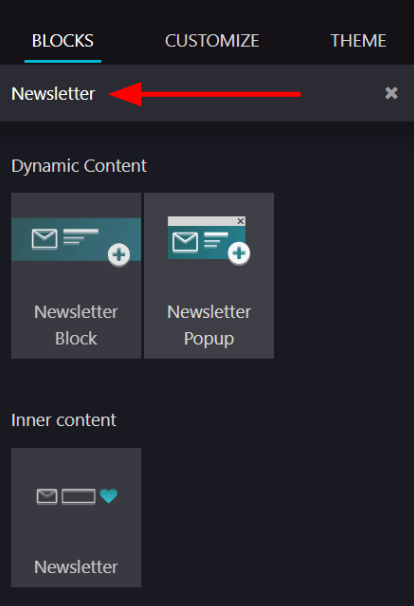
Це відкриває наступні варіанти будівельних блоків: Блок розсилки, Спливаюче вікно розсилки та Розсилка. Будь-який із цих варіантів можна використати для додавання полів підписки на список розсилки на веб-сайт.
Варіант Блок розсилки розміщує налаштовуваний блок на тілі веб-сайту, де відвідувач може ввести свою електронну адресу та натиснути кнопку для підписки на визначений список розсилки.
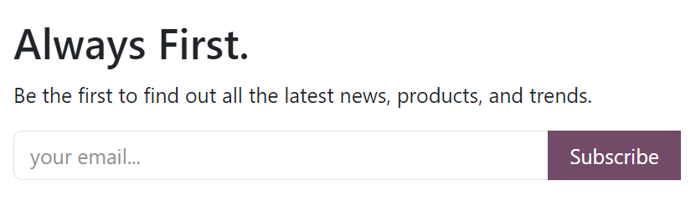
Варіант Спливаюче вікно розсилки показує налаштоване спливаюче вікно, яке з’являється, коли відвідувач прокручує до певного розділу веб-сторінки, на якому розміщено будівельний блок. Коли відвідувач досягає визначеного розділу, з’являється спливаюче вікно, в якому відвідувач може ввести свою електронну адресу, натиснути кнопку та підписатися на цей попередньо визначений список розсилки.

Варіант Розсилка забезпечує таку саму функціональність, як і інші варіанти. Однак він складається лише з поля для введення електронної адреси відвідувачем та кнопки для підписки на список розсилки.
Він прихованим чином розроблений у такому вигляді, щоб бути акуратно впровадженим у зміст веб-сторінки та/або нижній колонтитул.
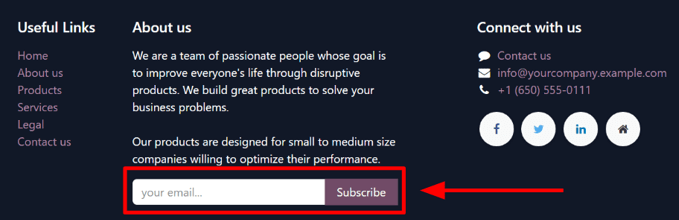
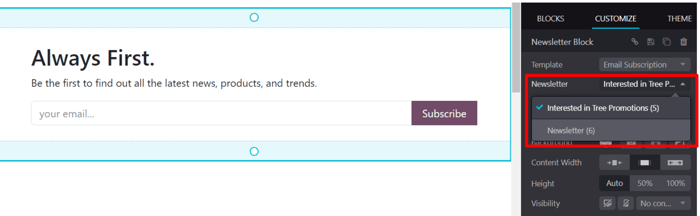
Після вибору бажаного будівельного блоку розсилки перетягніть його на тіло веб-сайту. Потім виберіть щойно розміщений блок розсилки, щоб відобразити його параметри налаштування на правій бічній панелі.
Відкрийте спадне меню Розсилка та виберіть конкретний список розсилки, який має бути застосований до блоку.
Після завершення бажаних налаштувань обов’язково натисніть кнопку Зберегти у верхньому правому куті.
Тепер, коли відвідувач вводить свою електронну адресу та натискає кнопку підписки, він миттєво підписується на цей попередньо налаштований список розсилки. Його також додають як контакт для цього списку розсилки в Odoo Email Marketing.