
Треки подій
Odoo Події надає користувачам можливість створювати, планувати та керувати треками, які є доповідями, лекціями, презентаціями тощо.
Налаштування
Щоб увімкнути треки в Odoo, перейдіть до та встановіть прапорець біля налаштування Розклад та треки.
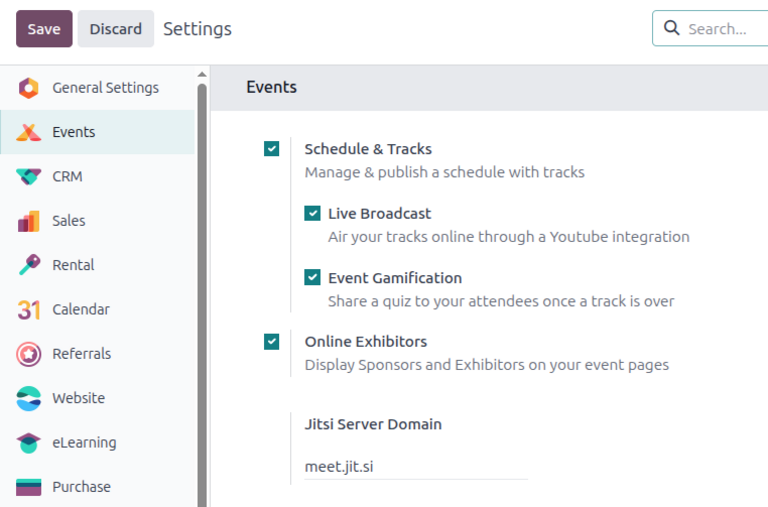
Після вибору цього налаштування під ним з’являються два додаткові параметри конфігурації:
Пряма трансляція: Транслювання треків онлайн через інтеграцію з YouTube.
Гейміфікація подій: Поширення вікторин серед учасників після завершення треку.
Після ввімкнення всіх бажаних налаштувань клацніть кнопку Зберегти у верхньому лівому куті сторінки Налаштування.
Дашборд треків подій
Щоб отримати доступ, змінити та/або створити треки для події, перейдіть до та виберіть наявну подію з дашборду Події або створіть нову.
У формі вибраної події клацніть розумну кнопку Треки вгорі, щоб перейти на сторінку Треки подій, яка відображає всі треки (як заплановані, так і запропоновані) для події.
Подання
Сторінка Треки подій може відображатися у шести різних поданнях:
За замовчуванням сторінка Треки подій відкривається у поданні (Kanban), надаючи користувачам швидкий огляд усіх треків для вибраної події.
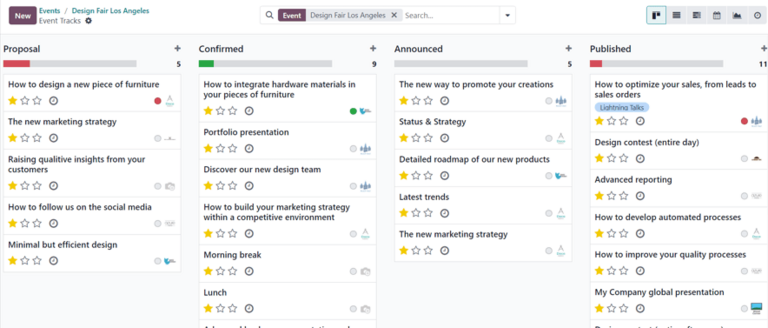
У стандартному поданні (Kanban) треки розподілено на кілька змінюваних етапів: Пропозиція, Підтверджено, Оголошено, Опубліковано, Відхилено (згорнуто) та Скасовано (згорнуто).
Записи, відображені у Kanban, можна звузити за допомогою параметрів групування та фільтрування.
Щоб отримати додаткову інформацію про використання вигляду Канбан, перегляньте документацію Канбан.
Подання (Список) відображає детальний список усіх треків для вибраної події в централізованому вигляді. Кожен трек відображається в рядку разом з його Назвою, Іменем доповідача, Електронною поштою, Телефоном та Етапом треку.
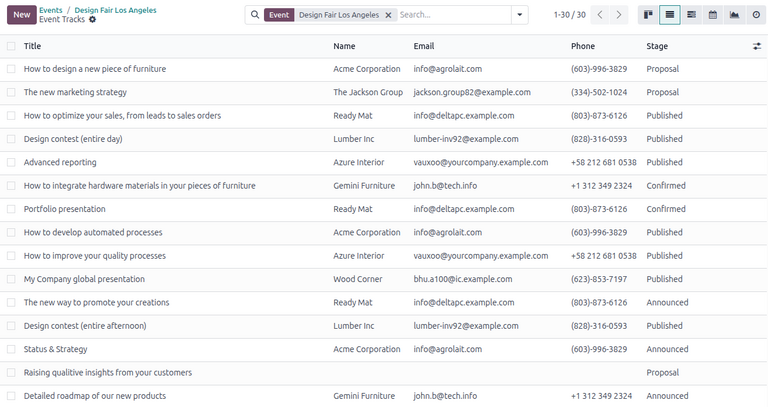
Записи, відображені у вигляді списку, можна звузити за допомогою параметрів групування та фільтрації.
Щоб отримати додаткову інформацію про використання вигляду списку, перегляньте документацію Список.
Вигляд (Гант) відображає всі треки як горизонтальні смуги на регульованій часовій шкалі, надаючи користувачеві хронологічний огляд прогресу їхніх треків.
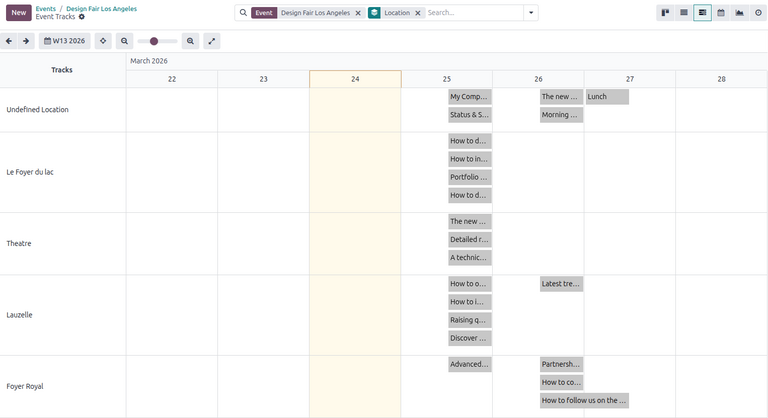
Записи, відображені у вигляді списку, можна звузити за допомогою параметрів групування та фільтрації.
Для отримання додаткової інформації про використання вигляду Ганта див. документацію Гант.
Вигляд (Календар) відображає всі треки для вибраної події як клікабельні записи в календарному вигляді, надаючи користувачам інтерактивний розклад за днем, тижнем, місяцем або роком.
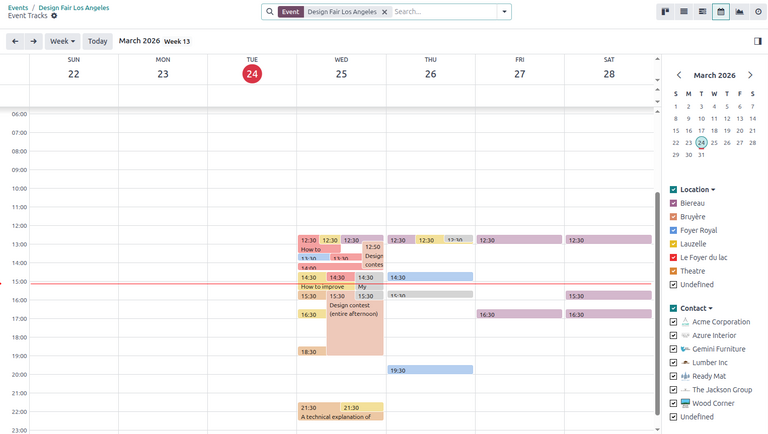
Записи, відображені у вигляді календаря, можна звузити за допомогою параметрів фільтрації.
Для отримання додаткової інформації про використання вигляду календаря див. документацію Календар.
Вигляд (Графік) дозволяє користувачам візуально порівнювати дані, пов’язані з треками, для вибраної події, використовуючи різні діаграми.
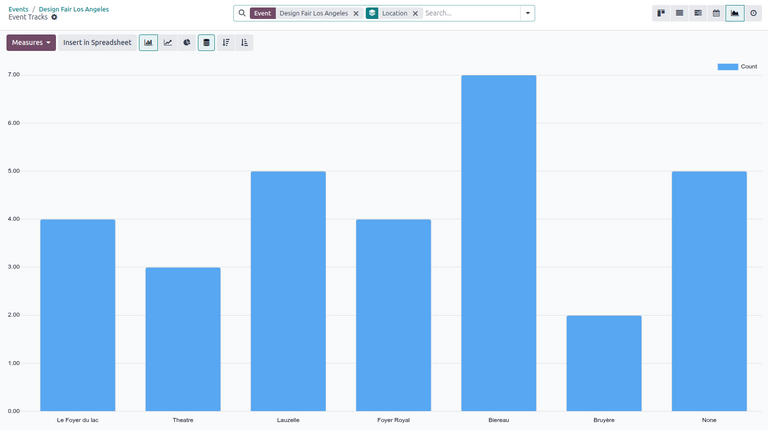
Записи, відображені у вигляді графіка, можна звузити за допомогою параметрів групування та фільтрації.
Для отримання додаткової інформації про використання вигляду графіка див. документацію Графік.
Вигляд (Активність) відображає таблицю всіх запланованих активностей, пов’язаних з треками для вибраної події.
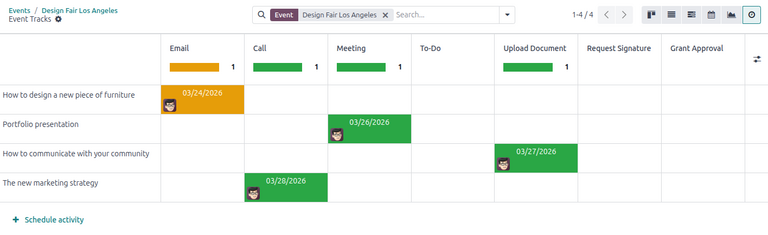
Записи, відображені у вигляді активності, можна звузити за допомогою параметрів фільтрації.
Для отримання додаткової інформації про використання вигляду активності див. документацію Активність.
Параметри фільтрів
Колонка Фільтри у спадному меню панелі пошуку фільтрує дані, пов’язані з доповідями, за конкретними критеріями у будь-якому поданні. Можна вибрати кілька фільтрів одночасно.
Стовпець Фільтри має такі параметри:
Мої доповіді: Фільтрувати доповіді, де поле Відповідальний встановлено на поточний профіль користувача.
Опубліковано: Фільтрувати опубліковані доповіді.
Завжди у бажаних: Фільтрувати доповіді з увімкненим полем Завжди у бажаних.
Дата доповіді: Фільтрувати за конкретною датою доповіді. Клацніть стрілку (вниз), щоб відкрити список варіантів за місяцем, кварталом та роком.
Архівовано: Фільтрувати архівовані доповіді.
Власний фільтр…: Створити та застосувати власний фільтр.
Варіанти групування
Колонка Групувати за у спадному меню панелі пошуку групує дані, пов’язані з доповідями, за конкретними критеріями лише у поданнях Kanban, Список, Гант та Графік. Можна вибрати кілька варіантів групування одночасно.
Стовпець Групувати за має такі варіанти:
Відповідальний: Групувати дані за користувачем Відповідальний, вказаним для всіх доповідей.
Етап: Групувати дані за етапом.
Дата: Групувати дані за конкретною датою. Клацніть стрілку (вниз), щоб відкрити список варіантів за днем, тижнем, місяцем, кварталом та роком.
Подія: Групувати дані за подією.
Місце: Групувати дані за місцем.
Власне групування…: Групувати дані за власним групуванням.
Створення доповіді події
Нові доповіді події створюються зі сторінки Доповіді подій.
Щоб створити нову доповідь події, клацніть Створити у верхньому лівому куті, щоб відкрити порожню форму доповіді події.
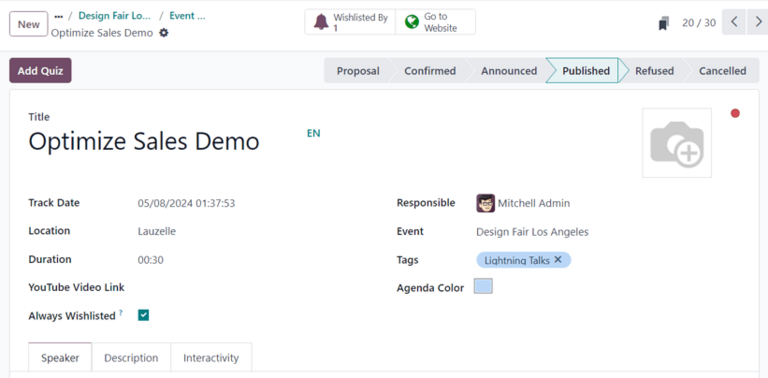
Почніть з надання цій доповіді Назви. Це поле обов’язкове.
За бажанням завантажте зображення для доповіді, яке буде відображатися на веб-сторінці доповіді.
Далі введіть відомості про доповідь у наступні поля:
Дата доповіді: Вкажіть дату доповіді.
Місце: вкажіть місце проведення доповіді.
Тривалість: вкажіть тривалість доповіді (у хвилинах).
Завжди в обраному: вкажіть, чи потрібно автоматично додавати доповідь до обраних для кожного зареєстрованого учасника.
Відповідальний: виберіть користувача бази даних, відповідального за управління доповіддю. Стандартно це поле призначається користувачеві, який спочатку створив доповідь.
Подія: виберіть пов’язану подію для доповіді. Стандартно це поле вже заповнено подією зі сторінки Доповіді подій.
Теги: виберіть один або кілька тегів для доповіді, щоб додати їх як фільтри на вебсторінці Доповіді.
Колір у порядку денному: виберіть колір для представлення доповіді на вебсторінці Порядок денний.
Порада
Щоб отримати доступ до повного списку місць проведення доповідей, які можна змінювати (і доповнювати) у будь-який час, перейдіть до .
Вкладка «Спікер»
Вкладка Доповідач у формі доповіді події містить різні поля для налаштування інформації про ведучого або доповідача.
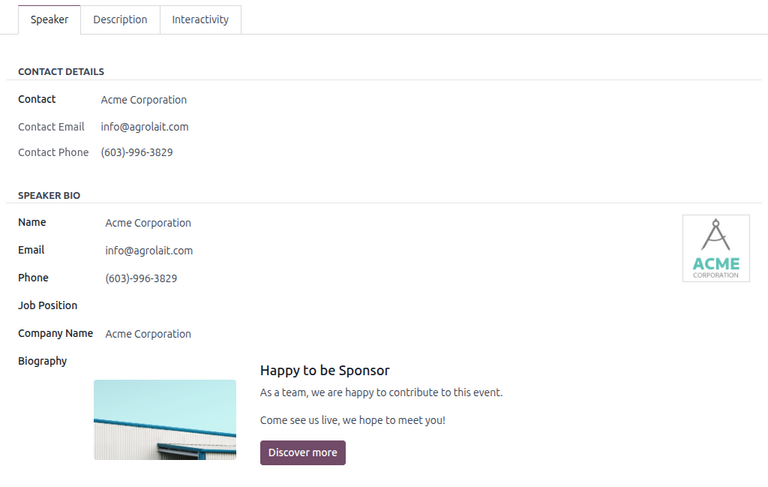
Розділ «Контактні дані»
У розділі Контактні дані натисніть спадне поле Контакт, щоб вибрати наявний контакт з бази даних як основну контактну особу для доповіді.
Якщо цього контакту ще немає в базі даних, введіть ім’я контакту та натисніть Створити, щоб створити й відредагувати форму контакту пізніше, або натисніть Створити й редагувати…, щоб перейти до форми цього нового контакту для негайного налаштування.
Поля Електронна пошта контакту та Телефон контакту неактивні й заповнені інформацією з форми обраного контакту. Ці поля не можна змінити після вибору поля Контакт.
Розділ «Біографія спікер໶
У розділі Біографія доповідача введіть будь-яку інформацію, пов’язану з конкретним доповідачем, який проводитиме доповідь.
Якщо обраний контакт у розділі Контактні дані налаштовано належним чином, поля Ім’я, Електронна пошта та Телефон заповнюються автоматично. В іншому випадку введіть інформацію вручну.
Примітка
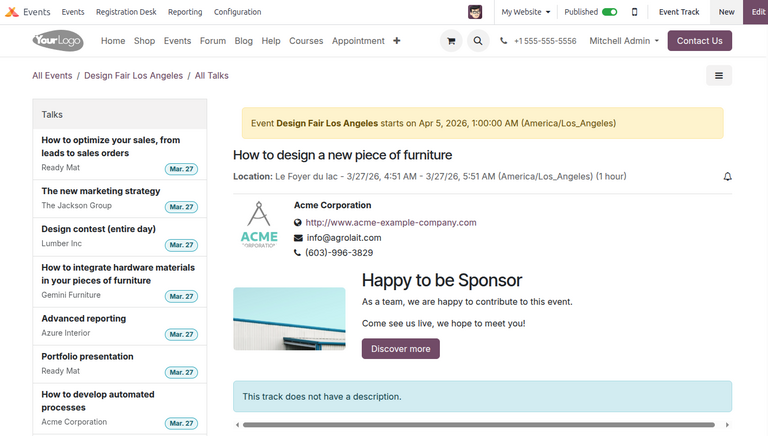
Ця інформація відображається на інтерфейсі сайту події на окремій вебсторінці доповіді, надаючи учасникам доповіді більше інформації про спікера.
За бажанням завантажте зображення, яке з’явиться поруч з біографією доповідача на вебсайті події.
Потім введіть Посаду для призначеного спікера, а потім Назву компанії, пов’язану зі спікером.
У полі Біографія введіть власну біографію з будь-якою інформацією про доповідача.
Вкладка «Опис»
Вкладка Опис форми доповіді події містить порожнє текстове поле для введення будь-якої додаткової інформації про доповідь. Ця інформація з’являється на окремій сторінці доповіді на вебсайті події.
Вкладка «Інтерактивність»
Вкладка Інтерактивність форми доповіді надає користувачам можливість відображати інтерактивну кнопку для додаткової взаємодії з учасниками.
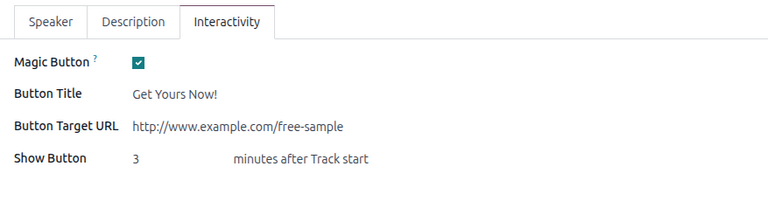
Коли прапорець Чарівна кнопка встановлено, Odoo відображає кнопку заклику до дії для учасників на бічній панелі вебсторінки доповіді під час її проведення.
Якщо цей прапорець встановлено, нижче з’являються три додаткові параметри для налаштування кнопки:
Назва кнопки: введіть назву, яка з’явиться на кнопці для учасників.
Cílová URL tlačítka: Zadejte URL adresu, která povede účastníky na konkrétní stránku.
Zobrazit tlačítko: Zadejte, kolik minut po zahájení přednášky se má tlačítko zobrazit.
Примітка
Чарівна кнопка з’являється лише якщо опубліковано більше одного доповіді.
Опублікувати доповідь заходу
Jakmile jsou na formuláři přednášky události dokončeny všechny požadované konfigurace, publikujte přednášku na webové stránce události kliknutím na fázi Publikováno v pravém horním rohu.
Примітка
Етап доповіді також можна змінити зі сторінки Доповіді заходу, де потрібну картку доповіді можна перетягнути на відповідний етап Kanban.
Přednášku události lze také publikovat otevřením požadovaného formuláře přednášky a kliknutím na chytré tlačítko Přejít na web. Poté přepněte tlačítko Nepublikováno v horní části stránky na Publikováno.
Další konfigurace přednášek
Nastavení Plán a přednášky na konfigurační stránce Události poskytuje další možnosti konfigurace pro uživatele, aby mohli povolit živé vysílání a gamifikaci pro přednášky.
Živé vysílání
Pokud je v nastavení aplikace Události povoleno nastavení Živé vysílání, zobrazí se ve formuláři přednášky možnost přidat odpovídající odkaz do pole Odkaz na video YouTube.
Gamifikace události
Pokud je povoleno nastavení Gamifikace události, zobrazí se v levém horním rohu formuláře přednášky tlačítko Přidat kvíz, které uživateli umožní vytvořit kvíz, který účastníci vyplní po skončení přednášky.
Formulář kvízu přednášky
Chcete-li do přednášky události přidat kvíz, klikněte na tlačítko Přidat kvíz. Tím se otevře formulář pro konfiguraci kvízu.
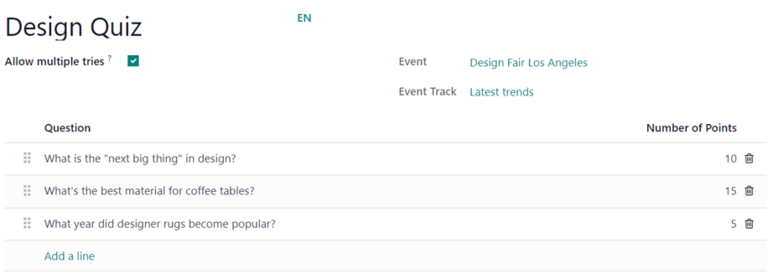
Začněte zadáním názvu kvízu do prázdného pole v horní části stránky.
Pokud mohou účastníci absolvovat kvíz vícekrát, zaškrtněte políčko vedle Povolit více pokusů.
Pole Událost a Přednáška události se automaticky vyplní odpovídající událostí a přednáškou. Tato pole nelze upravovat.
Přidání otázek a odpovědí
Щоб додати запитання до тесту, натисніть Додати рядок під стовпцем Запитання. Це відкриє спливаюче вікно Створити запитання.
Примітка
Усі запитання тесту доповіді є запитаннями з вибором варіантів відповіді.
Z vyskakovacího okna zadejte otázku do prázdného pole v horní části. Poté klikněte na Přidat řádek a přidejte možnost odpovědi.
Volitelně vyplňte následující pole:
Správně: Určete, zda je možnost správnou odpovědí.
Body: Určete bodovou hodnotu možnosti odpovědi.
Додатковий коментар: Додайте будь-які додаткові коментарі, які мають супроводжувати варіант відповіді.
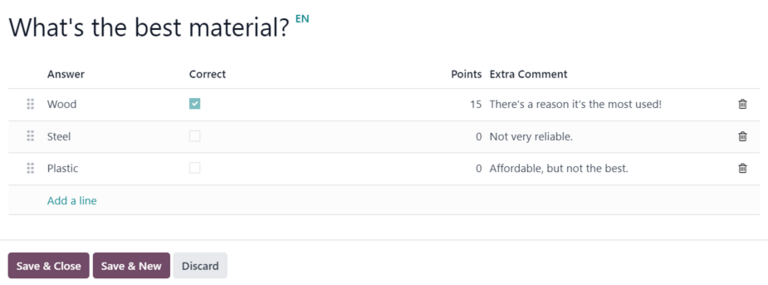
Після завершення всіх бажаних варіантів відповідей натисніть Зберегти й закрити, щоб зберегти запитання, закрити спливаюче вікно та повернутися до форми вікторини треку. Або натисніть Зберегти й створити, щоб зберегти це запитання та одразу почати створювати інше запитання в новій формі Створити запитання.