
Кілька слотів
У додатку Події Odoo користувачі можуть створювати кілька часових слотів для події, надаючи учасникам гнучкість реєструватися на конкретний час або сеанс замість всієї події. Ця функція також дозволяє організаторам керувати масштабними подіями, розподіляючи учасників між кількома слотами.
Налаштування
Щоб створити слоти для події, функцію потрібно увімкнути у формі події. Для цього відкрийте додаток Події, перейдіть до наявної події або створіть нову.
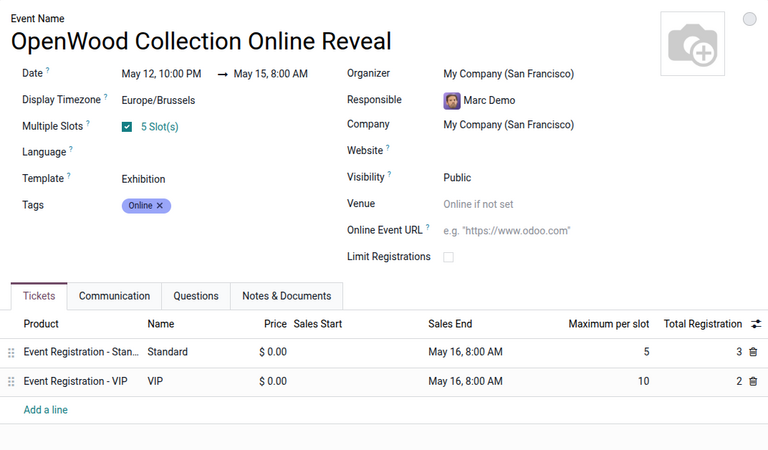
У формі події встановіть прапорець Кілька слотів. Поруч із полем з’явиться посилання # слот(ів), що відображає загальну кількість слотів для події.
Крім того, на вкладці Квитки з’являється стовпець Максимум на слот у рядках реєстрації на подію. Цей параметр дозволяє користувачеві вказати максимальну кількість реєстрацій, дозволених для слота. Якщо слот досягає максимальної кількості реєстрацій, він позначається як Розпродано на сторінці реєстрації.
Перегляд слотів
Щоб отримати доступ до дашборду слотів, клацніть посилання # слот(ів) поруч із прапорцем Кілька слотів у формі події. За замовчуванням відкривається подання (Календар) з інтерактивними записами для дійсних дат події, що дозволяє користувачам створювати, а також видаляти чи змінювати слоти.
Як альтернативу, користувачі також можуть переглянути список усіх створених слотів через подання (Список).
Створення слотів
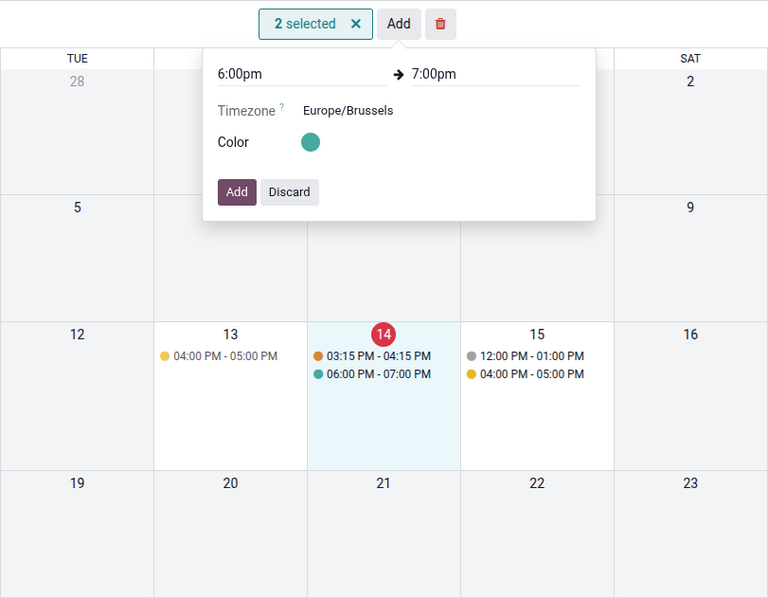
Щоб створити слоти в поданні календаря, клацніть на запис календаря або клацніть і перетягніть для вибору кількох записів. У верхній частині календаря з’явиться # Вибрано, що відображає вибрані слоти.
Потім клацніть кнопку Додати у верхній частині календаря. У спливаючому вікні виберіть час початку та закінчення слота. Далі вкажіть Часовий пояс та необов’язковий Колір для відображення слота.
Нарешті, клацніть кнопку Додати у спливаючому вікні, щоб створити слот, або клацніть Відхилити для скасування.
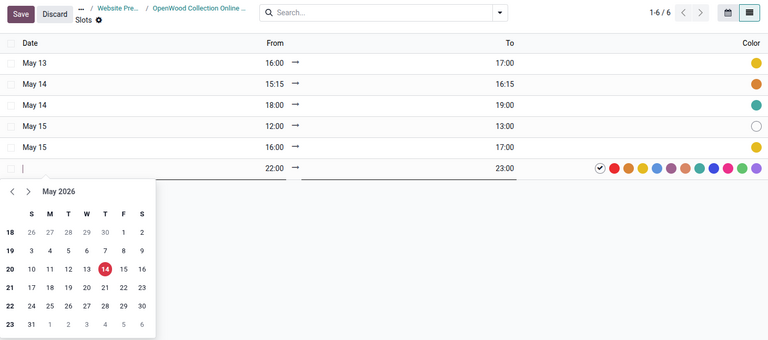
Щоб створити слот у поданні списку, клацніть Створити. Це створить новий рядок для налаштування параметрів слота.
У спливаючому вікні календаря виберіть Дату слота. Потім у стовпцях З та До вкажіть відповідно час початку та закінчення. За бажанням виберіть Колір для відображення слота.
Нарешті натисніть Зберегти, щоб створити слот, або натисніть Відхилити, щоб скасувати.
Попередження
Odoo повертає помилку, якщо налаштовані дата й час слота виходять за межі допустимого діапазону дат події.
Видалення та редагування слотів
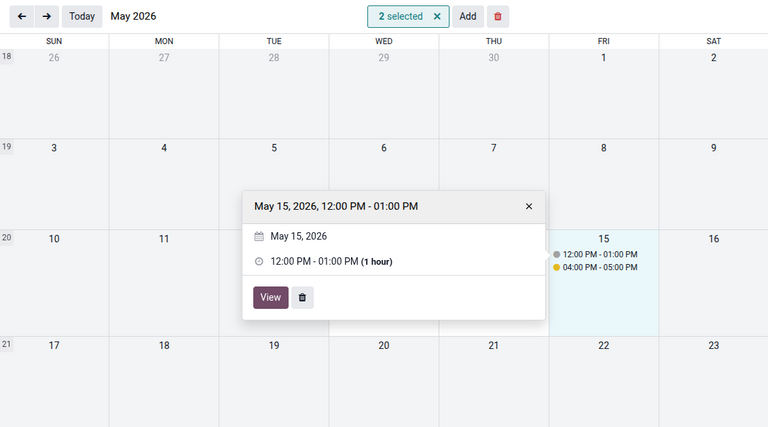
Щоб видалити або змінити конкретний слот, натисніть відповідний елемент слота. Потім у спливаючому вікні натисніть Переглянути, щоб змінити слот на окремій сторінці. Або, щоб видалити запис, натисніть Видалити.
Крім того, щоб видалити всі записи для певної дати, натисніть відповідний запис у календарі та натисніть Видалити у верхній частині календаря.
Наявні слоти можна безпосередньо змінювати в режимі списку, натиснувши на їхні деталі та внісши потрібні зміни.
Щоб видалити конкретний слот, встановіть прапорець поруч із потрібним слотом. Або, щоб видалити всі записи, встановіть прапорець поруч із стовпцем Дата. Потім натисніть кнопку Дії та виберіть Видалити.

Реєстрація на слоти як учасник
Процес реєстрації на слот як учасника подібний до реєстрації на звичайні події через застосунок Вебсайт.
Щоб зареєструватися, відвідувачі на вебсайті переходять до потрібної події. Далі вони натискають кнопку Зареєструватися, щоб відкрити спливаюче вікно Слоти. Потім вони вибирають потрібний слот і натискають Далі.
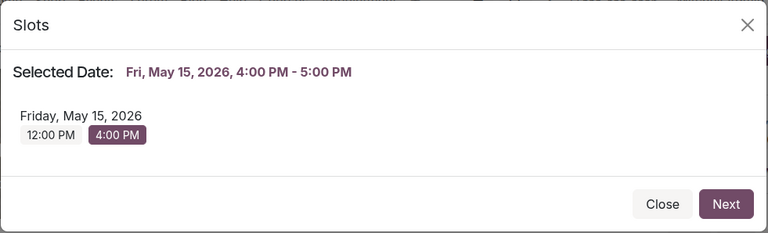
Після підтвердження свого вибору відвідувачі виконують решту процесу реєстрації квитків, включаючи вибір потрібних квитків, введення контактної інформації та завершення оплати.
Примітка
Відвідувачі не можуть бачити або реєструватися на слоти, які закінчуються раніше часу реєстрації.
Див. також