Доповіді, пропозиції та порядок денний
За допомогою Odoo Events відвідувачі можуть використовувати веб-сайт заходу для перегляду треків, пропозиції доповідей та перегляду детальної програми своїх заходів.
Важливо
Щоб отримати доступ до доповідей, пропозицій та програм, внутрішні користувачі повинні мати увімкнені та налаштовані треки заходів. Перегляньте документацію Треки подій, щоб дізнатися більше про увімкнення та створення треків.
Веб-сайт події
Коли внутрішній користувач створює захід, Odoo Events генерує окремий веб-сайт для нього на веб-сайті користувача, побудованому в Odoo.
Відвідувачі можуть отримати доступ до цього веб-сайту заходу двома способами:
Відкрийте застосунок Events, перейдіть до конкретного заходу та натисніть смарт-кнопку Перейти на веб-сайт.
Або, перебуваючи на веб-сайті, побудованому в Odoo, натисніть опцію заголовка Заходи, а потім виберіть потрібний захід.
На веб-сайті заходу є підменю із різними сторінками, включаючи наступні:
Доповіді: переглянути розклад усіх треків, запланованих для заходу, за датою.
Пропозиції доповідей: подати пропозицію щодо участі як доповідача під час заходу.
Програма: переглянути календар усіх запланованих треків для заходу з детальним часом для кожної дати.
Примітка
Якщо підменю не відображається, воно має бути вручну ввімкнено внутрішнім користувачем.
Для цього натисніть кнопку Редагувати вгорі. На панелі редактора натисніть вкладку Налаштувати вгорі, а потім увімкніть параметр Підменю (особливе). Нарешті, натисніть Зберегти, щоб застосувати зміни.
Перегляд доповідей
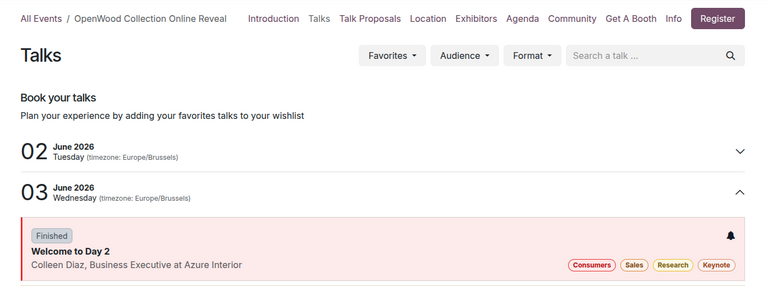
Сторінка Доповіді відображає розклад запланованих треків для заходу, відсортованих за датою.
Відвідувачі можуть позначити трек як Вибране, натиснувши піктограму (порожній дзвіночок) праворуч від назви треку. Трек, позначений як Вибране, відображається з піктограмою (заповнений дзвіночок). Відвідувачі можуть потім фільтрувати треки за вибраним.
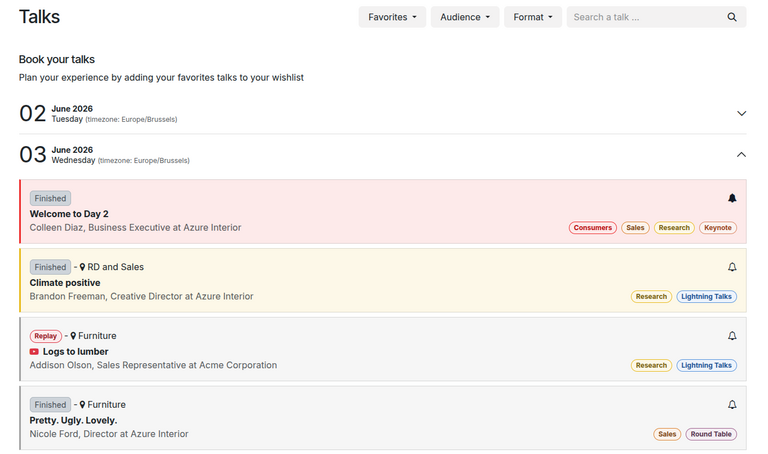
Крім того, відвідувачі також можуть фільтрувати треки за їх мітками (налаштованими в формі кожного треку).
Фільтрування за вибраним
Щоб відфільтрувати сторінку Доповіді за будь-якими треками, позначеними як Вибране, натисніть на спадне меню Вибране.
Відвідувачі можуть вибрати один із двох варіантів:
Вибране: показує тільки треки, позначені як Вибране.
Всі доповіді: показує всі доріжки.
Примітка
Якщо відвідувач застосовує параметр Обране без позначення жодних доріжок як Обране, відображаються всі доріжки заходу.
Фільтрувати за тегами
Якщо будь-які доріжки мають теги та категорії тегів, налаштовані в базі даних під час створення доріжки, у верхній частині сторінки поруч із випадним меню Обране з’являться додаткові випадні меню фільтрів, що дозволяють користувачам фільтрувати доріжки за категоріями тегів.
Порада
Щоб додати теги та категорії тегів до форм доріжок, перейдіть до застосунку Події і відкрийте потрібну подію. Натисніть розумну кнопку Доріжки і відкрийте потрібну доріжку заходу.
У формі доріжки введіть новий тег у поле Теги. Потім натисніть Створити та редагувати… у випадному меню, що з’явиться.
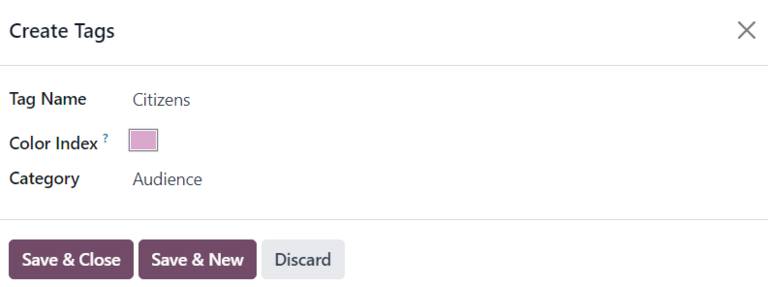
Це відкриє спливаючу форму Створити теги з такими полями:
Назва тега: назва тега. Це поле вже заповнене.
Індекс кольору: колір доріжки, пов’язаної з цим тегом, що відображається на веб-сайті.
Категорія: категорія тега. Ця категорія відображається як випадне меню фільтра на сторінці Доповіді.
Пропонувати доповіді
Сторінка Пропозиції доповідей дозволяє відвідувачам подавати пропозицію доповіді через спеціальну онлайн-форму.
Порада
За замовчуванням сторінка Пропозиції доповідей автоматично генерується Odoo. За потреби внутрішні користувачі можуть редагувати будь-яку частину сторінки, включаючи форму пропозиції.
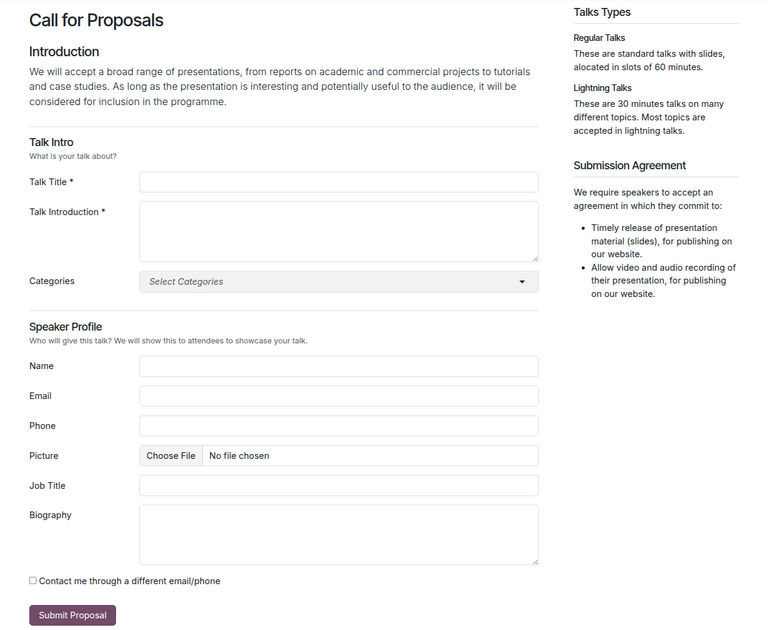
Щоб подати свою пропозицію, відвідувачі заповнюють форму, а потім натискають кнопку Подати пропозицію.
Це створює нову форму доріжки в базі даних. Внутрішні користувачі можуть отримати до неї доступ, перейшовши до застосунку Події, натиснувши відповідну подію та вибравши розумну кнопку Доріжки. Щойно запропонована доповідь тепер з’являється як нова доріжка на етапі Пропозиція.
На цьому етапі внутрішній користувач може переглянути запропоновану доповідь і прийняти або відхилити пропозицію, перемістивши доріжку на відповідний етап у конвеєрі.
Якщо прийнято, внутрішній користувач може опублікувати доріжку на веб-сайті заходу, натиснувши розумну кнопку Перейти на веб-сайт і перемкнувши перемикач Неопубліковано вгорі на Опубліковано.
Відвідувачі можуть побачити доріжку на сторінці Доповіді.
Переглянути порядок денний
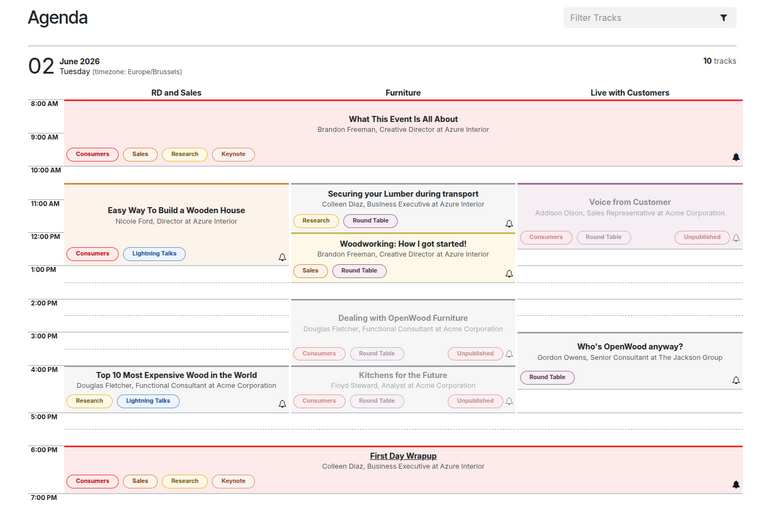
Сторінка Порядок денний відображає календар заходу, показуючи вказане місце проведення кожної доповіді за стовпцями та її заплановану годину за рядками.
Відвідувачі можуть натиснути будь-яку доріжку в календарі, щоб відкрити конкретну сторінку доріжки на веб-сайті.
Порада
Місце проведення виступу можна знайти у формі його треку. Щоб знайти його, перейдіть до програми Події, натисніть на потрібну подію, натисніть смарт-кнопку Треки і виберіть бажаний трек. У формі треку перегляньте або змініть поле Місце проведення.