
Створення подій
За допомогою застосунку Події організатори можуть створювати та налаштовувати очні або онлайн-заходи в Odoo. Кожна нова подія містить ряд опцій для налаштування конкретної логістики, такої як продаж квитків, реєстраційний стіл, стенди, треки, спонсори, приміщення тощо.
Події можна створювати вручну з нуля або будувати з попередньо налаштованих шаблонів. Після запуску застосунок Події інтегрується з іншими застосунками для розширених функціональних можливостей, включаючи просування подій, продаж реєстраційних квитків учасникам та генерацію потенційних клієнтів за допомогою налаштовуваних правил.
Дашборд
Щоб створити подію, перейдіть до застосунку Події, щоб потрапити на дашборд. За замовчуванням дашборд Події використовує представлення (Kanban), яке відображає всі події в базі даних на відповідних етапах конвеєра. Інші представлення можна встановити за допомогою кнопок у верхньому правому куті.
Кожна картка події відображає назву події, її заплановану дату, місце проведення, кількість очікуваних Учасників, будь-які заплановані активності, пов’язані з подією, та відповідального менеджера заходу.
The default stages in the Kanban view are New, Booked, Announced, and Ended. The cards can be dragged and dropped into any stage in the pipeline.
Примітка
The Ended stage is folded by default and located to the right of the other stages.
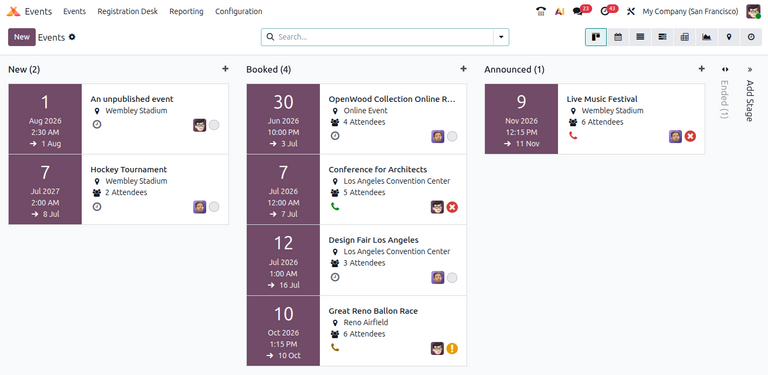
To add a new stage, click the Add Stage button on the right, enter a name for the stage, then click (Add) to add the stage or (Remove) to cancel.
Додати нову подію
Події можна створювати, перейшовши до додатка , у відображеннях (Kanban), (Список) або (Gantt). Потім натисніть кнопку Створити у верхньому лівому куті дашборду, щоб відкрити форму нової події.
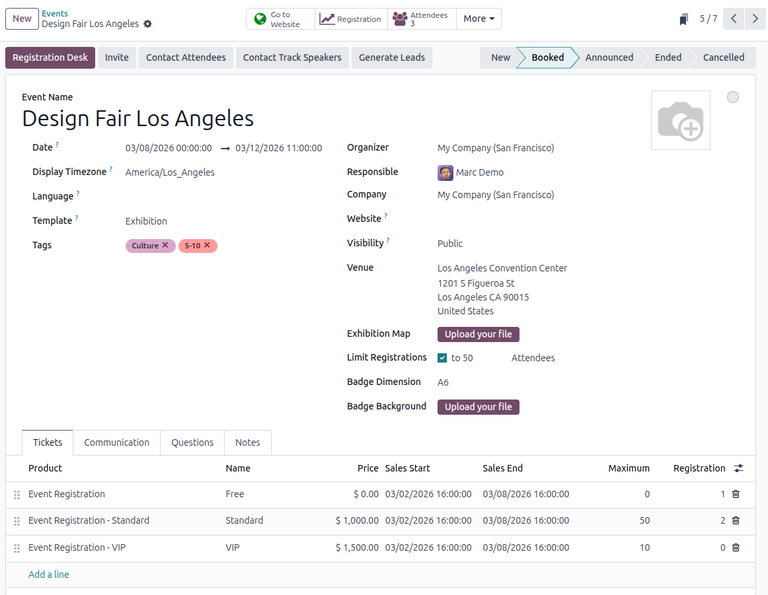
At the top of the event form are a series of smart buttons related to various event metrics. These auto-populate with data once attendees begin to register, when booths and sponsors sign on for the event, when the event takes place, and so on. These smart buttons can be clicked to navigate to the event’s related pages to modify any details and perform any desired actions.
Під розумними кнопками розташовано форму події, яка містить різні поля та вкладки, на які можна натиснути, щоб налаштувати необхідні деталі події.
Для початку введіть базову інформацію про подію в наступні поля:
Назва події: Назва події. Це поле є обов’язковим.
Дата: Заплановані дата або діапазон дат події (виражені в місцевому часовому поясі). Це поле заповнюється автоматично, але його можна змінити, воно є обов’язковим.
Часовий пояс для відображення: Часовий пояс, в якому дата події відображається на веб-сайті. Це поле заповнюється автоматично, але його можна змінити, воно є обов’язковим.
Мова: Обрана мова для всіх комунікацій події.
Примітка
Праворуч від введеної Назви події розташовано підказку про мову, представлену скороченим індикатором мови (наприклад, UK). При натисканні з’являється спливаюче вікно Перекласти назву, яке відображає різні попередньо налаштовані параметри перекладу мовами, доступними в базі даних.
Альтернативно, щоб заповнити форму події з шаблону події, виберіть параметр у спадному меню Шаблон. Щоб дізнатися більше, перегляньте документацію Шаблони подій.
Крім того, додайте будь-які відповідні теги (наприклад, Онлайн, Конференція) для події в полі Теги. До однієї події можна додати кілька тегів.
Порада
Теги можуть відображатися на подіях, перелічених на веб-сайті, увімкнувши прапорець Показати на веб-сайті у .
Продовжте, ввівши інформацію, таку як контактні особи та місце проведення, у наступні поля:
Організатор: Організатор події (компанія, контакт або співробітник).
Відповідальний: Конкретний користувач, відповідальний за керування подією в базі даних.
Компанія: Конкретна компанія в базі даних, до якої відноситься подія. Це поле з’являється лише при роботі в багатокомпанійному середовищі. Це поле заповнюється автоматично, але його можна змінити. Воно є обов’язковим.
Веб-сайт: Конкретний веб-сайт у базі даних, на якому опубліковано подію. Якщо це поле залишити порожнім, подію можна опублікувати на всіх веб-сайтах у базі даних. Щоб дізнатися більше, зверніться до документації Кілька веб-сайтів.
Місце проведення: Місце розташування заходу. Це поле отримує інформацію з додатка Контакти. Або ж інформацію можна ввести вручну.
Щоб обмежити кількість реєстрацій на захід, встановіть прапорець Обмежити реєстрації та введіть максимальну кількість учасників у відповідному полі.
Додаткові налаштування заходу
Після заповнення полів у формі заходу перейдіть до чотирьох вкладок унизу для подальшого налаштування.
Вкладка Квитки
На вкладці Квитки форми заходу створіть власні реєстраційні квитки та рівні квитків для заходів.
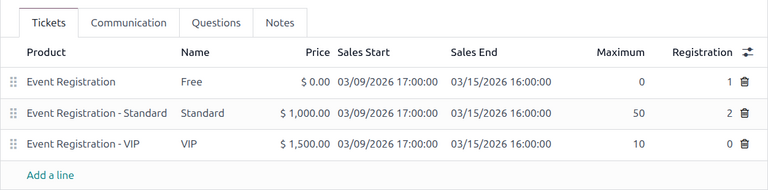
Щоб створити квиток, натисніть Додати рядок на вкладці Квитки. У полі Продукт виберіть попередньо налаштований продукт Реєстрація на захід або створіть новий, ввівши назву нового продукту реєстрації на захід, а потім вибравши Створити або Створити та редагувати… зі спадного меню. Потім введіть назву квитка (наприклад, Базовий квиток або VIP) у полі Назва.
Важливо
Щоб продукт реєстрації на захід можна було вибрати на вкладці Квитки, для продукту реєстрації на захід параметр Тип продукту має бути встановлений як Послуга, а поле Створити при замовленні має бути встановлено як Реєстрація на захід.
Порада
Наявні продукти реєстрації на захід можна змінити безпосередньо з цього поля, натиснувши значок (стрілка вправо) поруч із продуктом реєстрації на захід. Це відкриє форму продукту. Якщо встановлено додаток Склад, доступні додаткові параметри для налаштування продукту.
Далі встановіть вартість реєстрації квитка в полі Ціна.
Примітка
Ціна продажу, визначена у формі продукту реєстрації на захід, встановлює стандартну вартість квитка. Зміна Ціни квитка на вкладці Квитки встановлює нову вартість реєстрації квитка для цього заходу.
Далі введіть дати Початок продажу та Кінець продажу у відповідних полях. Для цього клацніть у порожньому полі, щоб відкрити спливаючий календар. Там виберіть потрібну дату та час, потім натисніть Застосувати.
Потім, за бажанням, вкажіть Максимальну кількість цього конкретного квитка, яку можна продати.
Стовпець Реєстрація заповнюється кількістю проданих квитків.
Щоб видалити будь-які квитки з вкладки Квитки, натисніть значок (кошик) праворуч у відповідному рядку квитка, який потрібно видалити.
Порада
Щоб додати необов’язковий стовпець Опис на вкладку Квитки, натисніть спадне меню (додаткові параметри), розташоване з правого краю заголовків стовпців.
Then, select the checkbox beside Description from the resulting drop-down menu.
Після додавання з’являється можливість додавати короткі описи для кожного квитка на подію, які можна використовувати для інформування відвідувачів про будь-які переваги чи зручності, що можуть супроводжувати придбання конкретних квитків.
Вкладка Комунікація
На вкладці Спілкування форми заходу створіть різні маркетингові повідомлення, які можна запланувати для надсилання в певні проміжки часу перед заходом та після нього.
Примітка
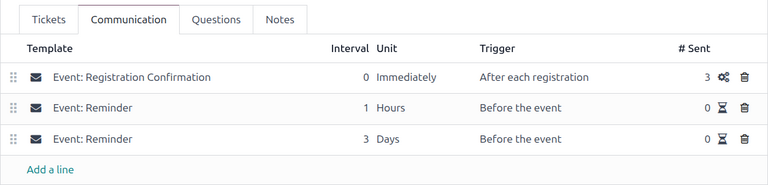
За замовчуванням Odoo надає три окремі попередньо налаштовані повідомлення для кожної нової форми заходу. Одне — це електронний лист, що надсилається після кожної реєстрації для підтвердження покупки учаснику. Інші два — це нагадування про захід електронною поштою, які заплановані для надсилання в різні проміжки часу перед заходом, щоб нагадати одержувачу про майбутній захід.
To add a communication in the Communication tab, click Add a line. Then, select the desired type of communication from the first drop-down menu in the Template column. The options are: Mail, SMS, Social Post, or WhatsApp.
Важливо
Параметр Допис у соцмережі з’являється, лише якщо встановлено додаток Меркетинг соцмереж. Параметр WhatsApp з’являється, лише якщо встановлено модуль WhatsApp.
Шаблони WhatsApp не можна редагувати під час активної конфігурації. Потрібне окреме схвалення від Meta.
Потім виберіть існуючий шаблон електронного листа з другого випадного меню в полі Шаблон.
Далі визначте Інтервал та Одиницю у відповідних випадних полях, щоб повідомити Odoo, коли слід надіслати повідомлення. Варіанти Одиниці: Негайно, Години, Дні, Тижні та Місяці.
Then, select one of the following options from the Trigger drop-down menu:
After each registration
Before the event starts
After the event started
After the event ended
Before the event ends
The (#) Sent column populates with the number of sent communications. Next to the number are different icons that appear, depending on the status of that particular communication. The Running status is represented by a (three gears) icon. The Sent status is represented by a (checkmark) icon. Finally, the Scheduled status is represented by an (hourglass) icon.
Будь-яку кількість повідомлень можна додати на вкладці Повідомлення форми події.
Example
Щоб надіслати електронний лист підтвердження через годину після того, як учасник зареєструється на подію, налаштуйте таку комунікацію:
Інтервал:
1Одиниця: Години
Тригер: Після кожної реєстрації
Примітка
За потреби існуючі шаблони електронних листів можна змінити безпосередньо з випадного меню Шаблон, натиснувши значок (Внутрішнє посилання) поруч із назвою шаблону. Це відкриє окрему сторінку, де користувачі можуть редагувати Вміст, Налаштування електронної пошти та Параметри цього конкретного шаблону електронного листа.
To view and manage all email templates, activate Режим розробника (режим налагодження) and navigate to . Modify with caution as email templates affect all communications where the template is used.
Вкладка Питання
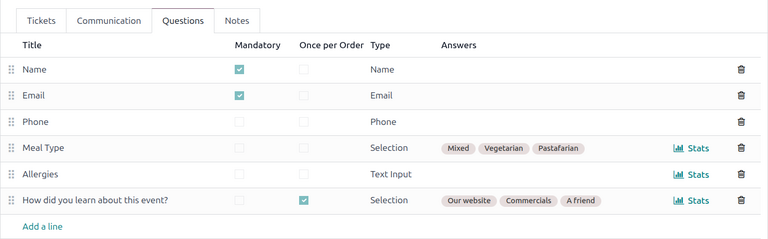
In the Questions tab of an event form, users can create questionnaires to gather information from attendees when registering for the event.
Примітка
By default, Odoo provides three questions in the Questions tab for every event form. The default questions require registrants to provide their Name, Email, and an optional Phone number.
Інформацію, зібрану на вкладці Запитання, можна знайти на дашборді Учасники, доступному через розумну кнопку Учасники. Odoo створює окремі записи, що містять базову інформацію про учасників, а також їхні вподобання.
To add a question in the Questions tab, click Add a line. Doing so reveals an Add: Question pop-up window. From here, users can select previously configured questions or click New to create a new one. Doing so opens a new Create Question pop-up window.
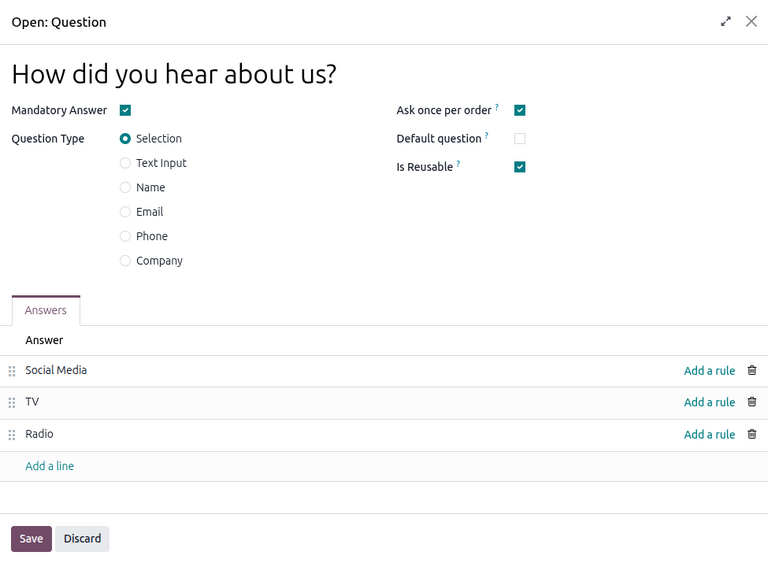
First, enter the question in the field at the top of the form. Then, specify if the question requires a Mandatory Answer.
Далі виберіть параметр Тип питання:
Вибір: Надайте варіанти відповідей на запитання для вибору учасниками. Варіантами відповідей можна керувати у стовпці Відповіді внизу спливаючого вікна.
Текстове введення: Дозволяє користувачам ввести власну відповідь на запитання в текстовому полі.
Ім’я: Надає учасникам поле для введення їхнього імені.
Електронна пошта: Надає учасникам поле для введення їхньої адреси електронної пошти.
Телефон: Надає учасникам поле для введення їхнього номера телефону.
Компанія: Надає учасникам поле для введення компанії, з якою вони пов’язані.
Additionally, select one or more of the following options to configure the question’s visibility and extendability:
Ask once per order: Ask this question only once for each registration, applying the answer to every attendee in the order (if multiple tickets are purchased at once).
Default question: Automatically add this question for all new events.
Is Reusable: Allow this question to be reusable for all new events. If Default question is selected, this option is automatically enabled.
If Selection was chosen as the Question Type, an Answers tab appears. Add any answers to the question under this tab by clicking Add a line.
Once all the desired configurations have been entered, click Save & Close to save the question and return to the Questions tab on the event form. Or, click Save & New to save the question and configure another. To cancel, click Discard.
Users can add as many questions in the Questions tab as needed.
Порада
Для типів Вибір та Введення тексту з’являється кнопка Статистика праворуч від рядка питання. Після натискання Odoo відкриває окрему сторінку, що показує метрики відповідей на це конкретне питання.
Notes & Documents tab
In the Notes & Documents tab of an event form, users can leave detailed internal notes and event-related instructions or information for attendees.
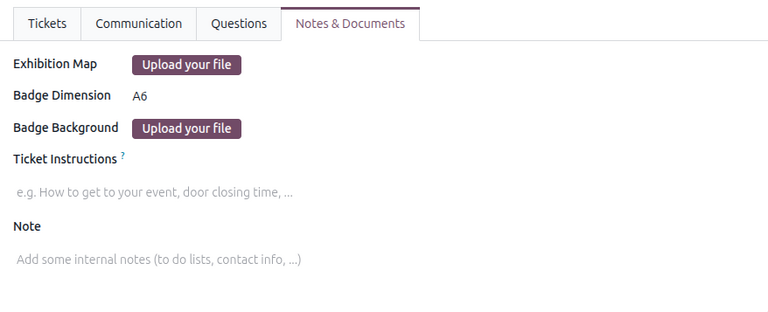
For in-person events, users can specify the venue map and attendee badge details in the following fields:
Exhibition Map: Upload an image of the event venue map. Do so by clicking Upload your file.
Badge Dimension: Select the desired paper format dimension for attendees“ event badges. The options are A4 foldable, A6, 4 per sheet, and 96x82mm (Badge Printer).
Badge Background: Upload an image of the custom background image for the badge. Do so by clicking Upload your file.
In the Ticket Instructions field, users can leave specific instructions for attendees and display them on attendees“ tickets.
In the Note field, users can leave internal notes for other event employees, such as «to-do» lists, contact information, instructions, and so on.
Публікація подій
Після завершення всіх конфігурацій та змін у формі події настає час опублікувати подію на веб-сайті. Це робить подію видимою для відвідувачів веб-сайту та дає можливість людям реєструватися на подію.
Щоб опублікувати подію після завершення всіх налаштувань, натисніть розумну кнопку Перейти на веб-сайт у верхній частині форми події. Це відкриє веб-сторінку події, яку можна налаштувати як будь-яку іншу веб-сторінку на сайті за допомогою кнопки Редагувати.
Щоб дізнатися більше про функціональність і параметри дизайну веб-сайту, зверніться до документації Будівельний блок.
Once the event website is ready to be shared, click the red Unpublished toggle switch in the header menu, changing it to a green Published switch. At this point, the event web page is published and accessible by all website visitors.
Надсилання запрошень на подію
Щоб надіслати запрошення на подію потенційним учасникам, перейдіть до потрібної форми події через та відкрийте потрібну подію. Після цього натисніть кнопку Запросити у верхньому лівому куті форми події.
Це відкриє порожню форму електронного листа для заповнення за бажанням. Щоб дізнатися більше про те, як створювати та налаштовувати такі електронні листи, зверніться до документації Створення електронного листа.
Створіть і налаштуйте електронне повідомлення для надсилання запрошення потенційним учасникам. Не забудьте включити посилання на сторінку реєстрації на веб-сайті події, щоб зацікавлені отримувачі могли зареєструватися.
Порада
Надсилання електронних листів з Odoo підлягає денному ліміту, який за замовчуванням становить 200. Щоб дізнатися більше про денні ліміти, відвідайте документацію Досягнуто денного ліміту.
Див. також