
Шаблони подій
Застосунок Odoo Події дозволяє користувачам створювати та налаштовувати багаторазові шаблони подій.
За допомогою шаблонів користувачі можуть автоматично налаштовувати подібні події без необхідності створювати їх з нуля.
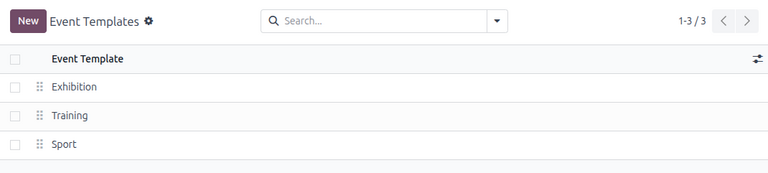
Дашборд шаблонів подій
Щоб переглянути шаблони подій та керувати ними, перейдіть до .
Порада
Перетягніть шаблони подій за допомогою піктограми (перетягуваний), щоб змінити порядок, у якому вони відображаються в спадному полі Шаблон у формі події.
Створення шаблону події
Щоб створити новий шаблон події, натисніть Створити у верхньому лівому куті дашборда.
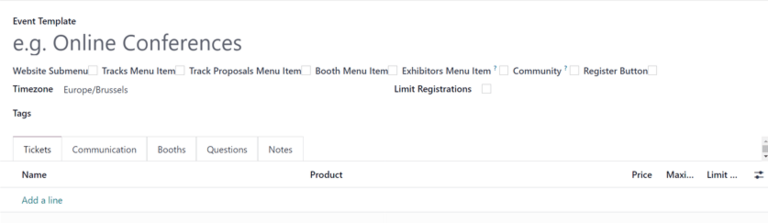
У формі введіть назву шаблону в полі Шаблон події.
Під полем користувач може налаштувати параметри навігації на веб-сайті події, вибравши один або кілька з наступних прапорців:
Підменю веб-сайту: Відобразити підменю на веб-сайті події. При виборі автоматично вибираються всі інші прапорці в цій серії. Зніміть позначки з будь-яких прапорців за потреби.
Пункт меню треків: Відобразити пункт підменю, який веде до сторінки всіх запланованих треків для події.
Пункт меню пропозицій треків: Відобразити пункт підменю, який веде до форми пропозиції треку.
Пункт меню стендів: Відобразити пункт підменю, який веде до сторінки покупки стендів.
Пункт меню учасників виставки: Відображає підпункт меню, який переходить на сторінку учасників виставки події.
Спільнота: Відображає підпункт меню, що дозволяє учасникам отримати доступ до попередньо налаштованих віртуальних кімнат спільноти для зустрічей з іншими учасниками. Якщо цей прапорець увімкнено, стає доступною функція Дозволити створення кімнат.
Дозволити створення кімнат: Якщо увімкнено параметр Спільнота, дозволяє відвідувачам створювати власні кімнати спільноти.
Кнопка реєстрації: Відображає кнопку, яка переводить відвідувачів на сторінку реєстрації для конкретної події.
Після того, як потрібні прапорці встановлено, виберіть відповідний Часовий пояс для події з доступного спадного меню.
За бажанням додайте будь-які потрібні Мітки до цього шаблону події для організаційних цілей.
Щоб обмежити кількість учасників події, встановіть прапорець Обмежити реєстрації і введіть максимальну кількість Учасників, дозволену для події.
Додаткові параметри конфігурації
Під полями загальної інформації у верхній частині форми шаблону події користувачі можуть налаштувати додаткові параметри події за допомогою таких вкладок:
Ці вкладки (окрім Стенди) також можна знайти у стандартній формі події під час створення події.
Вкладка «Стенд軶
Вкладка Стенди дозволяє користувачам додавати стенди до події безпосередньо у формі шаблону події.
Щоб додати стенд, натисніть Додати рядок. Це відкриє порожнє спливаюче вікно Створити стенди.
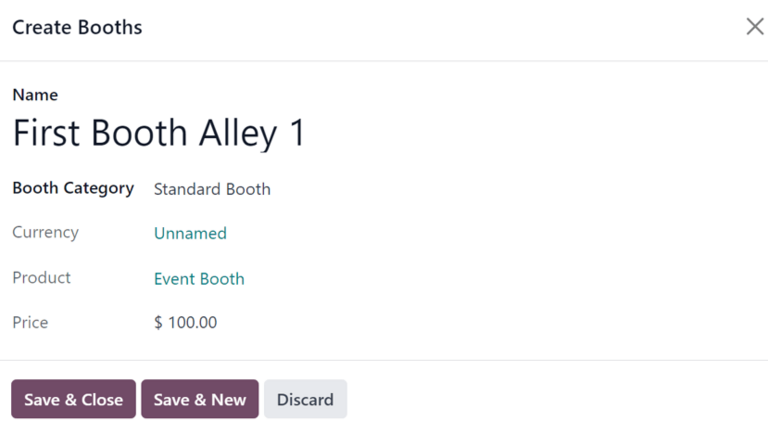
Спочатку вкажіть Назву цього стенда у відповідному полі.
Потім виберіть відповідну Категорію стенда зі спадного поля нижче.
Після вибору потрібної Категорії стенда решта полів у вікні (Валюта, Товар і Ціна) заповнюються автоматично.
Примітка
Ці поля не можна змінити зі спливаючого вікна Створити стенди. Їх можна змінити лише зі сторінки форми конкретної категорії стенду.
Коли всі бажані налаштування завершено, натисніть Зберегти й закрити, щоб зберегти стенд і повернутися до форми шаблону події. Або натисніть Зберегти й створити, щоб зберегти стенд і почати створювати інший стенд у новому спливаючому вікні Створити стенди. Натисніть Скасувати, щоб видалити всі зміни і повернутися до форми шаблону події.
Після збереження стенд з’являється на вкладці Стенди у формі шаблону події.
Використання шаблонів подій
Після створення шаблон події стає доступним у всіх формах подій в Odoo застосунку Події.
Щоб використати шаблон події, перейдіть до і натисніть Створити, щоб відкрити нову форму події.
У формі події натисніть поле Шаблон, щоб переглянути всі шаблони подій у базі даних.
Примітка
Шаблони подій у спадному полі відображаються в тому ж порядку, в якому вони перелічені на сторінці Шаблони подій ().
Після вибору потрібного шаблону події форма події автоматично заповнюється конфігурацією шаблону.
Отриману конфігурацію можна додатково змінити за бажанням.
Див. також