
Спонсори події
У застосунку Події користувачі можуть додавати спонсорів для події та представляти їх онлайн або особисто як експонентів.
Налаштування
Щоб дозволити користувачам створювати та керувати спонсорами події, спочатку потрібно налаштувати застосунок Події, перейшовши до .
Далі натисніть на прапорець Online Exhibitors. Це налаштування дає змогу користувачу створювати спонсорів заходу та керувати ними. Нарешті, не забудьте натиснути кнопку Зберегти у верхньому лівому куті, щоб увімкнути та завантажити налаштування.
Перегляд та керування спонсорами
Щоб переглянути спонсорів заходу та керувати ними, перейдіть до , а потім натисніть на потрібну подію.
У верхній частині форми заходу натисніть розумну кнопку Спонсори. Відкриється список існуючих спонсорів/експонентів у поданні (Kanban). За бажанням, щоб переглянути спонсорів у списку, натисніть подання (Список).
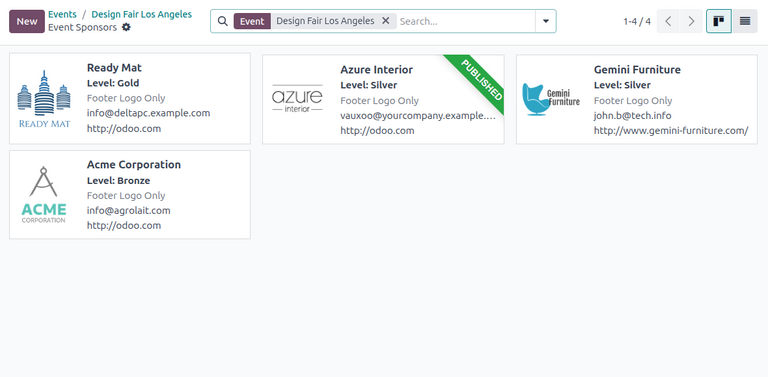
Усі нові спонсори з’являються на цій сторінці у вигляді карток з логотипом спонсора, назвою, типом спонсора та контактною інформацією. Крім того, у куті з’являється зелений банер Опубліковано, коли спонсора опубліковано на веб-сторінці.
Щоб видалити спонсора, натисніть на картку спонсора. Поряд з іменем спонсора у верхньому лівому куті натисніть піктограму (шестерня) і виберіть Видалити.
Створення нового спонсора
На сторінці дашборда спонсорів натисніть кнопку Створити у верхньому лівому куті, щоб відкрити нову форму спонсора заходу.
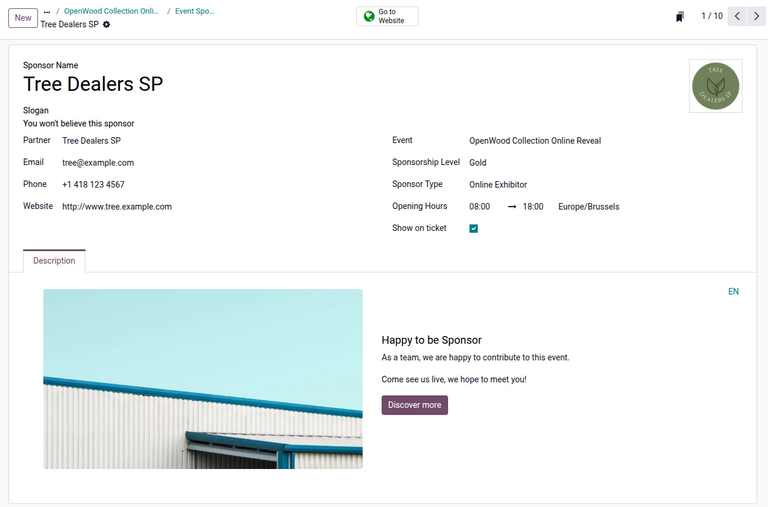
У формі є кілька полів для налаштування контактних даних спонсора та типу спонсорства:
Назва спонсора: назва спонсора, що відображається на веб-сайті.
Слоган: слоган спонсора.
Партнер: контакт партнера зі спонсорства. Це поле обов’язкове.
Електронна пошта: електронна адреса спонсора.
Телефон: номер телефону спонсора.
Веб-сайт: посилання на веб-сайт спонсора.
Подія: конкретна подія для спонсорства.
Рівень спонсорства: рівень або ступінь спонсорства.
Тип спонсора: тип участі спонсора під час заходу.
Показувати на квитку: опція для відображення логотипів спонсорів на реєстраційних квитках учасників.
Додаткові поля можуть з’явитися залежно від деталей спонсорства, наданих користувачем.
Контактні дані
Для початку введіть назву спонсора у полі Назва спонсора.
За потреби введіть Слоган. Цей слоган відображається на сторінці спонсора на веб-сайті.
Далі виберіть або створіть Контрагента для спонсорства, вибравши контакт зі спадного списку.
Вибір існуючого контакту партнера автоматично заповнить решту полів Електронна пошта, Телефон, Мобільний та Веб-сайт лише якщо ці поля вже налаштовані у формі контакту партнера.
Порада
Щоб переглянути цю контактну форму, натисніть стрілку праворуч справа від спадного меню Партнер.
В іншому випадку, якщо поля не заповнюються автоматично, введіть дані контакту вручну.
Поле Подія вже заповнене. Однак можна змінити подію спонсора, вибравши відповідний варіант зі спадного списку.
Деталі спонсорства
Після налаштування контактної інформації спонсора виберіть або створіть Рівень спонсорства. За замовчуванням Odoo Події створює три рівні спонсорства: Золото, Срібло та Бронза. Кожен із цих варіантів відображає логотип спонсора на веб-сторінці події відповідно золотим, срібним та бронзовим кольорами.
У полі Тип спонсора виберіть, як спонсор має бути представлений під час події.
Odoo Події підтримує три типи спонсорів:
Лише логотип у нижньому колонтитулі: відображає логотип спонсора в нижньому колонтитулі веб-сторінки події. При виборі цього варіанта на формі з’являється перемикач Відображати в нижньому колонтитулі. Логотип у нижньому колонтитулі відображається лише якщо цей перемикач увімкнено.
Експонент: представляє спонсора як експонента на веб-сторінці події в пункті меню Список експонентів. Вибір цієї опції створює два поля Години роботи, щоб користувач міг вказати доступні години експонента.
Онлайн-експонент: представляє спонсора як онлайн-експонента на веб-сторінці події в пункті меню Список експонентів, подібно до опції Експонент. Однак ця опція також відображає кнопку Зв’язатися при наведенні на мініатюру спонсора. При натисканні учасники можуть зв’язатися зі спонсором онлайн через його контактні дані.
Примітка
Обидва варіанти Експонент та Онлайн-експонент відображають логотип спонсора в нижньому колонтитулі веб-сторінки події.
Якщо вибрано варіант Експонент або Онлайн-експонент, у нижній частині форми спонсора з’являється додаткова вкладка Опис. Введіть опис спонсора, який буде відображатися на веб-сторінці спонсора.
Нарешті, якщо вибрано опцію Показувати на квитку, на реєстраційних квитках відображаються логотипи опублікованих спонсорів події.
Опублікувати спонсора події
Щоб представити спонсора як експонента, спонсор має бути спочатку опублікований на веб-сторінці події.
Якщо вибрано тип спонсора Лише логотип у нижньому колонтитулі, увімкнення перемикача Відображати в нижньому колонтитулі публікує спонсора та відображає логотип спонсора в нижньому колонтитулі веб-сторінки події.
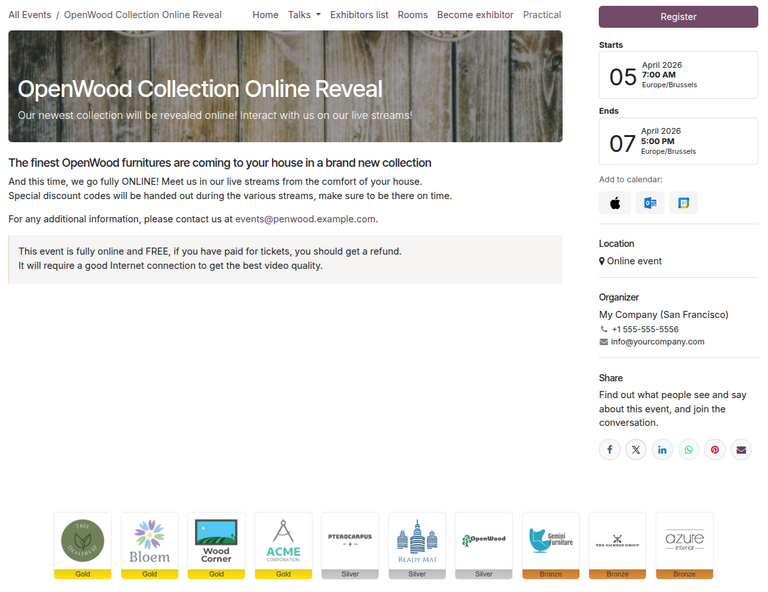
Для варіантів Експонент або Онлайн-експонент натисніть Перейти на веб-сайт на формі. Потім натисніть перемикач Не опубліковано у верхньому правому куті, щоб опублікувати сторінку спонсора.
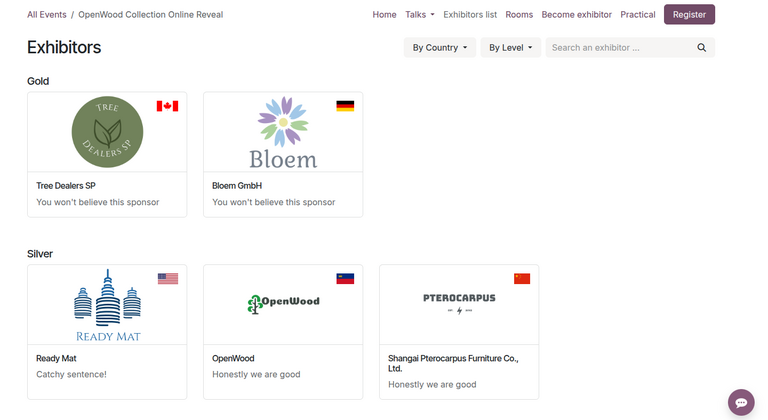
Щоб переглянути опублікований список спонсорів на веб-сайті, перейдіть до . Потім натисніть на відповідну подію. У підменю події натисніть Список експонентів, щоб побачити список опублікованих спонсорів.
Примітка
Якщо підменю не відображається на веб-сторінці події, натисніть Редагувати у верхньому куті. Потім перейдіть на вкладку Налаштувати бічної панелі.
На вкладці Налаштувати натисніть перемикач Підменю (спеціальне) та натисніть Зберегти.
Після цього веб-сайт відобразить підменю події з різними опціями.
Див. також