
Testování/spouštění kampaní
Aplikace Odoo Marketing Automation umožňuje uživatelům testovat marketingové kampaně (a rozesílky) před jejich oficiálním spuštěním, aby zkontrolovali chyby a opravili případné nedostatky, než se dostanou k cílové skupině.
Testování kampaní
Chcete-li otestovat marketingovou kampaň, otevřete aplikaci a vyberte požadovanou kampaň k testování, což zobrazí formulář s podrobnostmi kampaně.
Na formuláři s podrobnostmi kampaně se ujistěte, že kampaň již má v pracovním postupu nakonfigurované aktivity (nebo vytvořte kampaň podle pokynů v dokumentaci Активності робочого процесу кампанії).
Примітка
Testování kampaní marketingové automatizace je určeno k provádění v produkční verzi databáze. Duplicitní (nebo zkušební) databáze mají omezené možnosti odesílání e-mailů.
Chcete-li spustit test, klikněte na tlačítko Spustit test v horní části formuláře kampaně, vpravo od tlačítka Spustit.
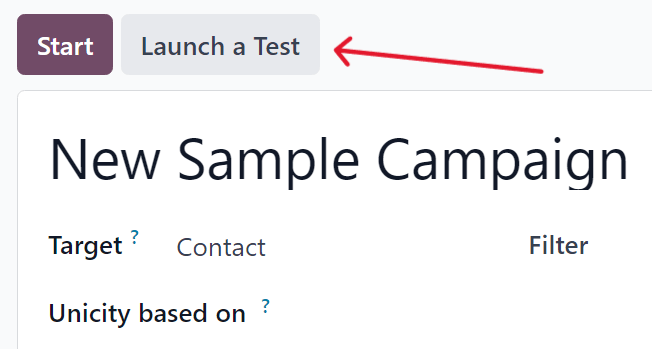
Po kliknutí se zobrazí vyskakovací okno Spustit test.
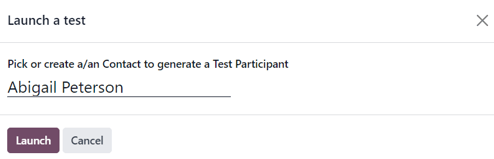
Ve vyskakovacím okně Spustit test klikněte na pole Vyberte nebo vytvořte kontakt pro vygenerování testovacího účastníka, čímž se zobrazí rozbalovací nabídka kontaktů. Z této rozbalovací nabídky vyberte existující kontakt (nebo vytvořte nový), na kterém chcete test spustit.
Примітка
Z vyskakovacího okna Spustit test lze vybrat pouze jeden kontakt.
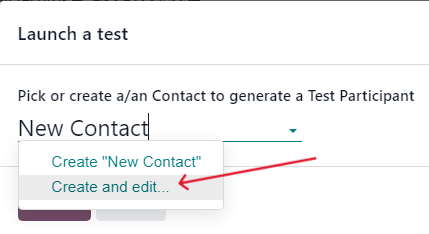
Chcete-li vytvořit nový kontakt přímo z vyskakovacího okna Spustit test, začněte psát jméno nového kontaktu do prázdného pole a klikněte na Vytvořit a upravit….
Tím se zobrazí prázdný formulář Vytvořit záznam, do kterého musí být zadány potřebné kontaktní údaje (E-mail, Mobil atd.), aby test fungoval. Po zadání potřebných informací klikněte na Uložit a zavřít.
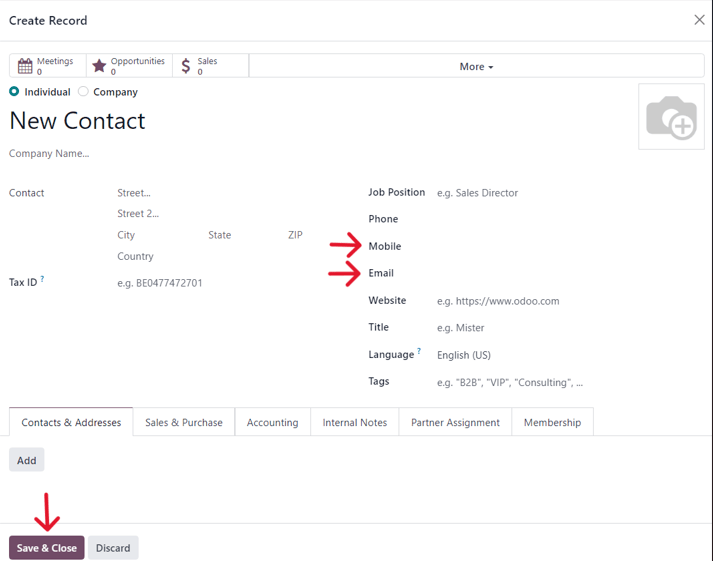
Jakmile jsou všechna potřebná pole vyplněna, klikněte na Uložit a zavřít pro návrat do vyskakovacího okna Spustit test.
Після вибору контакту натисніть Запустити, щоб відкрити тестову сторінку кампанії.
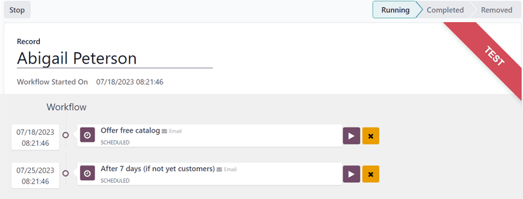
На тестовій сторінці кампанії відображається назва тестованого Запису разом із точним часом початку цього тестового робочого процесу в полі Робочий процес запущено. Нижче, в розділі Робочий процес, знаходиться перша активність (або активності) робочого процесу, який тестується.
Щоб розпочати тест, натисніть кнопку Виконати, представлену піктограмою ▶️ (кнопка відтворення) поруч із першою активністю робочого процесу. Після натискання сторінка перезавантажується, і Odoo показує різні результати (та аналітику), пов’язані з цією конкретною активністю, у міру їх виникнення в реальному часі.
Примітка
Якщо дочірня активність заплановано під батьківською активністю, ця дочірня активність відобразиться злегка зі зміщенням у робочому процесі після запуску батьківської активності за допомогою піктограми ▶️ (кнопка відтворення).
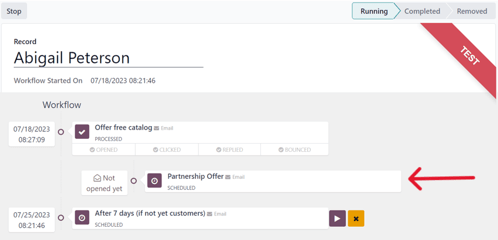
Після завершення всіх активностей робочого процесу тест завершується, і рядок стану (у верхньому правому куті) переходить на етап Завершено.
Щоб зупинити тест до завершення всіх активностей робочого процесу, натисніть кнопку Зупинити у верхньому лівому куті тестової сторінки кампанії.
Запуск кампаній
Щоб запустити кампанію, перейдіть до і виберіть потрібну кампанію для запуску.
На формі деталей кампанії, коли всі потрібні активності готові в розділі Робочий процес, натисніть Запустити у верхньому лівому куті, щоб офіційно запустити кампанію для налаштованої цільової аудиторії, вказаної на формі деталей кампанії.
Натискання Запустити запускає кампанію, і рядок стану кампанії змінюється на Виконується, який розташований у верхньому правому куті форми деталей кампанії.

Примітка
Якщо деякі учасники вже виконують кампанію, і вона була зупинена з будь-якої причини, повторне натискання кнопки Запустити викликає спливаюче попередження. Це попередження радить користувачу натиснути кнопку Оновити, щоб застосувати будь-які зміни, внесені до кампанії.
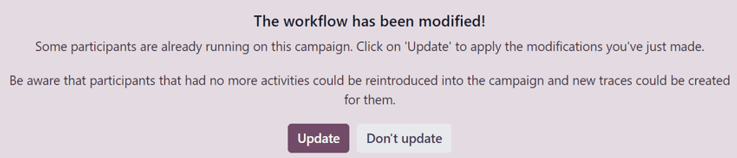
Майте на увазі, що учасники, які вже пройшли всю кампанію в її початковому стані, можуть бути повторно введені до щойно зміненої кампанії, і для них можуть бути створені нові сліди.
Потім, коли в Робочому процесі запускаються розсилки та дії, різна статистика та дані, пов’язані з кожною активністю, з’являються в кожному блоці активності. Також у верхній частині форми деталей кампанії з’являється низка розумних кнопок зі статистикою.
Ці аналітичні розумні кнопки також наповнюватимуться даними в реальному часі під час просування кампанії: Шаблони, Кліки, Тести, Учасники.

Зупинка кампаній
Щоб зупинити кампанію, яка зараз виконується, перейдіть до та виберіть потрібну кампанію для зупинки. У формі деталей кампанії натисніть кнопку Зупинити у верхньому лівому куті.
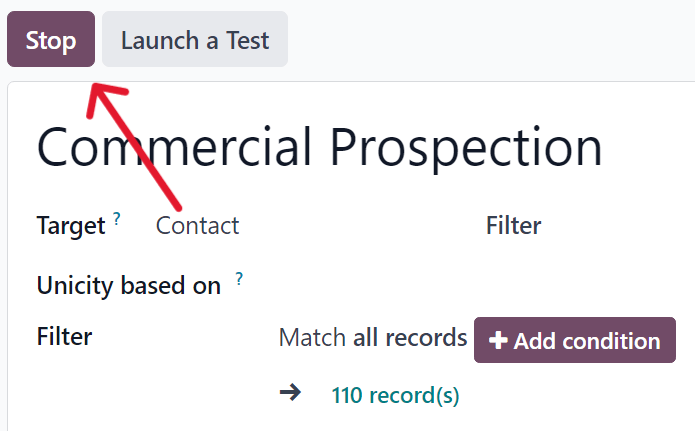
Після натискання кампанія офіційно зупиняється, а статус змінюється на Зупинено у верхньому правому куті форми деталей кампанії.
