Списки розсилки та чорні списки
Створення або імпорт списків розсилки в Odoo дуже корисне під час підбору контенту для конкретних груп людей, які вже мають схожі демографічні дані або інтереси. Списки розсилки також є чудовим способом почати, якщо компанія переходить з іншої системи та вже має сформовану аудиторію.
Більше того, надання аудиторії можливості «відписатися» від розсилок допомагає компаніям підтримувати хороші відносини з клієнтами, надаючи одержувачам можливість контролювати, що їм надсилають (а що ні).
Списки розсилки
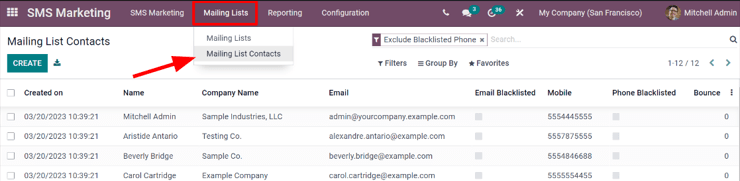
У додатку SMS-маркетинг є пункт у меню заголовка під назвою Списки розсилки. Після натискання відкривається підменю з параметрами Списки розсилки та Контакти списку розсилки.
Натисніть , щоб переглянути всі списки розсилки в базі даних.
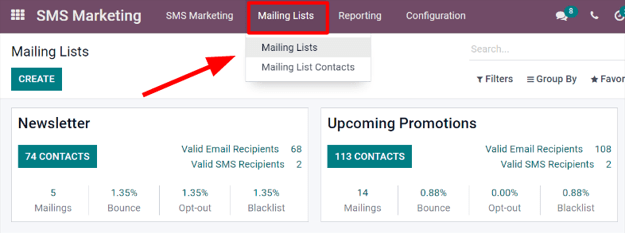
Щоб редагувати будь-який наявний список, виберіть потрібний список на сторінці Списки розсилки та змініть його різними способами.
Щоб створити новий список розсилки, натисніть Створити у верхньому лівому куті сторінки Списки розсилки. Це відкриє порожню форму шаблону списку розсилки.
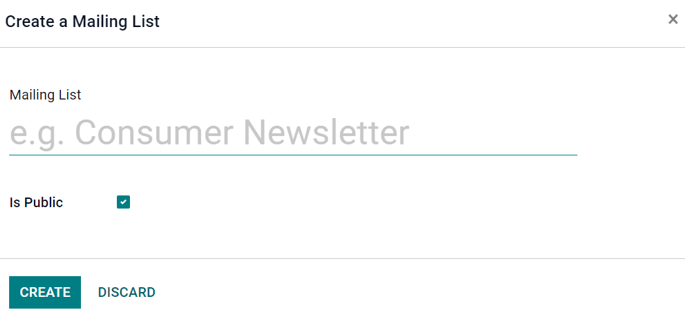
Спочатку виберіть назву для Списку розсилки та активуйте параметр Загальнодоступний, щоб зробити список розсилки доступним для одержувачів на сторінці керування підписками. Це дозволяє користувачам оновлювати свої налаштування підписки в будь-який час.
Примітка
Встановлення прапорця Загальнодоступний не є обов’язковим, але рекомендується для підтримки хороших відносин з клієнтами.
Коли ці поля заповнено, натисніть Створити, щоб завершити форму. Потім на головному дашборді Списки розсилки буде доступний щойно створений новий список розсилки.
Щоб додатково редагувати або налаштувати список розсилки, виберіть список розсилки на головній сторінці Списки розсилки, щоб відкрити форму деталей списку розсилки.
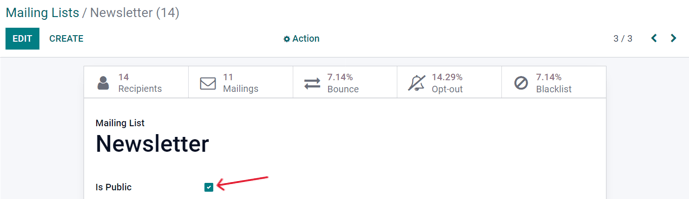
Угорі форми деталей списку розсилки розташовані різні аналітичні розумні кнопки, які відображають статистику для різних показників, пов’язаних зі списком розсилки (наприклад, Одержувачі, Розсилки тощо).
Щоб переглянути або відредагувати будь-який із цих елементів, натисніть потрібну розумну кнопку, щоб відкрити окрему сторінку з докладними даними, пов’язаними зі списком розсилки.
Щоб внести зміни до самого списку розсилки, натисніть кнопку Редагувати у верхньому лівому куті форми деталей списку розсилки.
Примітка
Не забудьте натиснути кнопку Зберегти після внесення змін.
Контакти списків розсилки
Щоб отримати доступ до інформації про контакти з одного або кількох списків розсилки, перейдіть до , щоб відкрити дашборд з усіма контактами, пов’язаними з одним або кількома налаштованими списками розсилки в базі даних.
Примітка
За замовчуванням Odoo відкриває сторінку Контакти списку розсилки з фільтром Виключити заблоковані телефони у рядку пошуку. Таким чином відображається лише контактна інформація для одержувачів, які все ще хочуть отримувати повідомлення та розсилки.
Історія комунікацій у чатері
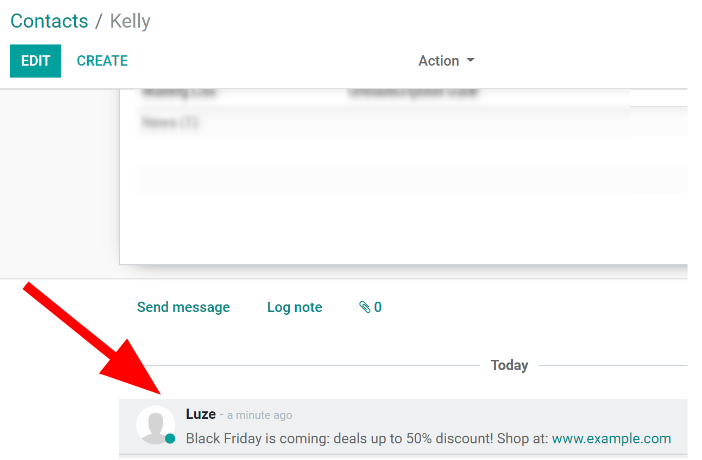
Доступний запис кожної надісланої розсилки зберігається в розділі чатер кожного одержувача, розташованому під контактною формою одержувача (у додатку Контакти).
Користувачі бази даних можуть звертатися до чатера, щоб легко відстежувати комунікації та переглядати історію взаємодії з контактами та потенційними клієнтами.
Наприклад, торгові представники можуть використовувати чатер, щоб швидко з’ясувати, які рекламні SMS розсилки отримав (або не отримав) певний клієнт.
Чорний список
Odoo SMS-маркетинг має функцію Чорний список, яка надає одержувачам можливість додати свій номер телефону до списку людей, які більше не бажають отримувати повідомлення або розсилки.
Це також відомо як процес скасування підписки: клієнти автоматично додаються до чорного списку, якщо вони натискають Скасувати підписку на своїй сторінці Керування підпискою. Клієнтів також можна додати до чорного списку вручну, якщо це необхідно.
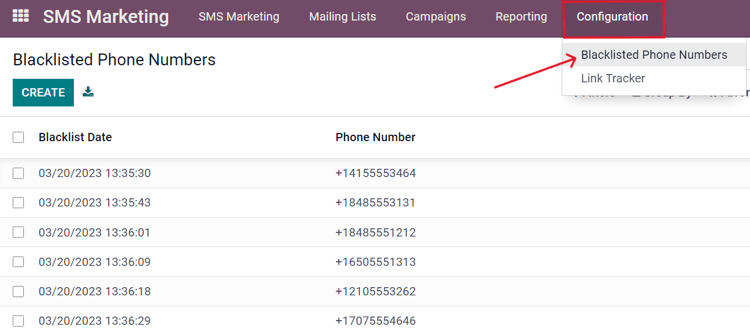
Щоб переглянути повну колекцію заблокованих номерів, перейдіть до , щоб відкрити дашборд, що містить кожен заблокований номер телефону в базі даних.
Щоб вручну додати номер до чорного списку, натисніть кнопку Створити у верхньому лівому куті дашборда та введіть номер телефону у формі на наступній сторінці. Також є прапорець, щоб вказати, чи є цей конкретний номер телефону Активним (чи ні).
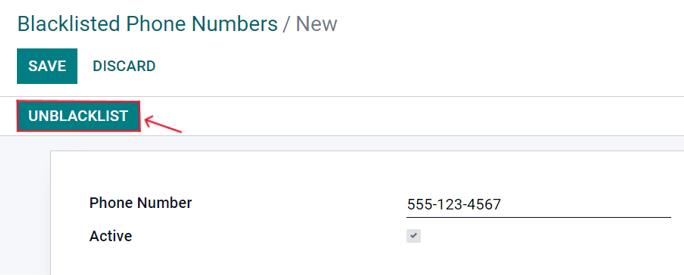
Після заповнення форми натисніть Зберегти, щоб додати його до списку Заблоковані номери телефонів. Щоб видалити будь-який номер з чорного списку, виберіть потрібний номер на дашборді, а потім у формі номера телефону натисніть Розблокувати.
Імпорт чорних списків
Під час міграції програмного забезпечення/платформи можна імпортувати вже існуючий чорний список контактів. Це включатиме клієнтів, які вже попросили додати їх до чорного списку для SMS розсилок.
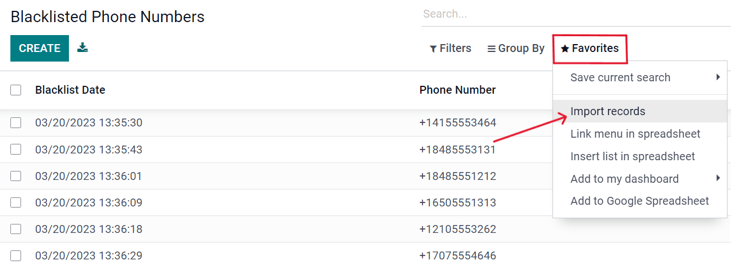
Для цього перейдіть до , потім виберіть спадне меню Обране (під рядком пошуку) та натисніть Імпортувати записи.