
Сторінка публікацій
Щоб переглянути повний огляд публікацій, перейдіть до Odoo . Тут, на сторінці Social Posts, можна побачити та отримати доступ до кожної публікації, яка була створена та опублікована за допомогою Odoo.
Існує чотири різних варіанти перегляду даних сторінки Social Posts: kanban, calendar, list і pivot.
Варіанти перегляду розташовані у верхньому правому куті сторінки Posts, під рядком пошуку.
За замовчуванням Odoo відображає публікації у вигляді kanban. Інформацію на цій сторінці можна відсортувати ще детальніше за допомогою лівої бічної панелі, де можна швидко переглянути, отримати доступ і проаналізувати всі підключені соціальні облікові записи та публікації.
Вигляд kanban представлений перевернутою піктограмою стовпчастої діаграми у верхньому правому куті.
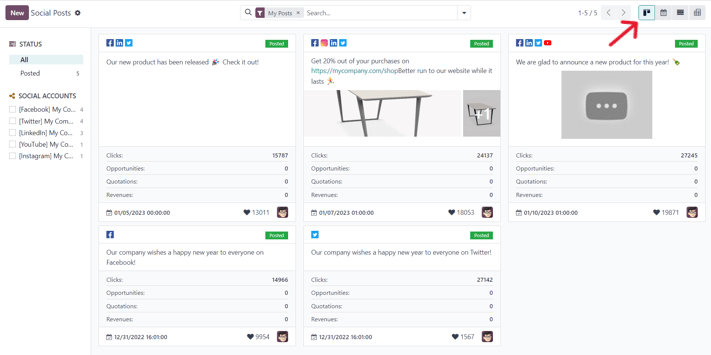
Варіант перегляду календаря відображає візуальне представлення публікацій у форматі календаря того, коли публікації були опубліковані або заплановані до публікації. Цей варіант надає чіткий огляд будь-якого запланованого дня, тижня або місяця, і Odoo відображає всі чернетки, заплановані та опубліковані публікації.
Натискання на дату відкриває порожню форму деталей публікації в соціальних мережах, у якій можна створити публікацію, і Odoo опублікує її на цю конкретну дату/час.
Вигляд календаря представлений піктограмою календаря у верхньому правому куті.
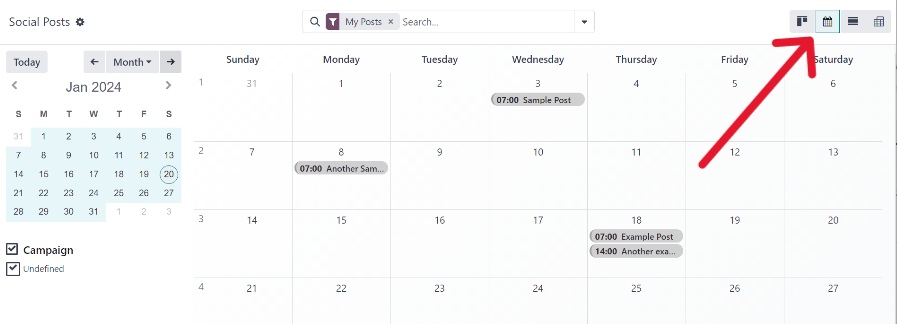
Варіант перегляду списку схожий на варіант kanban, але замість окремих блоків вся інформація про публікації відображається у чіткому макеті списку. Кожен рядок списку відображає Social Accounts, Message і Status кожної публікації.
Також є корисна ліва бічна панель, яка організовує всі публікації за Status і також перераховує всі підключені Social Accounts.
Вигляд списку представлений чотирма вертикальними лініями у верхньому правому куті.
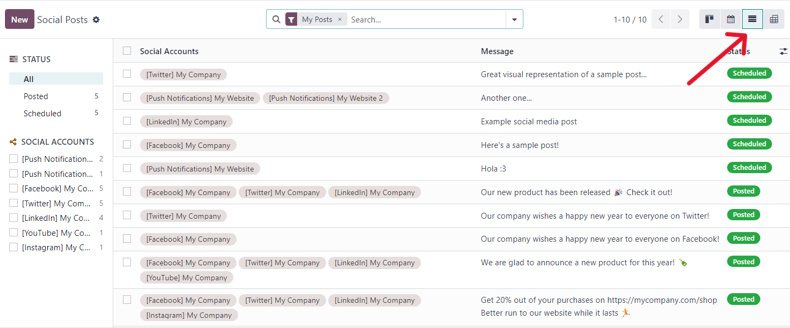
Опція зведеного вигляду надає повністю налаштовувану таблицю-сітку, до якої можна додавати та аналізувати різні показники даних.
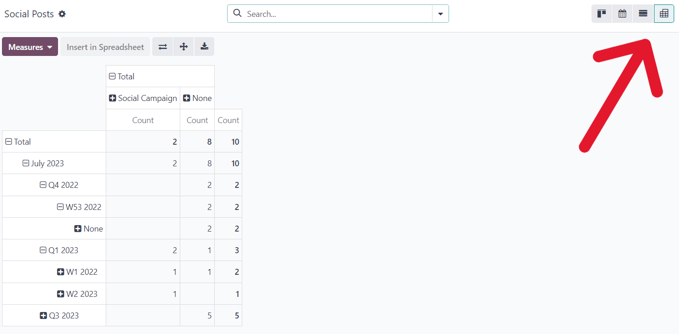
Опція зведеного вигляду надає численні аналітичні можливості, що дозволяє проводити глибокий, детальний аналіз різних публікацій та показників.
Клацніть будь-який знак плюс поруч із рядком у зведеній таблиці, щоб відкрити додаткові параметри метрик для додавання до сітки.
У зведеному вигляді доступна опція Вставити в електронну таблицю, розташована праворуч від спадного меню Показники, у верхньому лівому куті сторінки Публікації в соцмережах.
Поруч із Вставити в електронну таблицю знаходяться три опції, специфічні для зведеного вигляду.
Зліва направо це такі опції:
Перевернути вісь, яка перемикає вісі X та Y у таблиці-сітці.
Розгорнути все, що розгортає кожен рядок у сітці, розкриваючи більш детальну інформацію, пов’язану з ним.
Завантажити, яка при натисканні миттєво завантажує зведену таблицю як електронну таблицю.
Публікації
Клацання на публікацію зі стрічки соціальних мереж відкриває спливаюче вікно, що демонструє вміст цієї конкретної публікації разом з усіма даними про взаємодію, пов’язаними з нею (наприклад, вподобання, коментарі тощо).
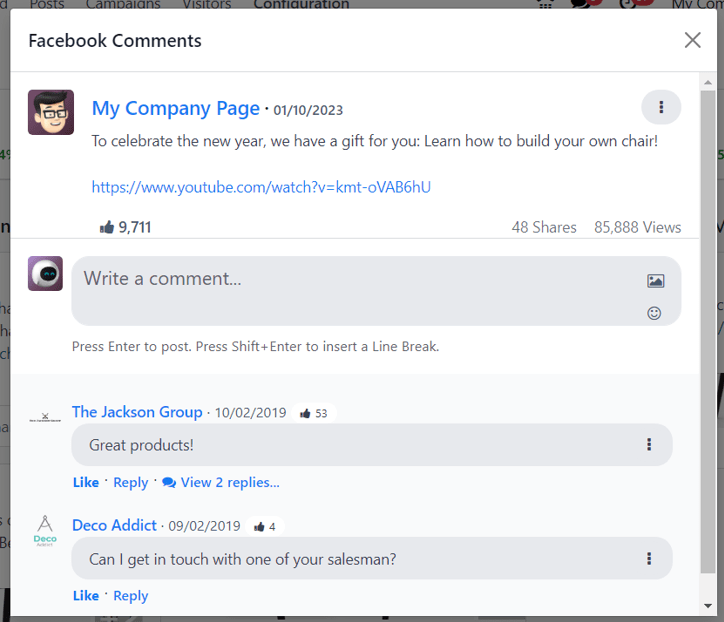
За бажанням користувач може залишити новий коментар до публікації зі спливаючого вікна публікації, ввівши його в поле Напишіть коментар… та натиснувши Enter, щоб опублікувати цей коментар.
Створення потенційних клієнтів з коментарів
Odoo Меркетинг соцмереж також надає можливість створювати потенційних клієнтів безпосередньо з коментарів у соціальних мережах.
Щоб створити потенційного клієнта з коментаря, залишеного до публікації в соціальних мережах, клацніть на потрібну публікацію з дашборду, щоб відкрити спливаюче вікно цієї публікації. Потім прокрутіть до потрібного коментаря та клацніть на значок три вертикальні крапки праворуч від цього коментаря.
Це відкриє спадне меню з опцією: Створити потенційного клієнта.
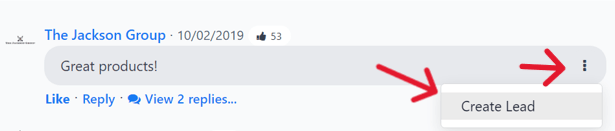
Після натискання Створити лід зі спадного меню коментаря з’являється спливаюче вікно Конвертувати публікацію в лід.
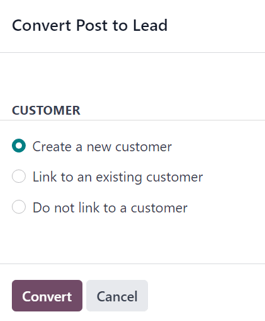
У цьому спливаючому вікні виберіть: Створити нового клієнта, Пов’язати з наявним клієнтом або Не пов’язувати з клієнтом.
Примітка
Якщо вибрано Пов’язати з наявним клієнтом, під цими параметрами з’являється нове поле Клієнт, в якому можна вибрати клієнта для зв’язку з цим лідом.
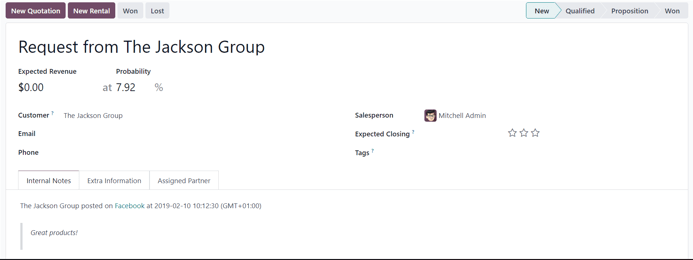
Після того, як бажаний вибір зроблено, натисніть кнопку Конвертувати внизу спливаючого вікна Конвертувати публікацію в лід. Це відкриє нову форму деталей ліда, де можна ввести та обробити необхідну інформацію.
Інформація
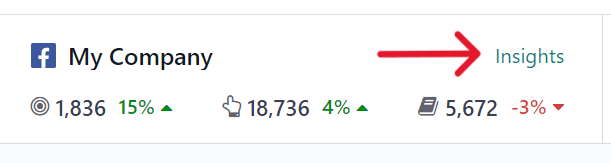
Коли потік облікового запису соціальної мережі додається до дашборда Меркетинг соцмереж, кожен потік також відображає та посилається на KPI відповідної платформи соціальних мереж (якщо платформа їх має).
Щоб перейти до статистики та метрик, пов’язаних з KPI будь-якого облікового запису соціальної мережі, натисніть посилання Аналітика, розташоване вгорі кожного потоку.
Примітка
У середовищі з кількома компаніями, якщо вибрано не всі сторінки, відбувається деаутентифікація.
Наприклад, якщо компанії мають 3 сторінки Facebook, але надають доступ лише до 1, а потім намагаються надати доступ до іншої, вони будуть деаутентифіковані, і доступ до аналітики/статистики початкової сторінки буде втрачено.
Тому обов’язково додайте всі сторінки для всіх компаній у середовищі з кількома компаніями, щоб уникнути цієї проблеми. Якщо сторінка деаутентифікується, просто видаліть потік і встановіть його знову.
Створення та публікація контенту в соціальних мережах
Odoo Меркетинг соцмереж надає можливість створювати та публікувати контент для облікових записів соціальних мереж безпосередньо через застосунок.
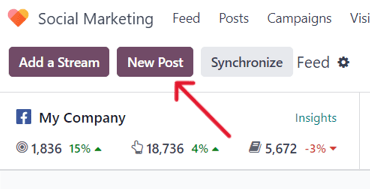
Щоб створити контент для облікових записів соцмереж, перейдіть до та натисніть Нова публікація, розташовану у верхньому правому куті дашборду Меркетинг соцмереж.
Або перейдіть до та натисніть кнопку Створити.
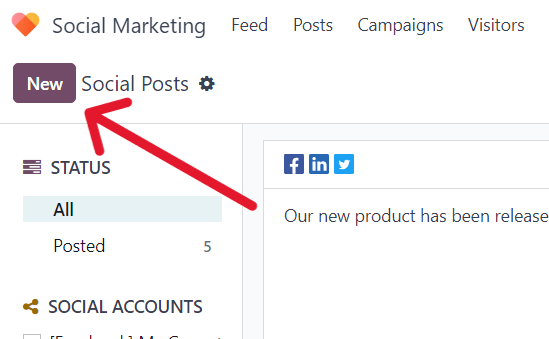
Будь-який з цих шляхів відкриває порожню форму деталей публікації в соціальних мережах, яку можна налаштувати та сконфігурувати різними способами.
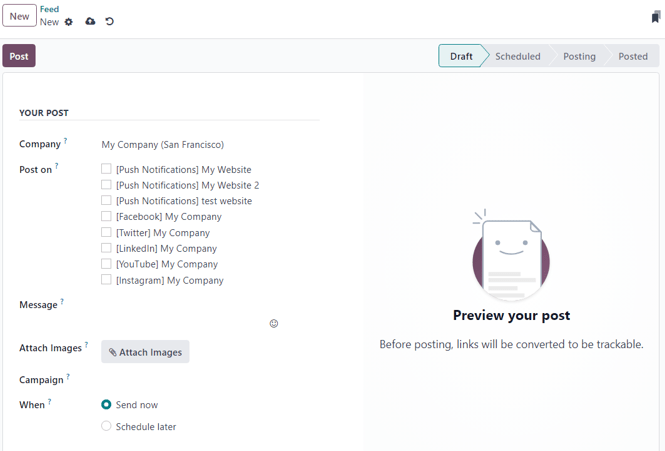
Форма деталей публікації
Форма деталей публікації в соціальних мережах в Odoo Меркетинг соцмереж має багато різних доступних параметрів конфігурації.
Компанія
Якщо ви працюєте в середовищі з кількома компаніями, першим полем у розділі Ваша публікація форми деталей публікації в соціальних мережах є Компанія. У цьому полі виберіть компанію, яка повинна бути пов’язана з цією конкретною публікацією в соціальних мережах.
Публікація на
Якщо ви працюєте в середовищі з однією компанією, першим полем у розділі Ваша публікація форми деталей публікації в соціальних мережах є Опублікувати в. У цьому полі визначте, в яких соціальних мережах (потоках) ця публікація має бути розміщена, та/або відвідувачам якого веб-сайту ця публікація повинна бути надіслана через push-сповіщення, встановивши прапорець біля бажаного параметра(ів).
Odoo автоматично надає кожен доступний обліковий запис соціальних мереж, який було пов’язано з базою даних, як опцію в цьому розділі. Якщо обліковий запис соціальних мереж не було додано як стрічку до застосунку Меркетинг соцмереж, він не з’явиться як опція в шаблоні публікації.
Можна вибрати кілька соціальних мереж (стрічок) і веб-сайтів у полі Опублікувати в. У полі Опублікувати в необхідно вибрати принаймні один варіант.
Важливо
Щоб опція Push-сповіщення з’явилася у формі деталей публікації в соціальних мережах в Odoo Меркетинг соцмереж, переконайтеся, що функція Увімкнути веб-push-сповіщення активована в застосунку Веб-сайт.
Для цього перейдіть до , активуйте Увімкнути веб-push-сповіщення, заповніть відповідні поля та натисніть Зберегти.
Повідомлення
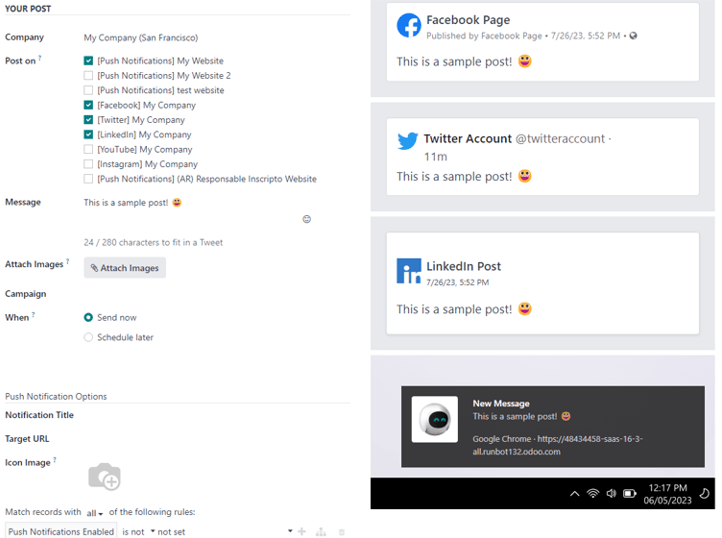
Далі йде поле Повідомлення. Тут створюється основний зміст публікації.
У полі Повідомлення введіть бажане повідомлення для соціальної публікації. Після введення клацніть за межами поля Повідомлення, щоб відобразити візуальні зразки того, як публікація виглядатиме у всіх раніше вибраних облікових записах соціальних мереж (та/або веб-сайтах як push-сповіщення).
Порада
Емодзі також можна додавати безпосередньо до тексту в полі Повідомлення. Просто клацніть піктограму 🙂 (усміхнене обличчя), розташовану на рядку поля Повідомлення праворуч. Клацання цієї піктограми відкриває спадне меню з численними емодзі на вибір.
Примітка
Якщо в полі Опублікувати в вибрано Twitter, під полем Повідомлення з’являється лічильник символів.
Прикріпити зображення
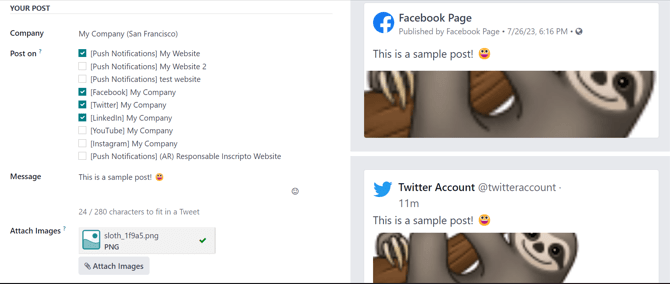
Якщо в публікації потрібно використовувати зображення, натисніть кнопку Прикріпити зображення у полі Прикріпити зображення, розташованому під полем Повідомлення. Після натискання Odoo відкриває спливаюче вікно. У цьому спливаючому вікні виберіть бажане зображення з жорсткого диска та завантажте його.
Після успішного завантаження та прикріплення бажаного зображення Odoo відображає новий попередній перегляд публікації в соціальних мережах із щойно доданим зображенням у правій частині форми деталей.
Кампанія
Далі йде поле Кампанія. Це необов’язкове поле надає можливість прикріпити цю публікацію до конкретної маркетингової кампанії.
Щоб додати цю публікацію до існуючої кампанії, клацніть порожнє поле Кампанія, щоб відкрити спадне меню з усіма існуючими кампаніями в базі даних. Виберіть бажану кампанію з цього спадного меню, щоб додати цю публікацію до цієї кампанії.
Щоб створити нову кампанію безпосередньо з форми деталей публікації в соцмережах, почніть вводити назву нової кампанії в порожньому полі Кампанія та виберіть Створити або Створити та редагувати.
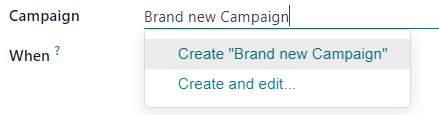
Клацання Створити створює кампанію, яку можна редагувати/налаштовувати пізніше.
Натискання Створити та редагувати створює кампанію та відкриває спливаючу форму Створити кампанію, в якій можна миттєво налаштувати Ідентифікатор кампанії, Відповідальний та Теги.
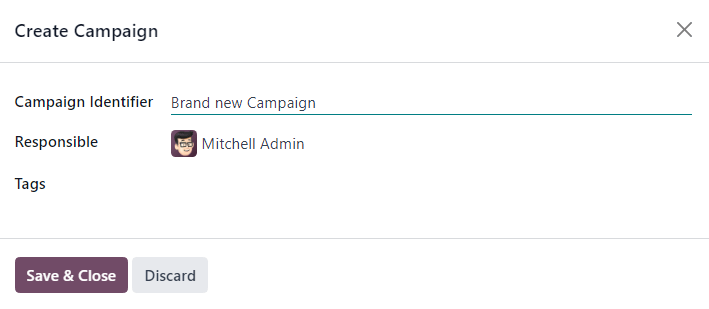
Коли всі бажані налаштування введено, натисніть Зберегти та закрити, щоб зберегти кампанію та повернутися до форми деталей публікації в соціальних мережах.
Коли
Потім у полі Коли виберіть або Надіслати зараз, щоб Odoo опублікував публікацію негайно, або Запланувати на пізніше, щоб Odoo опублікував публікацію пізніше в певну дату та час.
Якщо вибрано Запланувати на пізніше, з’являється нове поле Заплановані дата та час. Клацання порожнього поля відкриває спливаючий календар, у якому можна вказати майбутню дату та час.
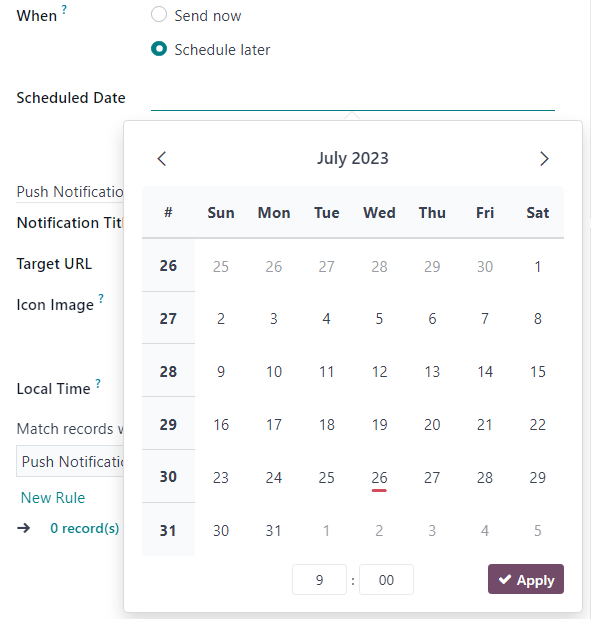
Після вибору бажаної дати та часу натисніть Застосувати. Після цього Odoo негайно опублікує публікацію в цю конкретну дату та час у попередньо визначених облікових записах соцмереж.
Примітка
Якщо планується публікація, кнопка Опублікувати у верхній частині форми деталей публікації в соціальних мережах змінюється на Запланувати. Обов’язково натисніть Запланувати після заповнення форми деталей публікації в соціальних мережах.
Це фіксує конкретну дату/час для відправлення публікації Odoo і змінює статус публікації на Заплановано.
Опції спливаючих сповіщень
Якщо в полі Опублікувати в вибрано один (або кілька) варіантів [Push-сповіщення], у нижній частині форми деталей публікації в соціальних мережах з’являється спеціальний розділ Параметри push-сповіщень.
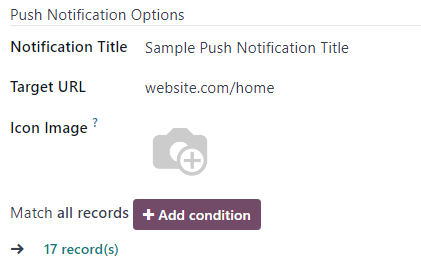
Слід зазначити, що жодне з цих полів не є обов’язковим.
Перше поле в цьому розділі — Назва сповіщення. У цьому полі можна додати власну назву до push-сповіщення, яке буде надіслано.
Поле Цільова URL-адреса — це URL-адреса переспрямування для push-сповіщення. Коли користувач натискає на push-сповіщення, він буде переспрямований на URL-адресу, вказану в цьому полі.
Нижче розташоване поле для додавання власного Зображення іконки до push-сповіщення. Це іконка, що з’являється поруч із push-сповіщенням.
Щоб завантажити нове зображення, натисніть значок олівець, навівши курсор на значок камери Зображення значка. Це відкриває спливаюче вікно, в якому можна знайти потрібне зображення значка на жорсткому диску та завантажити його.
Після завершення Odoo автоматично оновлює візуальний попередній перегляд того, як іконка відображається в push-сповіщенні.
Примітка
Далі, якщо публікація заплановано на пізніше, є можливість забезпечити відправлення публікації в часовому поясі відвідувача, увімкнувши параметр Місцевий час. Якщо ввімкнено, Odoo надішле її у відповідний, заздалегідь визначений час, враховуючи місцезнаходження відвідувача.
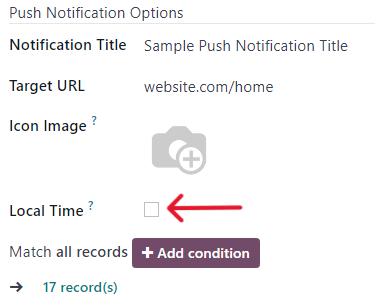
Далі розташоване поле Відповідає всім записам. Це поле надає можливість націлити певну групу одержувачів у базі даних на основі певних критеріїв і може застосовуватися для відповідності всім або будь-яким правилам.
Щоб скористатися цим полем, натисніть кнопку + Додати умову, яка відкриває поле правила у вигляді рівняння.
У цьому полі правила, схожому на рівняння, визначте критерії, які Odoo повинна враховувати при надсиланні цієї публікації певній цільовій аудиторії.
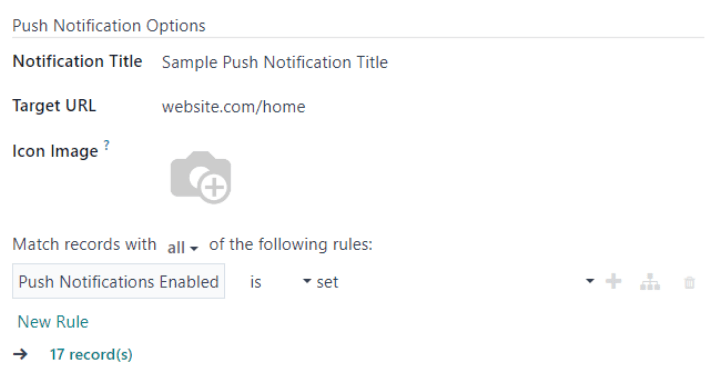
Щоб додати додаткове правило, натисніть знак плюс у крайній правій частині правила.
Щоб додати гілку (серію додаткових правил на основі попереднього правила для подальшої конкретизації цільової аудиторії), натисніть унікальний значок гілки, розташований праворуч від знак плюс.
Нарешті, натисніть значок смітник, щоб видалити будь-яке правило.
Розмір вказаної цільової аудиторії одержувачів представлений кількістю Записів, що відображається під правилами.
Див. також
Соціальні публікації
Застосунок Odoo Меркетинг соцмереж надає різні способи створення публікацій для будь-яких соціальних мереж.