
Опитування
Компанії збирають цінну інформацію від клієнтів та працівників за допомогою опитувань, що сприяє прийняттю обґрунтованих рішень.
За допомогою Опитувань Odoo користувачі створюють різноманітні опитування, анкети, сертифікації, оцінювання та багато іншого. Їх можна використовувати для збору відгуків, оцінки успішності недавньої події та вимірювання задоволеності клієнтів та/або працівників. Цей процес дає цінну інформацію про зміни ринкових тенденцій.
Див. також
Створення опитувань
Дізнайтеся, як створювати опитування за допомогою Odoo.
Оцінювання опитувань
Дізнайтеся, як створювати та аналізувати оцінки опитувань за допомогою Odoo.
Створення запитань
Подивіться, як створювати, налаштовувати та налаштовувати всі типи запитань опитувань за допомогою Odoo.
Опитування в режимі реального часу
Дізнайтеся все, що потрібно знати про унікальні опитування в режимі реального часу в Odoo.
Аналіз опитування
Вивчіть різноманітні способи аналізу опитувань за допомогою детальних звітних сторінок Odoo.
Дашборд
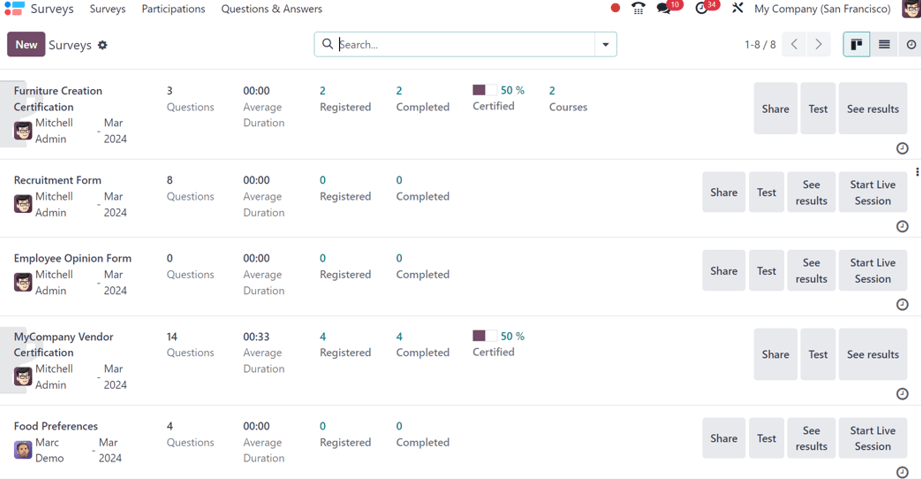
Після відкриття застосунку Опитування Odoo відображає головну панель застосунку Опитування, також відому як сторінка Опитування.
Порада
Дашборд Опитування можна відкрити в будь-який момент роботи із застосунком, натиснувши у меню заголовка.
У верхньому лівому куті розташована кнопка Створити. Після натискання Odoo відкриває порожню форму опитування, яку можна використати для створення опитування.
На дашборді відображаються всі опитування, створені в базі даних, у стандартному вигляді Kanban.
Зліва направо, після назви опитування, користувача, відповідального за нього, і місяця створення, кожен рядок дашборду Опитування показує наступне:
Кількість Запитань у цьому конкретному опитуванні
Середня тривалість опитування (скільки зазвичай потрібно учаснику для завершення)
Кількість Зареєстрованих учасників опитування
Кількість разів, скільки це конкретне опитування було Завершено
Відсоток і стовпчик даних, що показують, скільки людей Пройшло або отримали Сертифікат
Примітка
Відсоток і стовпчик Пройшло з’являються лише тоді, коли для цього конкретного опитування налаштовано Необхідний бал.
Відсоток і стовпчик Сертифіковано з’являються лише якщо для цього конкретного опитування увімкнено параметр Є сертифікацією у формі опитування.
Якщо ані Пройшло, ані Сертифіковано не з’являються в рядку, це означає, що опитування не має Необхідного балу і для нього не був увімкнений параметр Є сертифікацією.
Кількість Курсів, пов’язаних з цим опитуванням, яка з’являється лише якщо створено більше одного курсу і прикріплено до одного опитування
Примітка
Півтрофейне фонове зображення за назвою опитування вказує на те, що опитування є Сертифікацією.
Праворуч від цих даних у рядках опитувань, розташованих на дашборді застосунку Опитування, знаходиться набір кнопок.
Ці кнопки наступні:
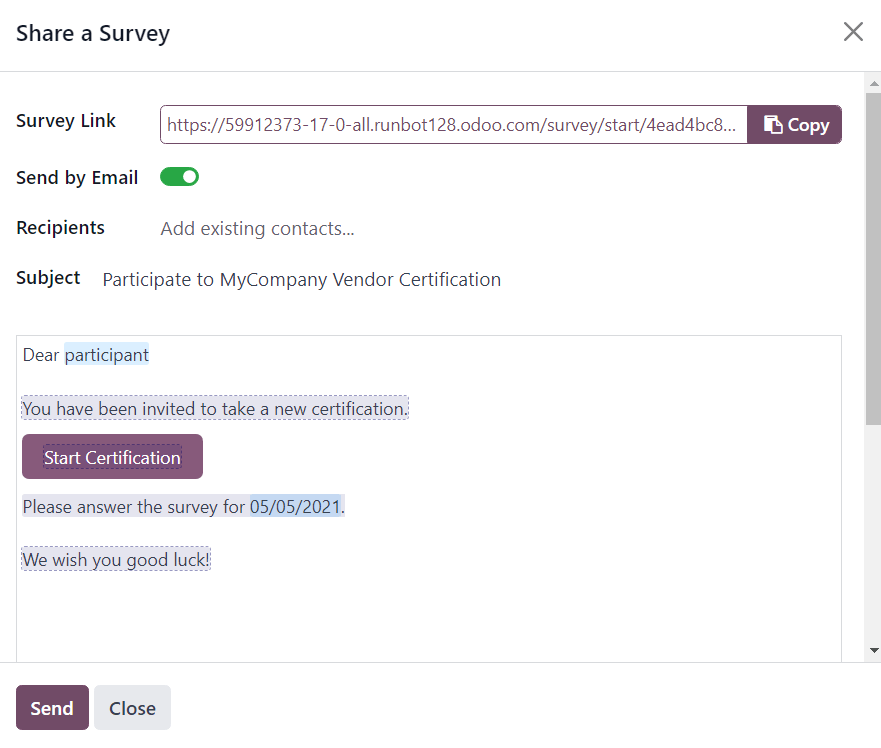
Поділитися: натисніть, щоб відкрити спливаюче вікно форми Поділитися опитуванням, яку можна використати для запрошення потенційних учасників до опитування – з Посиланням на опитування, яке можна скопіювати і надіслати потенційним учасникам, і перемикачем Надіслати електронною поштою.
Коли перемикач Надіслати електронною поштою активний (зелений перемикач), з’являються додаткові поля, в які можна додати Одержувачів, Додаткові електронні адреси і Тему електронного листа.
Нижче з’являється динамічний шаблон електронного листа з кнопкою Розпочати сертифікацію, який також можна змінити за потреби.
До електронного листа можна додати Вкладення, а також за потреби можна встановити Термін відповіді.
Коли зміни завершено, натисніть Надіслати, щоб надіслати це запрошення електронною поштою на всі адреси електронної пошти/контакти, перелічені в полі Одержувачі.
Порада
Стандартний Шаблон електронної пошти для запрошень до опитування можна відредагувати, перейшовши до та шукаючи
Survey: Invite.Примітка
Перемикач Надіслати електронною поштою не відображається, коли рядок опитування не містить жодного запитання.
Посилання на опитування з’являється лише тоді, коли Режим доступу опитування встановлено на Будь-хто з посиланням.
Поле Додаткові електронні адреси з’являється лише тоді, коли поле Вимагати вхід опитування не активне.
Тест: натисніть, щоб пройти тестову версію опитування в новій вкладці з точки зору учасника опитування, щоб перевірити наявність помилок або невідповідностей.
Переглянути результати: натисніть, щоб відкрити нову вкладку з детальними показниками та графічними представленнями всіх учасників опитування, запитань та відповідей для поглибленого аналізу.
Розпочати прямий ефір: натисніть, щоб ініціювати опитування Прямий ефір та відкрити вікно менеджера сесії в новій вкладці. Ця кнопка не відображається для опитувань, у яких увімкнено опцію Є сертифікацією у формі опитування.
Завершити прямий ефір: натисніть, щоб завершити опитування Прямий ефір, яке було офіційно розпочато. Ця кнопка тільки з’являється на рядках опитування, які раніше ініціювали прямий ефір.
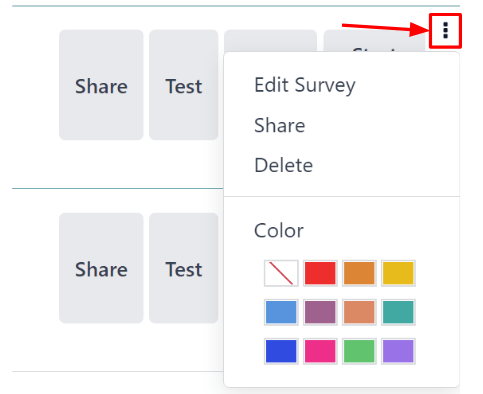
Над кнопками, розташованими праворуч від рядків опитування, з’являється значок ⋮ (три крапки), коли курсор наведено на певний рядок. Коли натиснути значок ⋮ (три крапки), з’являється спадне меню з опціями, пов’язаними з налаштуваннями:
Опції:
Редагувати опитування: після натискання Odoo відкриває форму опитування для цього конкретного опитування, яку потім можна змінити різними способами.
Поділитися: після натискання Odoo відкриває спливаючу форму Поділитися опитуванням, яку можна використовувати для запрошення потенційних учасників до опитування.
Видалити: після натискання Odoo відображає спливаюче вікно, в якому користувач має підтвердити, що він хоче повністю видалити опитування, що можна зробити, натиснувши кнопку Видалити внизу спливаючого вікна.
Колір: користувачі можуть вибрати колір для додавання до рядка опитування на дашборді для додаткових організаційних цілей, якщо потрібно.
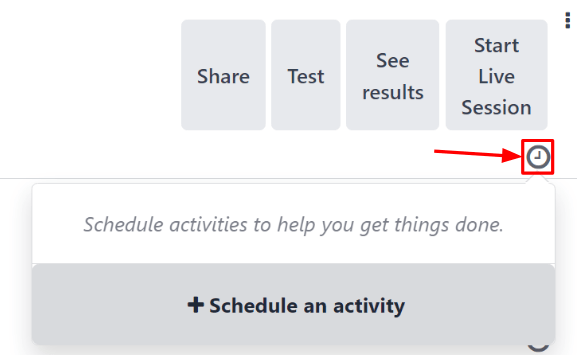
Під кнопками, розташованими праворуч від рядків опитування, є кнопка Активності, представлена значком 🕘 (годинник). Після натискання з’являється міні-спливаюче вікно, в якому можна запланувати та налаштувати активності, пов’язані з цим конкретним опитуванням.
Список перегляду
Дашборд Опитувань показано у вигляді Канбан за замовчуванням, але у верхньому правому куті також доступний варіант списку, позначений піктограмою ≡ (смуги).
Коли натиснуто піктограму ≡ (смуги), дані, пов’язані з опитуванням, відображаються у вигляді списку.
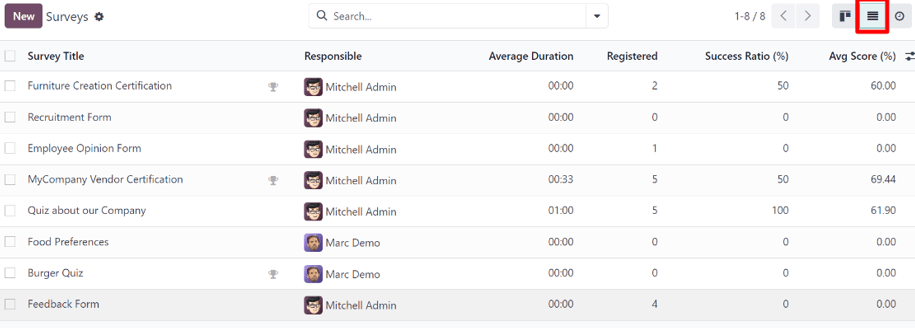
Стовпці, показані на дашборді застосунку Опитування у вигляді списку, такі:
Назва опитування
Відповідальний
Середня тривалість
Зареєстровано
Коефіцієнт успіху (%)
Середній бал (%)
Порада
Додаткові стовпці можна додати до дашборду застосунку Опитування у вигляді списку, натиснувши спадне меню додаткових параметрів, розташоване в крайньому правому кутку заголовків стовпців, позначене піктограмою (повзунок з двома точками).
Вигляд діяльностей
Щоб дашборд застосунку Опитування відображав лише діяльності, пов’язані з опитуваннями в базі даних, натисніть піктограму 🕘 (годинник) праворуч від інших варіантів перегляду, розташовану у верхньому правому куті.
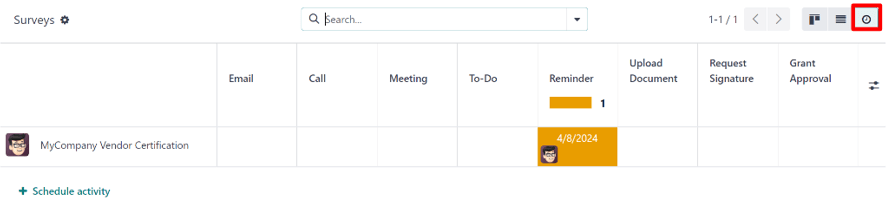
Це відкриває таблицю з рядками та стовпцями. Рядки показують різні опитування в базі даних, а стовпці відображають різні типи діяльностей.
Примітка
У цьому вигляді неможливо створити нове опитування, оскільки він призначений виключно для створення та перегляду запланованих діяльностей.
Створення опитувань
Дізнайтеся про всі різні параметри та конфігурації, які можна використовувати під час створення опитування в Odoo.
Див. також
Оцінювання опитувань
Дізнайтеся, як виміряти результати учасника опитування або загальну задоволеність за допомогою детальних (і повністю налаштовуваних) параметрів оцінювання опитувань Odoo.
Див. також
Створення запитань
З Odoo Опитування доступно багато типів запитань і варіантів вибору, що надає можливість створювати будь-які унікальні опитування, анкети та/або сертифікації.
Див. також
Опитування в режимі реального часу
Опція опитування Пряма трансляція, доступна в Odoo, може покращити очні демонстрації та презентації, де відповіді учасників у реальному часі можна використовувати для визначення подальшого напрямку розмови.
Див. також
Аналіз опитування
Коли починають надходити опитування, настає час проаналізувати відповіді учасників. На щастя, детальні сторінки звітів і параметри, доступні в Odoo Опитування, надають незліченні способи вивчення всього, що пов’язане з опитуваннями та надісланими відповідями.
Див. також