
Аналіз опитування
Після створення опитувань і надсилання їх учасникам залишається лише справа часу, коли почнуть надходити відповіді. Коли це станеться, важливо знати, де і як їх аналізувати в додатку Odoo Опитування.
На щастя, Odoo надає численні способи перегляду відповідей на опитування, дозволяючи користувачам отримувати доступ до відповідей та аналізувати їх по мірі надходження.
Переглянути результати
Після відкриття додатка головний дашборд показує список усіх опитувань у базі даних разом із відповідною інформацією про кожне з них.
За замовчуванням кожен рядок опитування показує кількість Запитань, Середню тривалість і скільки учасників Зареєструвалися або Завершили опитування.
Також є елементи, що показують відсоток учасників, які Пройшли (якщо було налаштовано Необхідний бал (%)), або скільки учасників отримали Сертифікат (якщо було налаштовано опцію Є сертифікацією).
Примітка
Щоб дізнатися більше про різні аналітичні елементи, що знаходяться на дашборді Опитування, перегляньте документацію Основи опитувань.
На дашборді Опитування в крайній правій частині кожного рядка опитування, що відображається в режимі списку за замовчуванням, є кнопка Переглянути результати.

Коли натиснуто кнопку Переглянути результати, відкривається нова вкладка браузера, що показує окрему сторінку з усіма результатами та відповідями цього конкретного опитування, з інформативним Оглядом результатів і кількома випадаючими меню для фільтрації вгорі.
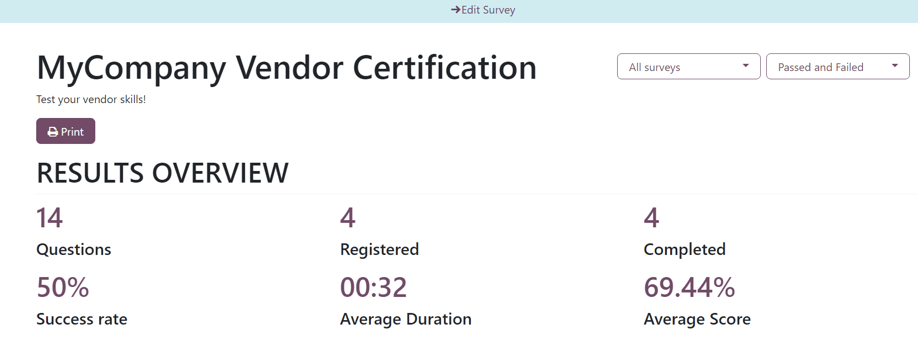
У верхній частині сторінки є посилання Редагувати опитування посередині синього банера заголовка. При натисканні Odoo повертає користувача до форми опитування для цього конкретного опитування.
Під ним розташована назва опитування та його опис, якщо він був налаштований для нього у формі опитування.
Праворуч від назви опитування є два спадні меню з різними параметрами фільтрації, які можна використовувати для персоналізації та сегментації результатів опитування різними способами.
Перше спадне меню фільтра встановлено на типовий параметр Усі опитування, що означає, що результати нижче показують результати та відповіді з усіх надісланих опитувань, незалежно від того, чи були вони повністю завершені чи ні.
Коли це спадне меню відкривається, з’являється інший параметр Завершені опитування.
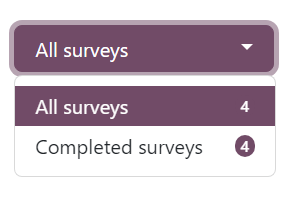
Коли це спадне меню відкрите, число, що відповідає кожному параметру фільтра, з’являється праворуч від кожного параметра.
Праворуч від цього спадного меню параметрів фільтра є ще одне спадне меню параметрів фільтра, яке можна використовувати для подальшого налаштування результатів, показаних на цій сторінці.
Це спадне меню типово встановлено на параметр Пройдені та непройдені. Цей параметр показує результати та відповіді всіх учасників, які пройшли або не пройшли це конкретне опитування.
Примітка
Це друге спадне меню параметрів фільтра з’являється лише якщо для опитування, що аналізується, налаштовано параметр Оцінювання або якщо увімкнено функцію Є сертифікацією.
Коли це друге спадне меню параметрів фільтра відкривається, з’являються два додаткові параметри: Лише пройдені та Лише непройдені.
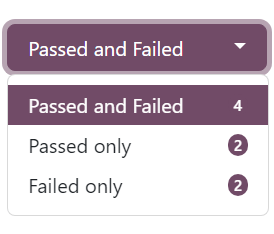
Кожен параметр відфільтрує результати нижче, щоб показати лише відповіді учасників, які пройшли опитування, або які не пройшли опитування відповідно.
Безпосередньо під назвою опитування є кнопка Друкувати. При натисканні можна роздрукувати всю сторінку результатів.
Розділ Огляд результатів розташований нижче назви опитування, спадних меню параметрів фільтра та кнопки Друкувати.
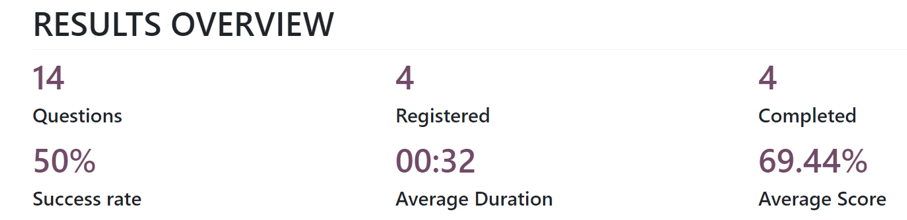
Цей розділ сторінки результатів надає узагальнену колекцію корисних даних та метрик, пов’язаних з опитуванням, для швидкого аналізу.
Аналіз питань
Безпосередньо під розділом Огляд результатів знаходяться результати та відповіді опитування.
Примітка
Різні розділи опитування, якщо вони були, також з’являються у верхній частині відповідних питань на сторінці результатів для додаткової організації.
Кожне питання, яке було частиною опитування, показано разом із детальною розбивкою та візуальним представленням того, як учасники на нього відповіли, під розділом Огляд результатів.
Кожне питання відображається над відповідними результатами. Ліворуч від питання є значок 👁️ (око). При натисканні Odoo приховує візуальні результати, дані та відповіді. При повторному натисканні візуальні результати та дані цього питання знову з’являються.
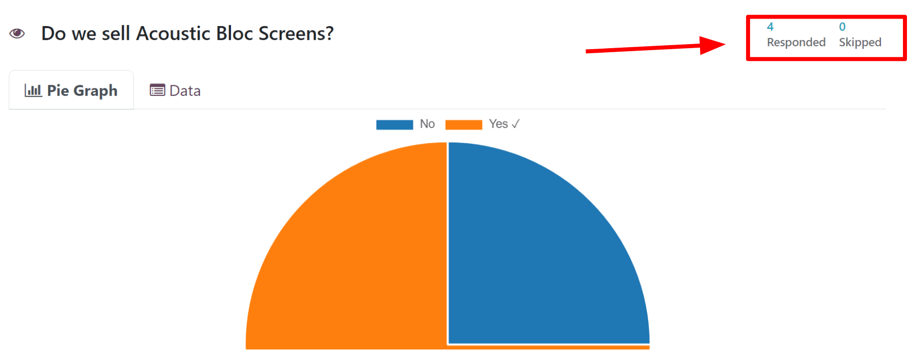
У правій частині питання є індикатори, які показують, скільки учасників Відповіло і скільки Пропустило питання.
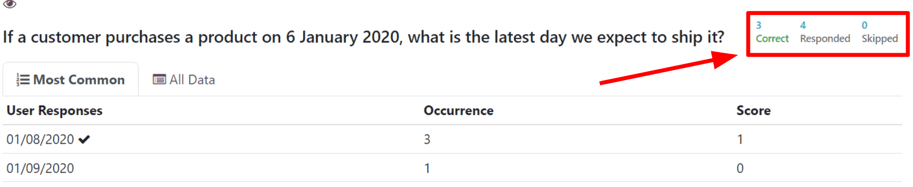
Якщо питання вимагало від учасника ввести власну відповідь без варіантів вибору, наприклад, ввести конкретне число або дату, також є індикатор, який показує, скільки користувачів відповіли на питання Правильно.
Примітка
Навіть якщо немає налаштованої правильної відповіді на питання такого типу, індикатор Правильно все одно з’являється, хоча відображає 0.
Це відбувається для питань, заснованих на думці, наприклад Коли б був гарний час для проведення іншого розпродажу?
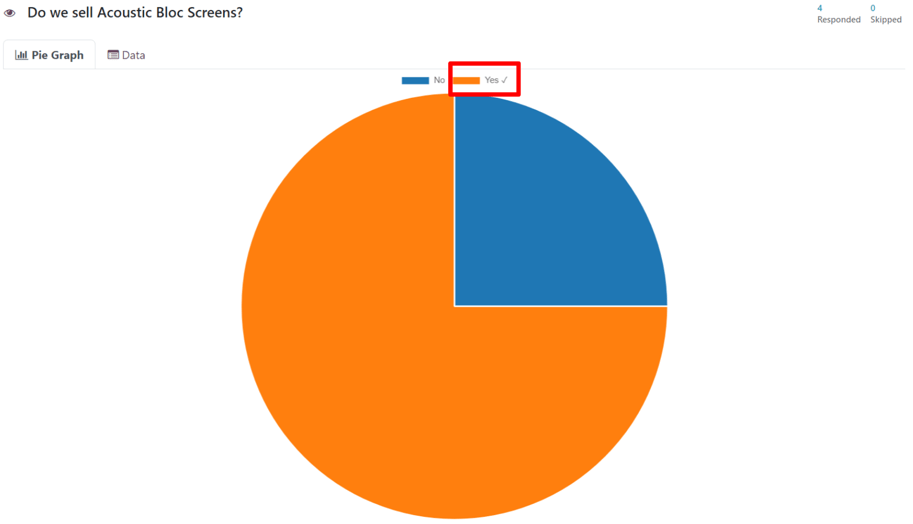
Якщо є лише одна правильна відповідь на питання з множинним вибором, ці результати та відповіді представлені Кругової діаграмою. Правильна відповідь позначена значком ✔️ (галочка) поруч із правильним варіантом відповіді в легенді над діаграмою.
Якщо є кілька правильних варіантів відповіді (або немає правильних відповідей взагалі) для питання з множинним вибором, ці результати та відповіді представлені Стовпчастою діаграмою.
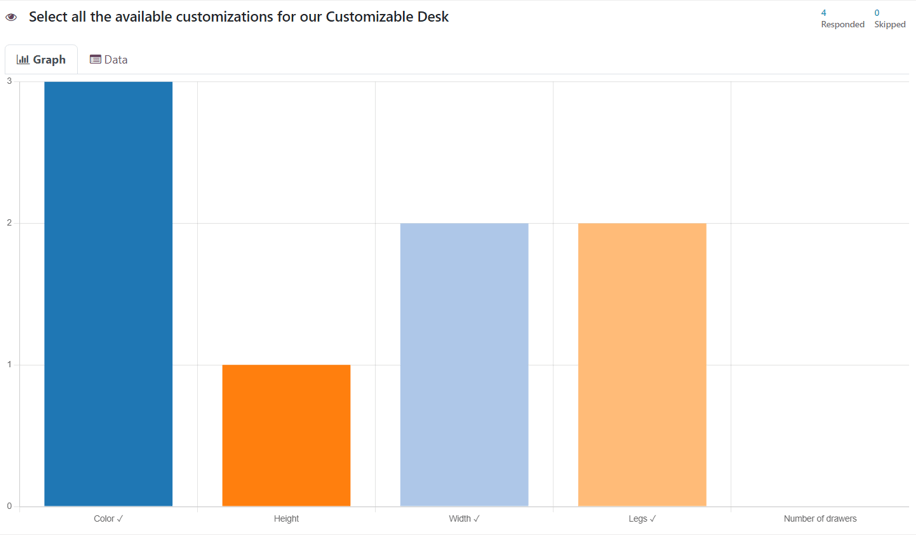
Кожне питання з множинним вибором має вкладку Діаграма та вкладку Дані. Вкладка з діаграмою показана за замовчуванням.
Вкладка Дані показує всі надані варіанти Відповідей для питання, Вибір користувача (з відсотками та голосами), а також Оцінку кожного варіанта.
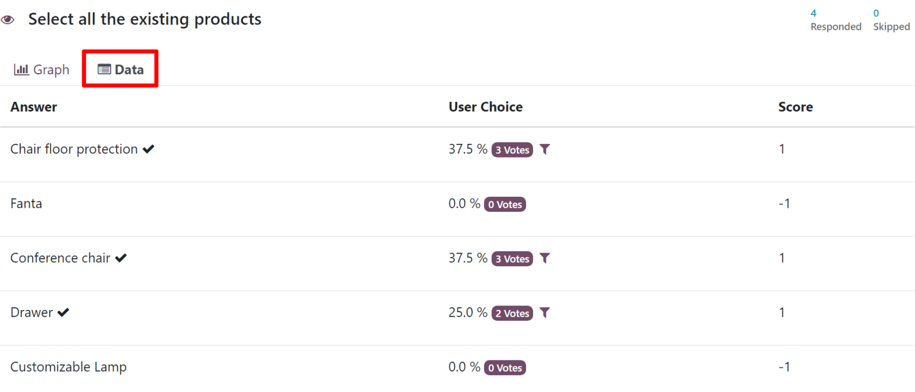
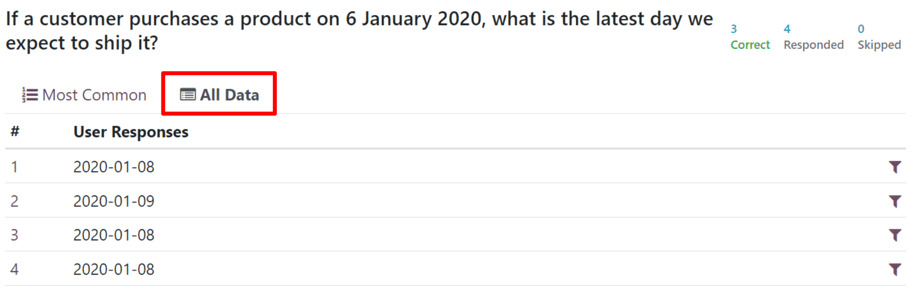
Інші типи питань, де не було варіантів відповідей для вибору учасником, мають вкладку Найпоширеніші та вкладку Всі дані.
Вкладка Найпоширеніші показує Відповіді користувачів, Кількість випадків та Оцінку (якщо застосовно).

Вкладка Всі дані показує список усіх надісланих відповідей на це конкретне питання.
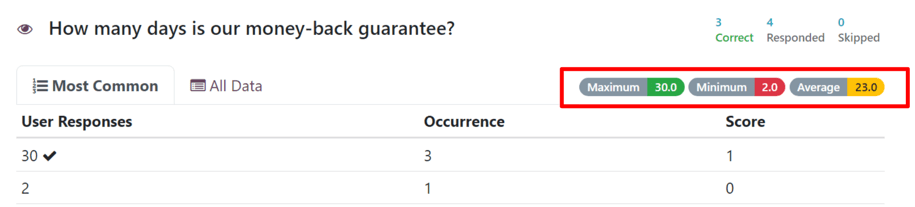
Якщо питання передбачає введення учасниками числового значення як відповіді, праворуч від вкладок результатів з’являються індикатори Максимум, Мінімум та Середнє.
Значок фільтр також присутній або праворуч від стовпця Вибір користувача на вкладці Дані, або праворуч від рядка Відповідь користувача на вкладці Усі дані.
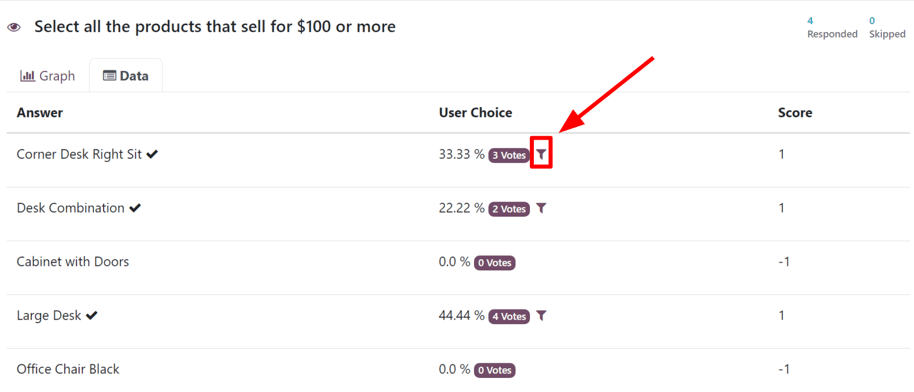
Коли цей значок фільтр натиснуто, Odoo повертає користувача до верхньої частини сторінки результатів із застосованим обраним фільтром, показуючи результати кожного питання для учасників, які надали цю конкретну відповідь на це конкретне питання.
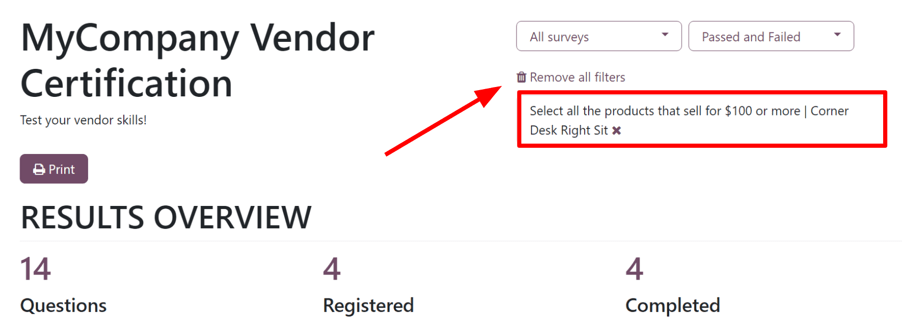
Таким чином демонструються решта результатів для учасників, які відповіли на це конкретне питання однаково. Щоб видалити цей фільтр і знову показати всі результати, натисніть Видалити всі фільтри або натисніть значок ✖️ (X) у полі фільтра вгорі сторінки результатів.
Участь
Щоб переглянути зведений список результатів участі для конкретного опитування, перейдіть до , виберіть потрібне опитування зі списку та натисніть розумну кнопку Участь угорі форми опитування.

Це відкриває окрему сторінку Участь, де показано учасників цього конкретного опитування разом із набором відповідної інформації про кожного з них.
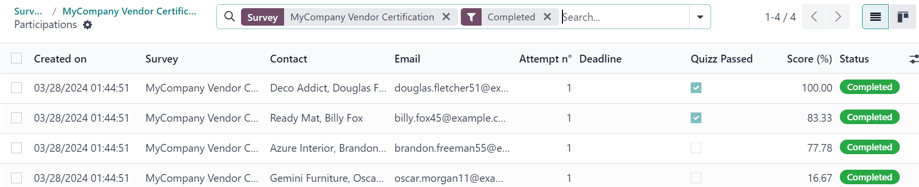
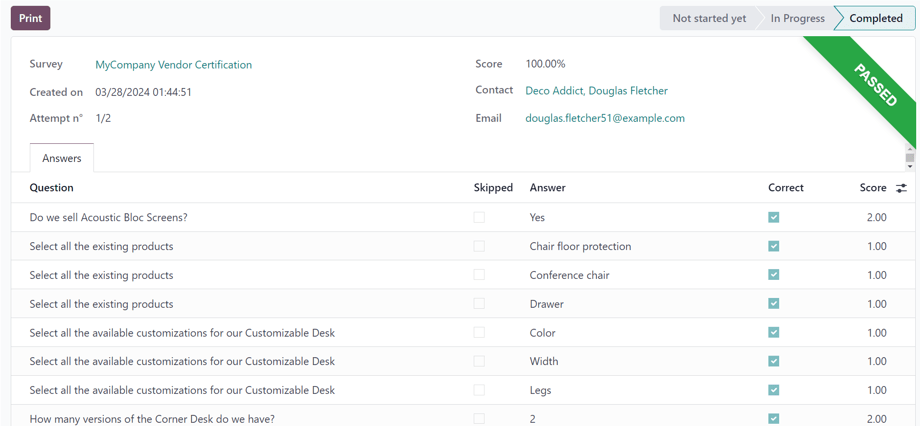
Тут користувачі можуть переглядати інформацію про окремих учасників, які брали участь у цьому конкретному опитуванні. Якщо вони бажають побачити детальнішу розбивку різних відповідей, вони можуть натиснути на будь-якого учасника, і Odoo відкриє окрему сторінку з деталями опитування цього учасника разом із наданими відповідями.
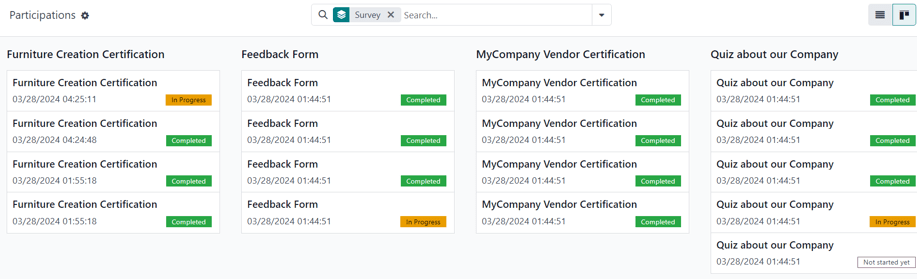
Щоб переглянути зведений список усіх учасників кожного опитування в базі даних, перейдіть до . Тут кожне опитування в базі даних показано в типовому вкладеному списку. Біля кожної назви опитування в дужках вказано кількість учасників.
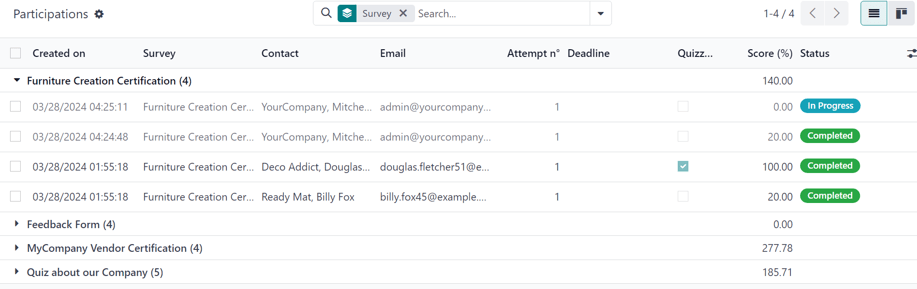
Коли опитування розгортається з цього списку шляхом натискання на назву опитування, на сторінці з’являються відповідні учасники разом із даними про їхні відповіді для цього опитування.
Сторінку Участь також можна переглянути у вигляді канбан.
Див. також