
Створення опитувань
Щоб створити опитування в застосунку Опитування Odoo, перейдіть до , щоб відкрити порожню форму опитування.
Примітка
Кнопка Створити не відображається на дашборді Опитування, якщо активний перегляд Активності.
Форма опитування
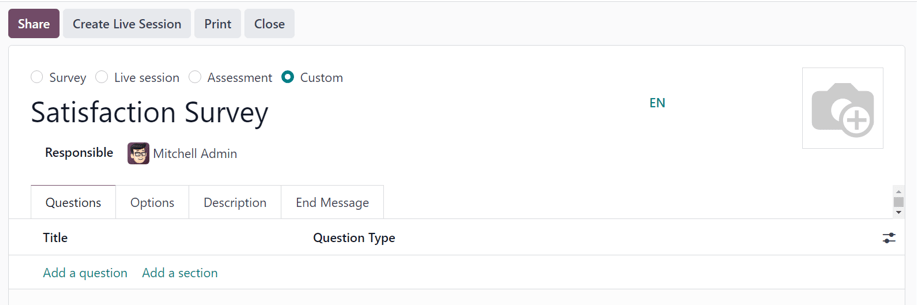
У верхній частині форми опитування розташовано чотири перемикачі, кожен з яких представляє стиль опитування. Варіанти перемикачів:
Опитування
Прямий ефір
Оцінювання
Власний (вибрано за замовчуванням)
Ці параметри спрощують процес створення опитування, надаючи користувачам автоматичні налаштування та параметри, які ідеально підходять для цих типів опитувань. Кожен із цих варіантів типу опитування має свій власний специфічний набір параметрів.
Параметр Власний, вибраний за замовчуванням, пропонує всі параметри з кожного можливого типу опитування (розташовані на вкладці Параметри).
Під перемикачами типів опитування знаходиться порожнє поле, в якому необхідно ввести назву опитування.
Під полем назви опитування розташоване поле Відповідальний. Виберіть користувача зі спадного меню, який відповідатиме за опитування. За замовчуванням користувач, який спочатку створив опитування, вибирається як Відповідальний за замовчуванням.
Праворуч від цих полів, над вкладками, є можливість додати фонове зображення, представлене значком 🗕 (камера). При натисканні з’являється можливість завантажити зображення. Це зображення використовуватиметься як фонове зображення для всього опитування. Це не обов’язковий параметр.
Під цими полями та параметрами розташовано чотири вкладки: Питання, Параметри, Опис та Завершальне повідомлення.
Вкладка Питання
Переглядайте, отримуйте доступ, додавайте та/або видаляйте питання та розділи опитування на вкладці Питання.
За замовчуванням на вкладці Питання присутні два стовпці: Назва (тобто питання) та Тип питання.
Якщо на вкладці Параметри форми опитування ввімкнено параметр Випадковий порядок у розділі, на вкладці Питання з’являється стовпець під назвою # Випадково вибраних питань.
Вкажіть, чи потрібна обов’язкова відповідь на питання, натиснувши значок (додаткові стовпці) у крайньому правому куті заголовків стовпців. Потім виберіть Обов’язкова відповідь зі спадного меню, щоб відобразити стовпець Обов’язкова відповідь на вкладці Питання.

Додати запитання
Щоб додати питання до опитування, натисніть Додати питання на вкладці Питання і заповніть спливаюче вікно Створення розділів і питань, яке з’явиться.
Щоб дізнатися, як створювати та налаштовувати питання, зверніться до документації створення питань.
Важливо
Необхідно ввести назву опитування, щоб з’явилося спливаюче вікно Створення розділів і питань. Якщо назву опитування не введено, у верхньому правому куті з’явиться спливаюче повідомлення про помилку з інструкцією ввести назву опитування.
Додати розділ
Розділ поділяє опитування на організовані частини, щоб візуально згрупувати схожі питання разом. Щоб створити розділ, натисніть Додати розділ внизу вкладки Питання, введіть бажану назву розділу, а потім натисніть Enter або клацніть поза полем.
Рядок розділу відображається темно-сірим кольором на вкладці Питання.
Потім перетягніть потрібні питання під розділ або перетягніть назву розділу над (тобто перед) потрібними питаннями в опитуванні. Це заповнить розділ питаннями, які відповідають його темі.
Якщо на вкладці Параметри форми опитування ввімкнено параметр Рандомізувати за розділами, у рядку розділу під стовпцем Кількість випадково обраних питань за замовчуванням з’явиться число 1.
Це означає, що для кожного учасника, який проходить опитування, буде випадково обрано 1 питання з цього розділу, пропускаючи всі інші, не обрані питання з цього розділу. Щоб змінити це число, виберіть цю цифру й введіть потрібне число замість неї. Потім натисніть Enter або клацніть поза полем.
Вкладка «Параметр軶
На вкладці Параметри форми опитування доступно багато параметрів, розділених на чотири різні секції: Питання, Час і оцінювання, Учасники та Інтерактивна сесія.
Доступні параметри на цій вкладці залежать від обраного типу опитування за допомогою перемикачів у верхній частині форми опитування: Опитування, Інтерактивна сесія, Оцінювання або Власний.
Тип опитування Власний показує всі можливі параметри на вкладці Параметри. Тож якщо будь-який із наступних параметрів не з’являється на вкладці Параметри, це, ймовірно, тому, що обраний тип опитування його не підтримує.
Розділ «Питання»
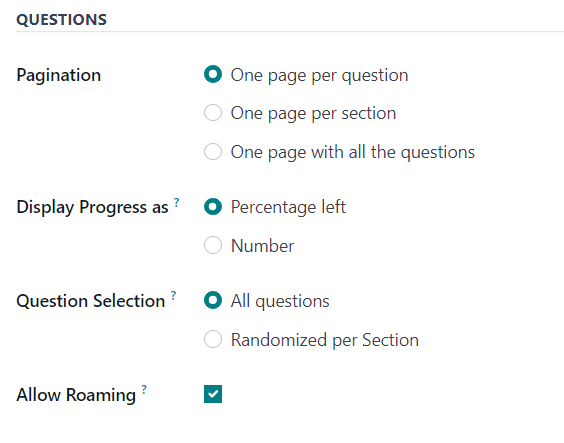
Перше поле в розділі Питання стосується Розбиття на сторінки, або загального макета опитування.
Виберіть між Одна сторінка на питання, Одна сторінка на розділ або Одна сторінка з усіма питаннями у полі Розбиття на сторінки.
Примітка
Якщо вибрано Одна сторінка з усіма питаннями, всі решта параметрів у полі Питання, окрім Вибір питань, видаляються, оскільки вони більше не потрібні.
Далі виберіть один із наступних параметрів у полі Відображати прогрес як:
Відсоток залишився: відображає відсоток опитування, що залишився для учасників.
Число: відображає кількість питань, на які дано відповіді, разом із загальною кількістю питань для відповіді.
У полі Вибір питань виберіть, щоб опитування показувало Усі питання або Випадкові за розділами. Якщо вибрано Випадкові за розділами, на вкладці Питання з’являється новий стовпець під назвою # випадково вибраних питань.
У стовпці # випадково вибраних питань вкажіть, скільки питань у цьому конкретному розділі має бути вибрано випадково для учасника.
Нарешті, є опція Дозволити навігацію. Якщо її ввімкнено, учасники можуть повертатися до попередніх сторінок опитування.
Розділ «Час і оцінювання»
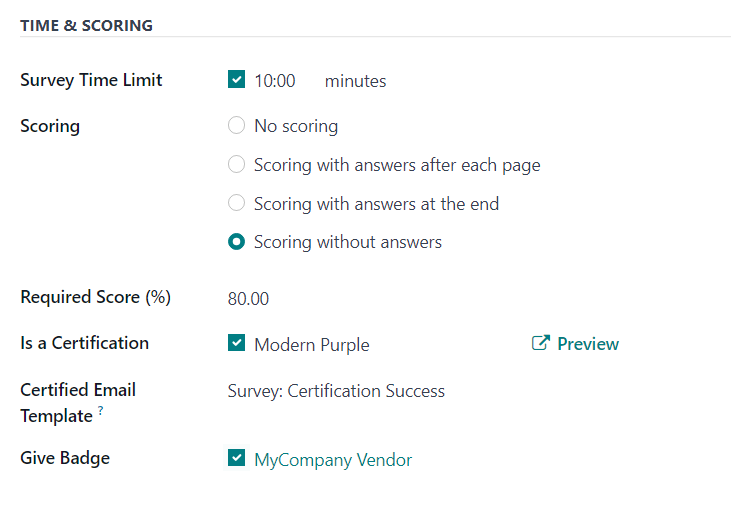
Перша опція в розділі Час і оцінювання — це опція Ліміт часу на опитування. Якщо її ввімкнено, введіть кількість часу (у хвилинах), яка буде встановлена як ліміт часу для опитування.
Далі в розділі Оцінювання визначте, чи має бути: Без оцінювання, Оцінювання з відповідями після кожної сторінки, Оцінювання з відповідями в кінці або Оцінювання без відповідей.
Якщо вибрано опцію Без оцінювання, жодних інших опцій у цьому розділі немає. Однак якщо вибрано будь-яку іншу опцію Оцінювання, з’являються два додаткові поля: Необхідний бал (%) та Є сертифікацією.
У полі Необхідний бал (%) введіть мінімальний відсоток, який учасники повинні набрати, щоб пройти опитування. Бали нижче цього порогу вважаються незадовільними. Ця цифра також використовується для визначення, чи є учасник «сертифікованим», якщо увімкнено опцію Є сертифікацією.
Якщо опція Є сертифікацією увімкнена, це робить опитування Сертифікацією, що відображається на головному дашборді застосунку Опитування за допомогою напівтрофейного зображення за назвою опитування в стандартному поданні Kanban або за допомогою повної піктограми трофея в поданні списку.
Коли опція Є сертифікацією увімкнена, з’являються три додаткові поля — одне поруч з опцією і два нижче.
У полі, що з’являється поруч з опцією, користувачі можуть вибрати (і Попередньо переглянути) шаблон сертифіката.
Нижче, у полі Шаблон електронного листа для сертифікованих, користувачі можуть вибрати попередньо налаштований шаблон електронного листа або створити його на льоту для надсилання сертифікованим учасникам опитування після завершення.
Нарешті, якщо поле Видати значок увімкнено, попередньо налаштований значок відображається на сторінці контакту цього сертифікованого учасника опитування.
Розділ «Учасник軶
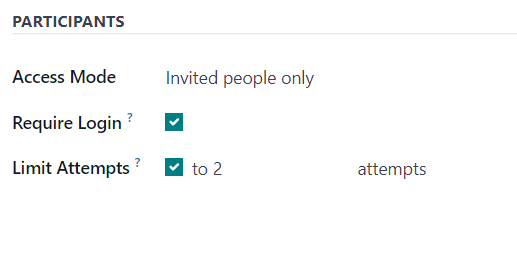
Перша доступна опція в розділі Учасники — це поле Режим доступу. Тут користувачі можуть визначити, хто має доступ до опитування. Користувачі можуть вибрати: Будь-хто з посиланням або Лише запрошені особи.
Далі є опція Вимагати вхід. Увімкнення цієї функції означає, що користувачі повинні увійти в систему, перш ніж зможуть пройти опитування, навіть якщо вони мають дійсний токен.
Нарешті, є поле Обмежити спроби. Якщо його ввімкнено, поруч з’являється додаткове поле, в якому користувачі можуть визначити, скільки разів користувачі можуть проходити це опитування.
Розділ «Онлайн-сесія»
Примітка
Розділ Інтерактивна сесія на вкладці Параметри форми опитування стосується лише опитувань типу Інтерактивна сесія.
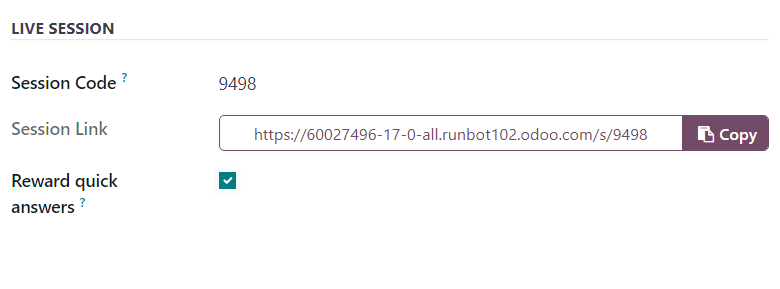
Перша опція в розділі Інтерактивна сесія — це поле Код сесії. У цьому полі введіть власний код, що складається з літер, цифр та/або символів, який використовуватимуть учасники для доступу до опитування в режимі інтерактивної сесії.
Далі йде поле Посилання на сесію, яке не можна налаштувати, але його можна надіслати потенційним учасникам.
Примітка
Якщо було введено Код сесії, URL-адреса в полі Посилання на сесію закінчується цим конкретним Кодом сесії.
Якщо учасники використовують повне Посилання на сесію (яке закінчується власним Кодом сесії) для доступу до опитування в режимі інтерактивної сесії, це посилання вже буде введено для них. У такому разі їм просто потрібно буде дочекатися, поки ведучий інтерактивної сесії розпочне опитування, і тоді вони зможуть увійти.
Якщо Посилання на сесію (яке закінчується власним Кодом сесії) надсилається без включення закінчення з Кодом сесії, учасники, які намагаються отримати доступ до інтерактивної сесії через це посилання, повинні будуть ввести власний Код сесії, щоб отримати доступ.
Якщо поле Код сесії порожнє, у полі Посилання на сесію з’являється трохи довша та складніша URL-адреса. Коли учасники намагаються отримати доступ до інтерактивної сесії через це посилання (без налаштованого Коду сесії), все, що їм потрібно зробити, — це дочекатися, поки ведучий інтерактивної сесії розпочне опитування, і тоді вони зможуть взяти участь.
Нарешті, в розділі Інтерактивна сесія є опція Винагороджувати швидкі відповіді. Якщо цю опцію ввімкнено, учасники, які швидко надають відповіді, отримують більше балів.
Див. також
Вкладка «Опис»
На цій необов’язковій вкладці користувачі можуть ввести власний опис опитування разом із будь-якими поясненнями чи вказівками, які можуть знадобитися учаснику опитування для належної участі (та завершення) опитування.
Вкладка «Повідомлення в кінці»
На цій необов’язковій вкладці користувачі можуть ввести власне повідомлення, яке учасники побачать після завершення опитування.
Кнопки форми опитування
Після належного налаштування опитування та додавання запитань користувач може використовувати будь-яку з доступних кнопок у верхньому лівому куті форми опитування.

Ці кнопки такі:
Поділитися: натисніть, щоб відкрити спливаюче вікно Поділитися опитуванням, яке можна використовувати для запрошення потенційних учасників до опитування — з Посиланням на опитування, яке можна скопіювати та надіслати потенційним учасникам, і перемикачем Надіслати електронною поштою.
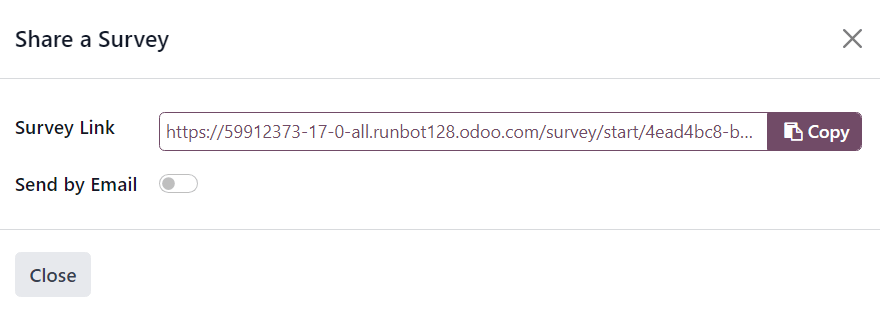
Коли перемикач Надіслати електронною поштою у положенні «увімкнено», що позначається зеленим кольором, з’являються додаткові поля, в яких можна додати Одержувачів та Тему електронного листа. Нижче з’являється динамічний шаблон електронного листа з кнопкою Розпочати сертифікацію, який також можна змінити.
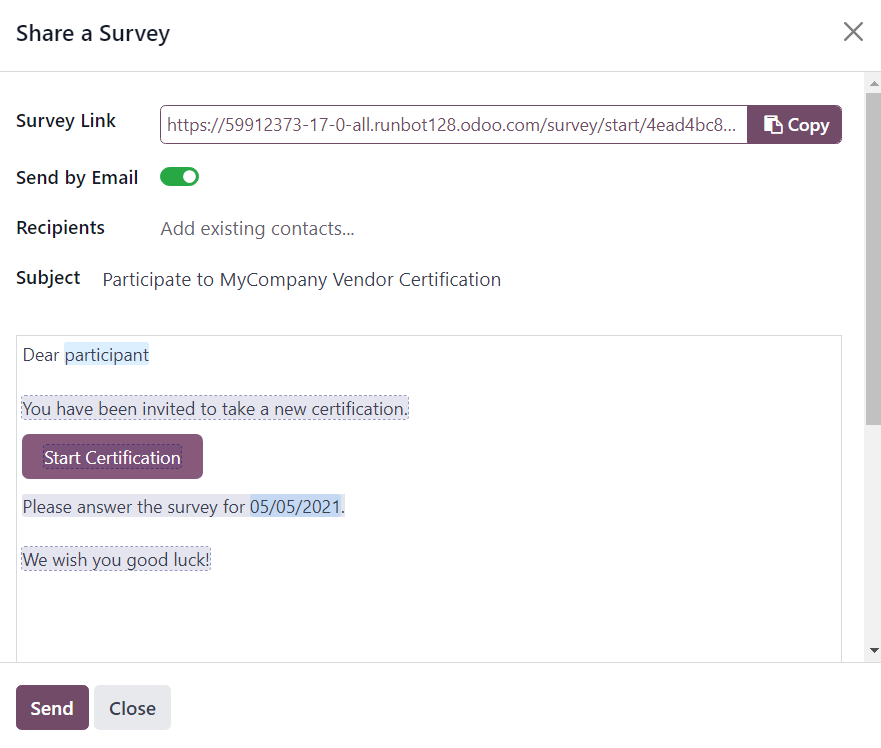
Коли зміни завершено, натисніть Надіслати, щоб надіслати це запрошення електронною поштою на всі адреси електронної пошти/контакти, перелічені в полі Одержувачі.
Переглянути результати: ця кнопка з’являється лише після того, як принаймні один учасник завершив опитування. Клацання Переглянути результати відкриває окрему вкладку з візуальним аналізом питань опитування та відповідей. Для отримання додаткової інформації зверніться до документації оцінювання опитувань.
Створити інтерактивний сеанс: клацання цієї кнопки відкриває Менеджер сеансів в окремій вкладці. Це також дозволяє учасникам отримати доступ до інтерактивного сеансу, але саме опитування не розпочнеться, доки користувач, який проводить інтерактивне опитування, не клацне кнопку Почати у вікні Менеджер сеансів.
Крім того, коли клацнуто Створити інтерактивний сеанс і відкрито вкладку Менеджер сеансів, кнопка Створити інтерактивний сеанс у формі опитування замінюється двома новими кнопками: Відкрити менеджер сеансів і Закрити інтерактивний сеанс.
Клацання Відкрити менеджер сеансів відкриває ще одну окрему вкладку до Менеджера сеансів, а клацання Закрити інтерактивний сеанс закриває і, відповідно, завершує інтерактивний сеанс.
Тест: клацання цієї кнопки відкриває нову вкладку з тестовою версією опитування, щоб користувач міг перевірити помилки або невідповідності з точки зору учасника. Користувачі можуть визначити, що вони перебувають у тестовій версії опитування, якщо вгорі екрана відображається синій банер з текстом:
Це тестове опитування --> Редагувати опитування.Якщо клацнути посилання на синьому банері, Odoo повертає користувача до форми опитування.
Друк: клацання цієї кнопки відкриває нову вкладку з версією опитування для друку, яку користувач може роздрукувати для своїх записів.
Закрити: клацання цієї кнопки закриває опитування (тобто архівує його), що позначається червоним банером Архівовано у верхньому правому куті форми опитування.
Коли клацнуто цю кнопку і опитування закрито, у верхньому правому куті форми опитування з’являється єдина кнопка під назвою: Відновити. Коли клацнуто Відновити, опитування відновлюється (тобто розархівується), і банер Архівовано видаляється з форми опитування.
Див. також