
Ключі API для ШІ
Налаштування застосунку ШІ Odoo містять опції для керування тим, який AI провайдер використовує застосунок, керувати обліковими даними API та визначати стандартні підказки. Odoo підтримує як Gemini, так і OpenAI (ChatGPT) як провайдерів у застосунку ШІ.
Деякі функції AI можна використовувати без встановленого застосунку ШІ. Однак, щоб використовувати власні облікові дані API або змінити провайдера AI, який використовується для конкретного агента, застосунок повинен бути встановлений.
Важливо
Ключі API необхідні для баз даних Odoo.sh або On-premise, щоб використовувати функції AI.
Хоча користувачі Odoo Online можуть додавати власні ключі API, це не є обов’язковим. Однак деякі організації можуть віддати перевагу використанню власних ключів для кращого контролю над дозволами, оновленнями версій або відповідності внутрішній політиці.
Створення ключа API для ChatGPT
Щоб створити ключ API для ChatGPT, відвідайте сторінку ключів API. Натисніть Увійти та введіть дані для входу в обліковий запис OpenAI.
На сторінці Ключі API натисніть Створити новий секретний ключ.
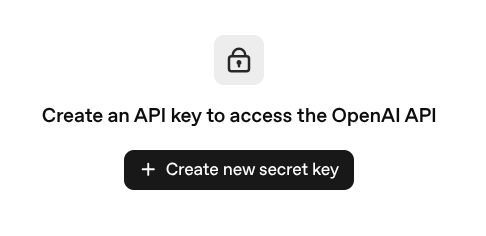
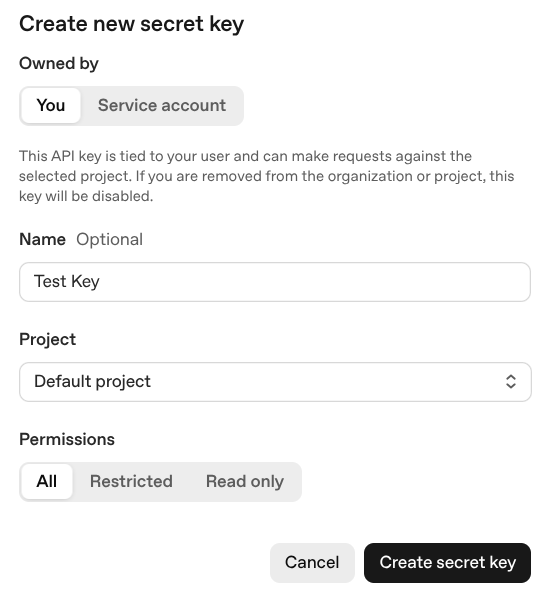
Це відкриває спливаюче вікно Створити новий секретний ключ. Виберіть власника нового ключа:
Ви: новий ключ прив’язано до облікового запису користувача і може робити запити до вибраного проекту. Якщо користувача видалено з організації або проекту, цей ключ буде відключено.
Службовий обліковий запис: створює нового учасника-бота, або службовий обліковий запис, проекту. Ключ прикріплено до учасника-бота.
Далі введіть Назву для цього ключа. Це необов’язково, але рекомендовано. Потім виберіть Проект з випадаючого меню. Нарешті, виберіть відповідні Дозволи.
Примітка
Встановлення Дозволів на Обмежені вимагає окремого встановлення дозволів на читання та запис для кількох ресурсів. Для отримання додаткової інформації відвідайте OpenAI Platform Docs.
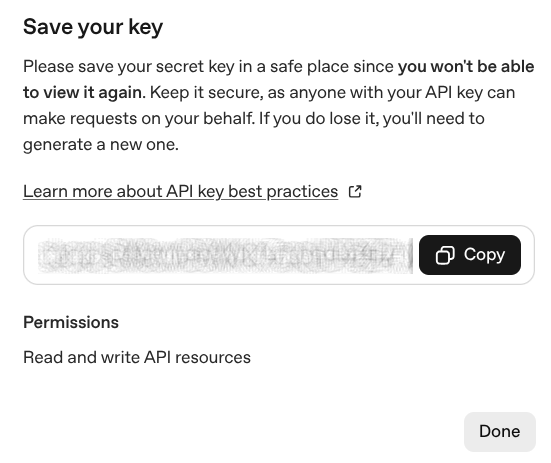
Натисніть Створити секретний ключ. У спливаючому вікні натисніть Копіювати, щоб скопіювати новий ключ.
Попередження
Після закриття цього спливаючого вікна ключ неможливо переглянути знову. Якщо його втрачено, потрібно буде створити новий ключ.
Поверніться до Odoo та перейдіть до . У розділі Providers встановіть прапорець Use your own ChatGPT account і вставте новий ключ у поле Key. Натисніть Save після завершення.
Створення ключа API для Google Gemini
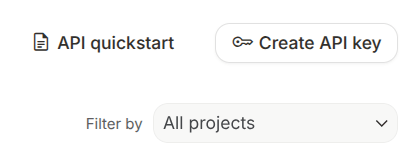
Щоб створити ключ API для Google Gemini, відвідайте API Keys. Введіть дані для входу в обліковий запис Google і натисніть Next, щоб відкрити Google AI Studio. У верхньому правому куті натисніть Create API Key.
У спливаючому вікні Create a new key введіть назву в полі Name your key. Далі скористайтеся випадаючим меню Choose an imported project, щоб вибрати проект або імпортувати новий. Натисніть Create key.
На сторінці API Keys знайдіть відповідний ключ і натисніть значок копіювання.
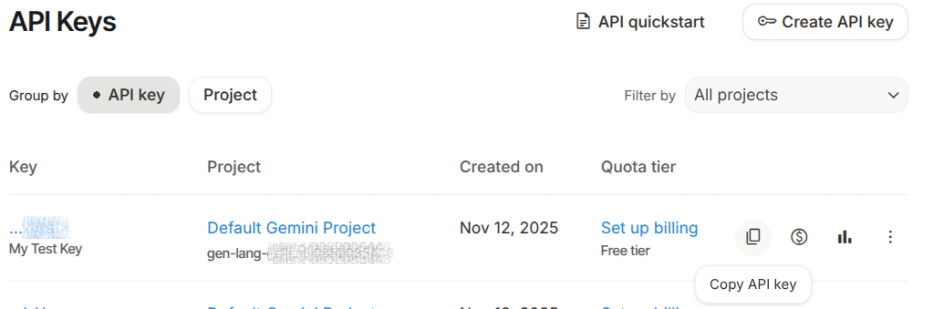
Поверніться до Odoo та перейдіть до . У розділі Providers встановіть прапорець Use your own Google Gemini account і вставте новий ключ у поле Key. Натісніть Save після завершення.
Ціноутворення
Використання ключів API для AI може вимагати додаткових платежів через провайдера. Точна вартість залежить від використовуваної моделі AI та типу облікового запису у кожного провайдера.
Для отримання додаткової інформації про ціни ChatGPT відвідайте OpenAI API Pricing.
Для отримання додаткової інформації про ціни Google Gemini відвідайте Gemini API Pricing.