
Поля AI
Поля AI дозволяють користувачам використовувати вбудовані можливості штучного інтелекту Odoo безпосередньо у формах і записах. Коли налаштовано поле AI, система може автоматично генерувати або пропонувати значення на основі контексту запису, існуючих даних або зовнішньої інформації.
Ця функція особливо корисна для створення описів продуктів, узагальнення приміток або генерації структурованого вмісту з неструктурованих даних.
Додавання нового поля AI
Поля AI можна додати до запису через додаток Studio або поле властивості.
Попередження
Встановлення Studio може вплинути на поточний тарифний план бази даних. Для отримання додаткової інформації зверніться до сторінки тарифів Odoo або зв’яжіться зі своїм менеджером з обліку.
Спочатку перейдіть на сторінку в базі даних, де потрібне нове поле. Потім натисніть на значок studio, щоб відкрити додаток. На лівій бічній панелі натисніть і перетягніть опцію AI Field та розмістіть її в потрібному місці в записі.
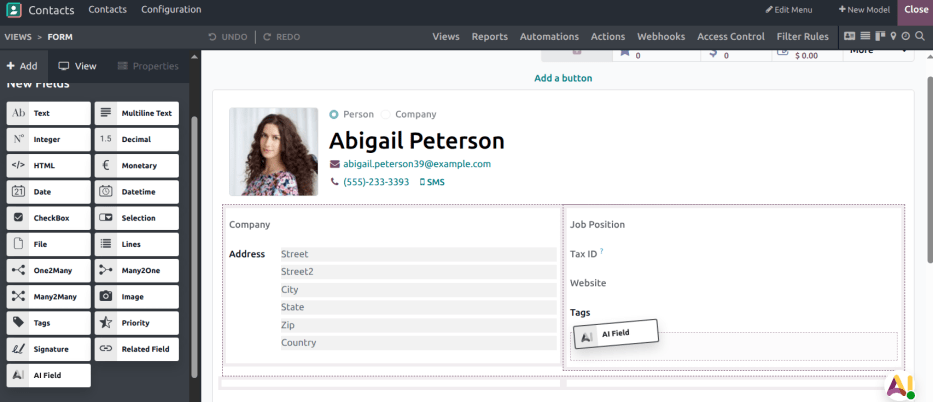
Після розміщення поля з’являється спливаюче вікно Add an AI Field. Використовуйте спадне меню Field Type, щоб вибрати тип поля:
Текст
Багаторядковий текст
HTML
Ціле число
Десятковий
Грошовий
Дата
Дата час
Позначення
Many2one
Мітки
Далі йде поле Prompt. В Odoo запити визначають інструкції, які керують AI під час генерування або покращення вмісту поля AI. Запит повідомляє системі, яку інформацію потрібно створити, як її форматувати та який тон чи стиль використовувати.
Під час створення запиту використовуйте команду /field для посилання на конкретні поля в базі даних. Наприклад, щоб посилатися на поле Company в записі, введіть /field і натисніть опцію Field Selector. Введіть Company у рядок пошуку та виберіть Company зі списку.
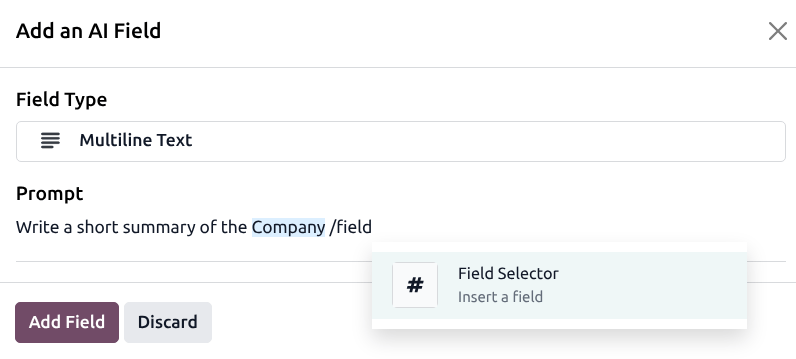
Після завершення запиту натисніть Add Field. Перед закриттям Studio натисніть на ліву бічну панель і оновіть поле Label, додавши назву для нового поля AI. Потім натисніть Close, щоб вийти з Studio.
Після додавання поля натисніть значок AI, щоб оновити значення поля.
Порада
Якщо AI не може виконати запит, генерується попереджувальне повідомлення. Це може означати, що запит запитує інформацію, яка недоступна в даному контексті, або що запит надає нечіткі інструкції. Використовуйте це як сигнал для перегляду запиту та додавання додаткового контексту чи інструкцій.

Додавання через редагування властивостей
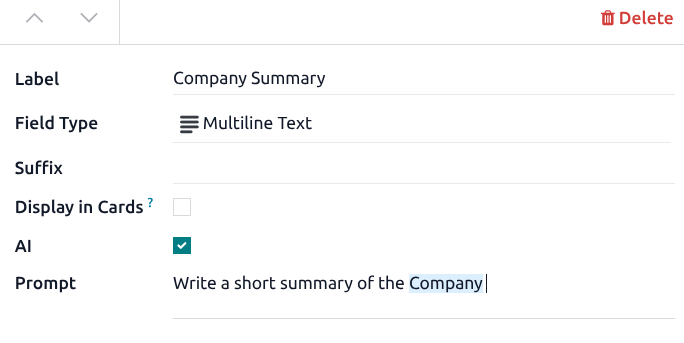
Поля AI також можна додавати як поля властивостей без відкриття додатка Studio. Натисніть на значок Actions і виберіть Edit Properties. Позначте прапорець AI, підтвердьте, що поле має бути ввімкнено для AI, а потім дотримуйтесь кроків, описаних вище, щоб визначити тип поля та ввести запит.
Примітка
Поля властивостей можна додавати лише до форм перегляду.
Обчислення полів AI
Щоб обчислити або оновити поле AI, натисніть на піктограму AI поруч із полем. Натискання кнопки оновлює поле на основі запиту.
Крім того, заплановане завдання запускається раз на день для заповнення текстових полів та полів властивостей AI, які наразі порожні. Це завдання активне за замовчуванням.
Порада
Щоб запустити заплановану дію вручну, перейдіть до . Натисніть на Поля ШІ:Обчислити поля ШІ, щоб відкрити його, потім натисніть Запустити вручну.