
Календар
Odoo Calendar — це додаток для планування, який дозволяє користувачам інтегрувати бізнес-процеси компанії в єдину платформу управління. Завдяки інтеграції з іншими додатками в екосистемі Odoo, Calendar дозволяє користувачам планувати й організовувати зустрічі, планувати події, планувати оцінювання співробітників, координувати проєкти тощо.
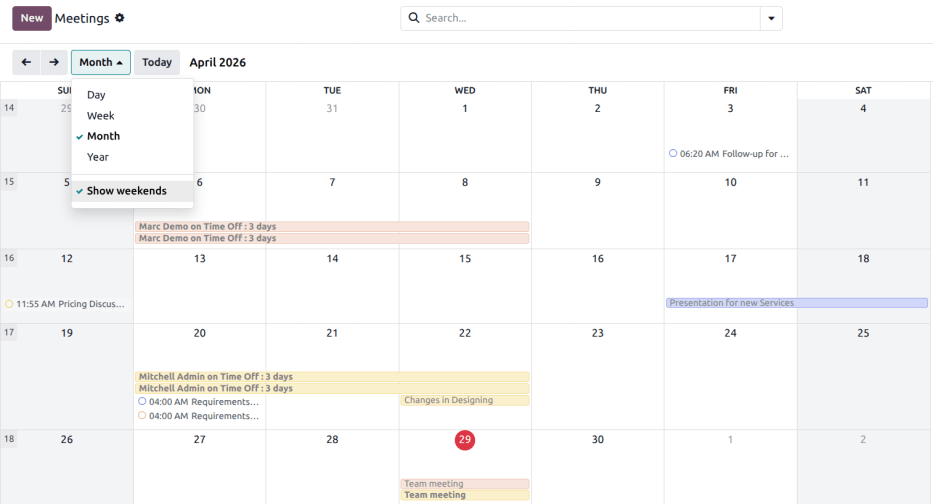
Після відкриття користувачі бачать огляд своїх поточних зустрічей. Вибраний варіант перегляду відображається як спадне меню День, Тиждень, Місяць або Рік. Під спадним меню варіантів перегляду користувачі також можуть увімкнути або вимкнути Показувати вихідні.
Порада
Залежно від вибраного варіанта перегляду, користувачі можуть натиснути кнопки (ліва або права стрілка), щоб перемикатися між днями, тижнями тощо, і повернутися до поточного дня за допомогою кнопки Сьогодні.
Синхронізація сторонніх календарів
Користувачі можуть синхронізувати Odoo з наявними календарями Outlook та/або Google, перейшовши до . Звідси введіть Ідентифікатор клієнта та Секрет клієнта. Також є можливість призупинити синхронізацію, встановивши прапорець, або автоматизувати синхронізацію, залишивши його порожнім.
Після завершення бажаних налаштувань натисніть Зберегти, перш ніж продовжити.
Події, створені в синхронізованих календарях, автоматично відображаються на інтегрованих платформах.
Створення активностей з чаттера
Миттєво створюйте нові зустрічі в будь-якому місці Odoo через чат окремого запису, наприклад, у картці можливості CRM або завданні в додатку Проект.
У чаті натисніть кнопку Активність. У спливаючому вікні Запланувати активність виберіть бажаний Тип активності, що заповнює набір кнопок залежно від активності.
Активності, які включають інші розклади, як-от Зустріч або Дзвінок для демо, пов’язані з додатком Календар. Виберіть одну з цих активностей, щоб пов’язати з додатком Календар, потім натисніть Запланувати, щоб повернутися до додатка.
Див. також
Запланувати подію
Щоб помістити подію в календар, відкрийте і клацніть на потрібну дату. У вікні Нова подія, що з’явиться, почніть із додавання назви події.
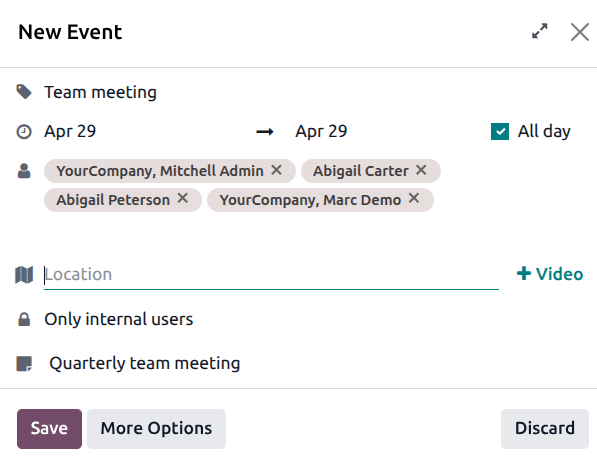
Цільова дата автоматично заповнюється в полі Початок. Її можна змінити, клацнувши на розділ дати та вибравши дату з календаря. Для багатоденних подій виберіть дату завершення в другому полі, потім клацніть Застосувати.
Позначте прапорець Увесь день, якщо немає конкретного часу початку або завершення.
Для подій із конкретним часом початку та завершення переконайтеся, що прапорець Увесь день не позначений, щоб увімкнути вибір часу. Якщо прапорець Увесь день не позначений, у полі Початок з’являються поля вибору часу.
Користувач, який увійшов у систему, автоматично додається як перший учасник. Звідси також можна додавати або створювати додаткових Учасників.
Для віртуальних зустрічей скопіюйте та вставте URL-адресу в наданий простір у полі URL відеодзвінка. Або натисніть Відео, щоб створити посилання.
Далі створіть подію, клацнувши Зберегти та закрити, або виберіть Більше параметрів, щоб додатково налаштувати подію.
Порада
Після створення події користувачі можуть клацнути безпосередньо на віртуальну нараду з календарної події, щоб отримати доступ до додаткових параметрів налаштування.
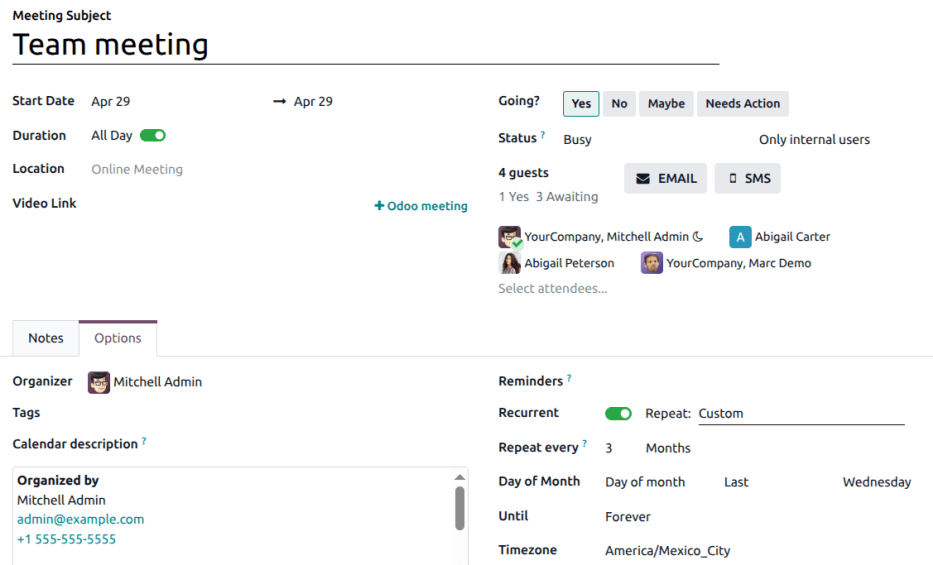
Поле Опис дозволяє користувачам додавати додаткову інформацію та деталі про зустріч.
Клацніть Більше параметрів, щоб перейти до форми наради, яка надає додаткові налаштування для події:
Тривалість: визначте тривалість наради в годинах або перемкніть перемикач Увесь день.
Організатор: за замовчуванням це поточний користувач Odoo. Виберіть нового з наявних користувачів або створіть і відредагуйте нового користувача.
Теги: додайте теги до події, наприклад
Зустріч з клієнтомабоВнутрішня нарада. Їх можна шукати та фільтрувати в додатку Календар під час організації кількох подій.Опис календаря: додайте додаткову інформацію або деталі про зустріч.
Нагадування: Виберіть параметри сповіщень для надсилання учасникам. Оберіть типове сповіщення або налаштуйте нові нагадування.
Повторювана: позначте прапорець, щоб створити повторювану нараду. Після вибору відкриваються нові поля:
Повторювати: виберіть період повторення цієї наради. Залежно від обраного типу повторення з’являється наступне поле, в якому користувачі можуть вказати, коли має повторюватися нарада. Наприклад, якщо як параметр Повторювати вибрано Щомісяця, з’явиться нове поле, в якому користувач вирішує, якого дня місяця має повторюватися нарада.
До: виберіть обмежену кількість повторень цієї наради, дату завершення повторень або вкажіть, що наради мають повторюватися назавжди.
Часовий пояс: виберіть часовий пояс, для якого вказано цей час наради.
Координуйте з доступністю команд
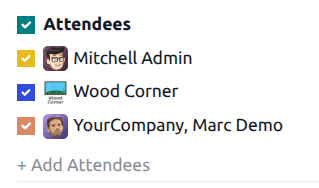
Під час планування події для кількох користувачів на дашборді застосунку Календар встановіть прапорець поруч із Учасники, щоб переглянути доступність членів команди. Встановіть (або зніміть) прапорець поруч із переліченими користувачами, щоб показати (або приховати) окремі календарі.
Поділитися доступними
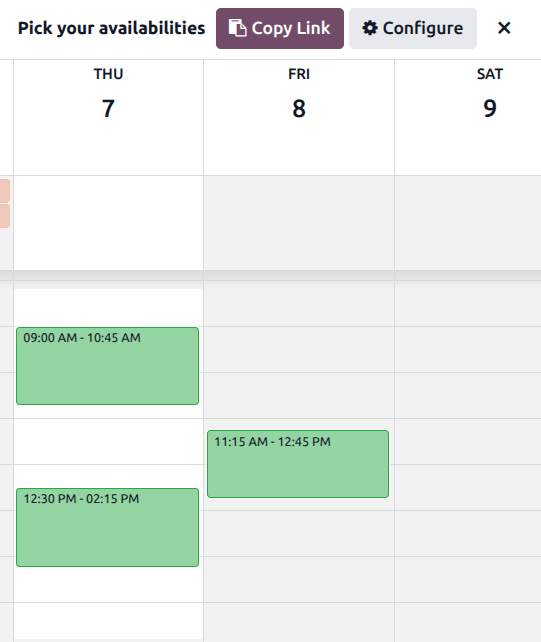
На головному дашборді додатка Календар натисніть кнопку Поділитися у верхній частині сторінки, потім виберіть Конкретні слоти зі спадного меню. Далі клацніть і перетягніть, щоб вибрати доступні часи та дати в календарі, щоб додати їх як варіанти в запрошенні.
Порада
Щоб видалити вибраний часовий діапазон, наведіть курсор на доступність і клацніть піктограму (кошик).
Після вибору доступності натисніть Копіювати посилання, щоб скопіювати посилання для спільного доступу в буфер обміну. Або натисніть кнопку піктограми Налаштувати, щоб перейти до пов’язаної зустрічі.
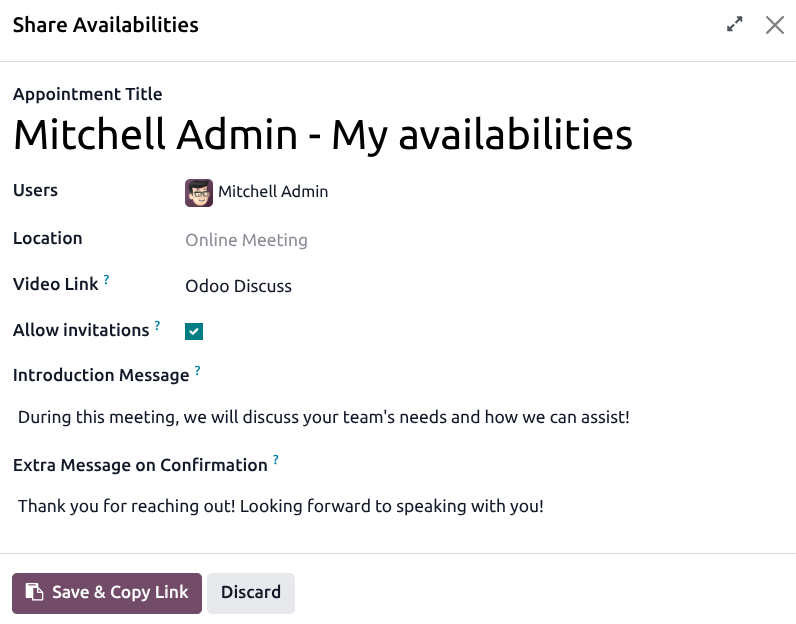
У формі Поділитися доступністю введіть Назву зустрічі. Підтвердьте, що в полі Користувачі вибрано правильного користувача. Щоб додати конференц-зал до зустрічі, натисніть поле Місце.
Примітка
Якщо в полі Місце нічого не вибрано, зустріч за замовчуванням стає онлайн-зустріччю.
У полі Відеопосилання виберіть тип посилання на відеодзвінок, який використовуватиметься для створених зустрічей. Якщо це поле залишити порожнім, URL-адреси зустрічей не створюватимуться.
Щоб дозволити учасникам запрошувати інших на подію, поставте прапорець Дозволити запрошення.
Додайте повідомлення в поле Вступне повідомлення. Воно використовується як опис події. Додайте повідомлення в поле Додаткове повідомлення при підтвердженні, яке відображатиметься після бронювання зустрічі.
Натисніть Зберегти та скопіювати посилання. Щоб додатково налаштувати зустріч, натисніть піктограму (розгорнути) у верхній частині спливаючого вікна.
Клацніть кнопку Попередній перегляд, щоб побачити, як виглядає посилання на зустріч для учасників.
За бажанням налаштуйте такі вкладки:
Після завершення налаштувань клацніть кнопку Поділитися, щоб згенерувати посилання для прямого надсилання, або клацніть Опублікувати, щоб опублікувати вибір зустрічі на підключеному вебсайті Odoo.
Вкладка доступності
На вкладці Доступність форми зустрічі можна керувати часовими слотами. Цільова дата та час заповнюються як перші часові слоти.
Щоб додати новий часовий слот, натисніть Додати рядок. Клацніть у новий порожній простір під полем Від, потім виберіть і введіть нову цільову дату та час початку відповідно. Повторіть під новим порожнім простором під До, щоб вибрати та ввести нову цільову дату та час завершення.
Вкладка Питання
На вкладці Запитання додайте запитання, на які учасник має відповісти під час підтвердження своєї зустрічі. Натисніть Додати рядок, щоб налаштувати Запитання. Потім виберіть Тип запитання, за бажанням додайте Заповнювач відповіді та виберіть, чи є воно обов’язковим. Натисніть Додати рядок, щоб налаштувати Запитання. Потім виберіть Тип відповіді, за бажанням додайте заповнювач Відповідь та виберіть, чи є це Обов’язковим.
Щоб дізнатися, як створювати більш комплексні опитувальники, зверніться до документації застосунку Опитування щодо створення та налаштування питань для збору даних.
Вкладка Комунікація
У полі Introduction Page на вкладці Communication додайте додаткову інформацію про зустріч, яка з’явиться в запрошенні.
Інформація, додана до поля Confirmation Page, з’явиться після підтвердження зустрічі.
У розділі Emails & SMS клацніть поле Reminders, щоб додати один або кілька способів нагадування учасникам про зустріч. У полях Booking Email та Cancellation Email виберіть шаблон електронного листа, який надсилатиметься учасникам під час бронювання або скасування зустрічей.
Вкладка «Параметр軶
Вкладка Опції надає додаткові налаштування:
Allow invitations: Встановіть прапорець, щоб дозволити учасникам запрошувати гостей.
Auto Confirm: Відображається, лише якщо в полі Availability On вибрано Resources. Встановіть прапорець і введіть максимальний відсоток від загальної місткості вибраних ресурсів, щоб створити вимогу ручного підтвердження для завершення зустрічі.
Display pictures: Встановіть прапорець, щоб відображати зображення користувачів або ресурсів на всіх етапах бронювання.
Create Opportunity: Якщо цей параметр вибрано, кожна запланована зустріч створює нову можливість у CRM.
Передоплата: Встановіть прапорець, щоб вимагати від користувачів оплати перед підтвердженням бронювання. Після встановлення цього прапорця з’являється посилання Налаштувати постачальників платежів, що дозволяє онлайн-платежі.
Вебсайт: Вкажіть, на якому вебсайті буде опубліковано це запрошення на зустріч.
Schedule: Виберіть Weekly або Flexible планування.
Allow Bookings: встановіть мінімальне віконце в годинах, щоб забезпечити підтвердження зустрічей за певний час наперед. Наприклад, встановіть
01:00, щоб вимагати від учасників підтверджувати зустріч принаймні за годину до призначеного часу.Cancellation: встановіть максимальне віконце в годинах до зустрічі, протягом якого учасники можуть скасувати зустріч.
Часовий пояс: Типово встановлюється часовий пояс компанії, обраний у застосунку Налаштування. Щоб змінити часовий пояс, виберіть потрібний варіант зі спадного меню.