
Синхронізація календаря Outlook
Синхронізація календаря Outlook користувача з Odoo корисна для відстеження завдань і зустрічей у всіх пов’язаних застосунках.
Налаштування Microsoft Azure
Для синхронізації календаря Outlook з календарем Odoo потрібен обліковий запис Microsoft Azure. Створення облікового запису безкоштовне для користувачів, які ніколи не пробували або не платили за Azure. Для отримання додаткової інформації перегляньте варіанти облікових записів на веб-сайті Azure.
Зверніться до документації Microsoft щодо налаштування Microsoft Entra ID (раніше називався Microsoft Azure Active Directory (Azure AD)). Це консоль API для керування та реєстрації застосунків Microsoft.
Існуючим користувачам Microsoft Entra ID слід увійти на портал розробників Microsoft Azure. Далі виберіть View у розділі з міткою Manage Microsoft Entra ID.
Реєстрація застосунку
Після входу за допомогою Microsoft Entra ID, зареєструйте застосунок.
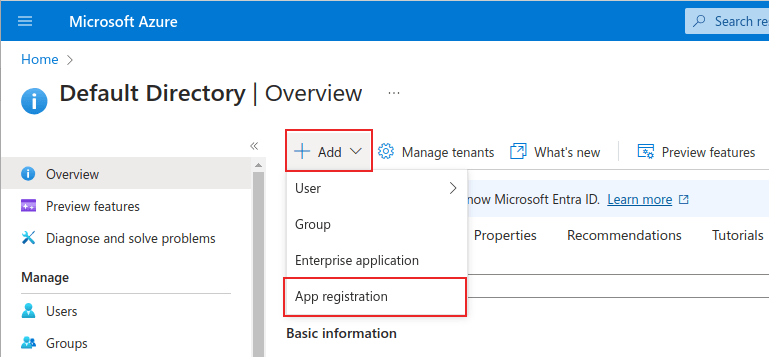
Щоб створити застосунок, натисніть + Add у верхньому меню. У спадному меню, що з’явиться, виберіть App Registration.
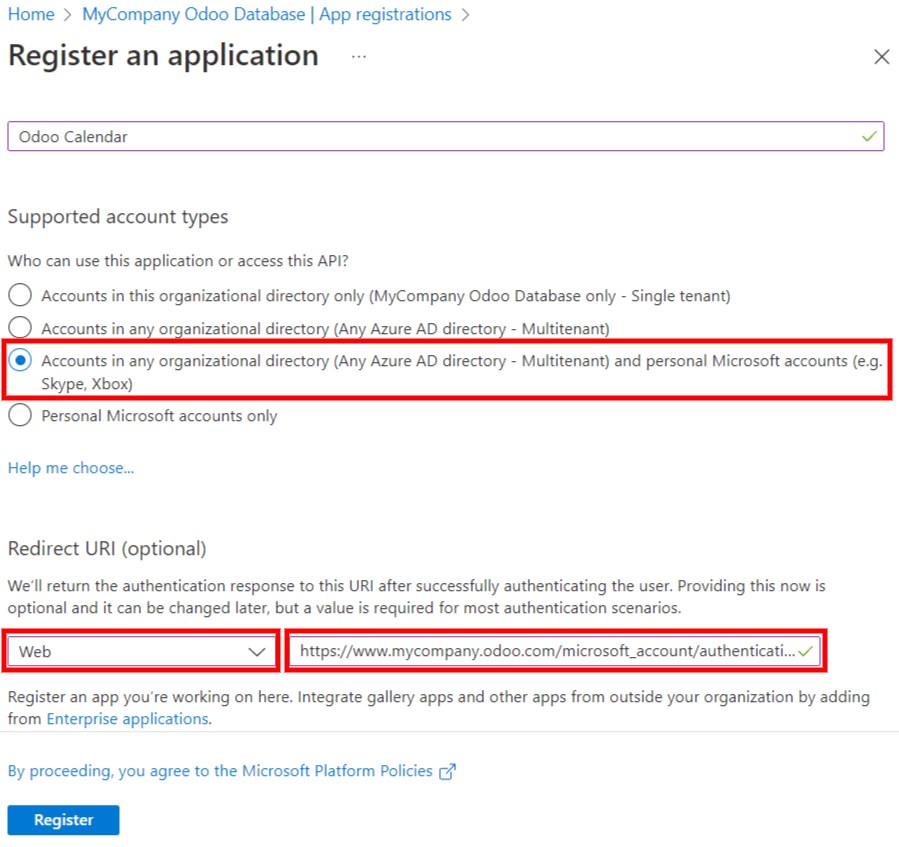
Введіть унікальну Name для підключеного застосунку.
Вибір відповідного Supported account type є важливим, інакше підключений застосунок не працюватиме. Користувачі, які бажають підключити свій календар Outlook до Odoo, повинні вибрати опцію Accounts in any organizational directory (Any Microsoft Entra ID directory - Multitenant) and personal Microsoft accounts (e.g. Skype, Xbox) для Supported account types.
Під час налаштування Redirect URI виберіть опцію Web з першого спадного меню. Потім введіть URI (URL) бази даних Odoo, а після нього /microsoft_account/authentication.
Example
Введіть https://yourdbname.odoo.com/microsoft_account/authentication для Redirect URI. Замініть yourdbname.odoo.com на URL.
Порада
Переконайтеся, що URL (домен) бази даних, використаний у URI, є точно таким самим доменом, як налаштований у системному параметрі web.base.url.
Отримайте доступ до web.base.url, активувавши режим розробника, і перейдіть до . Потім виберіть його зі списку Ключ на сторінці Системні параметри.
Щоб отримати додаткову інформацію про обмеження URI, перегляньте сторінку Microsoft Обмеження URI перенаправлення (URL-адреси відповіді).
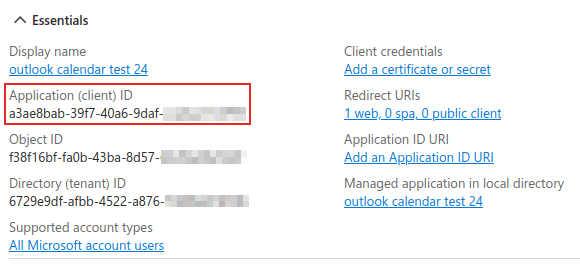
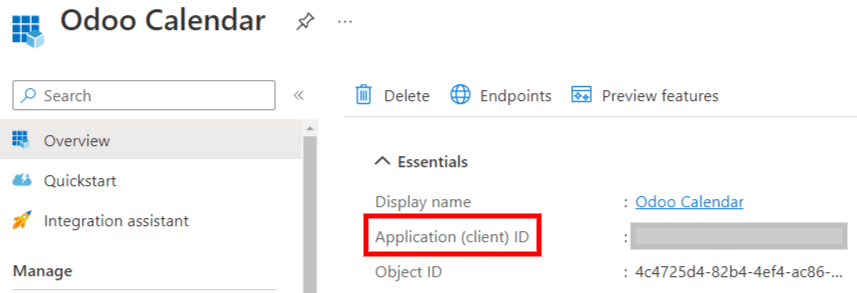
Нарешті, на сторінці реєстрації застосунку натисніть кнопку Зареєструвати, щоб завершити реєстрацію застосунку. Створюється Ідентифікатор застосунку (клієнта). Скопіюйте це значення, оскільки воно знадобиться пізніше в Налаштування в Odoo.
Створення секрету клієнта
Другі облікові дані, необхідні для завершення синхронізації з Outlook Calendar Microsoft, — це Секрет клієнта. Користувач повинен додати секрет клієнта, оскільки це дозволяє Odoo автентифікуватись без взаємодії з боку користувача. Сертифікати є необов’язковими.
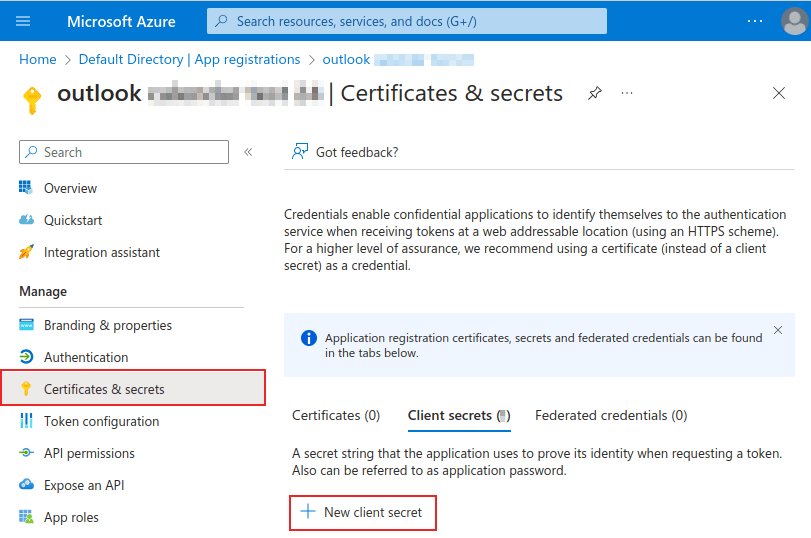
Щоб додати секрет клієнта, натисніть у меню ліворуч. Потім натисніть + Новий секрет клієнта, щоб створити секрет клієнта.
Далі введіть Опис і виберіть, коли секрет клієнта Закінчується. Доступні варіанти включають: 90 днів (3 місяці), 365 днів (12 місяців), 545 днів (18 місяців), 730 днів (24 місяці) або Користувацький. Опція Користувацький дозволяє адміністратору встановити дату Початку та Завершення.
Нарешті, натисніть Додати, щоб Додати секрет клієнта.
Порада
Оскільки скидання синхронізації може бути складним, Odoo рекомендує встановити максимально допустимий термін дії секрету клієнта (24 місяці або користувацький), щоб не потрібно було скоро повторно синхронізувати.
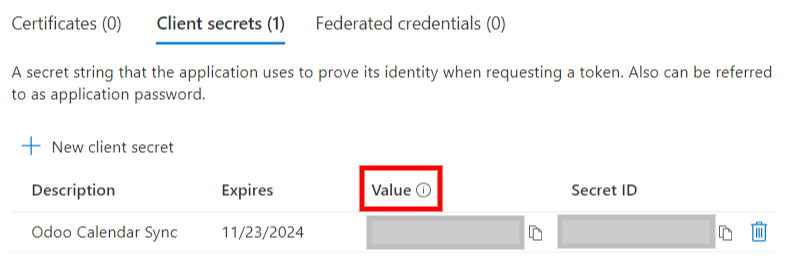
Скопіюйте Значення для використання в наступному розділі.
Попередження
Значення секрету клієнта не можна переглянути, крім як відразу після створення. Обов’язково збережіть секрет після створення перед тим, як залишити сторінку.
Налаштування в Odoo
У базі даних Odoo перейдіть до і встановіть прапорець біля налаштування Outlook Calendar. Не забудьте натиснути Зберегти, щоб застосувати зміни.
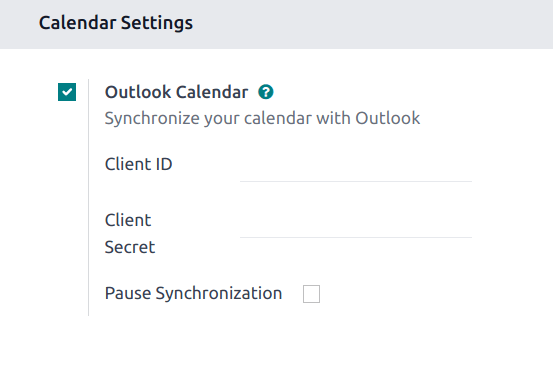
На порталі Microsoft Azure у розділі Огляд застосунку скопіюйте Ідентифікатор застосунку (клієнта), якщо він ще не скопійований, і вставте його в поле Ідентифікатор клієнта в Odoo.
Скопіюйте раніше отримане Значення (Значення секрету клієнта) і вставте його в поле Секрет клієнта в Odoo.
Нарешті, на сторінці Odoo , натисніть Зберегти.
Синхронізація з Outlook
Попередження
Odoo наполегливо рекомендує тестувати синхронізацію календаря Outlook у тестовій базі даних та з тестовою адресою електронної пошти (яка не використовується для жодних інших цілей), перш ніж намагатися синхронізувати потрібний календар Outlook з робочою базою даних користувача.
Якщо користувач має будь-які минулі, поточні або майбутні події у своєму календарі Odoo до синхронізації з календарем Outlook, Outlook розглядатиме події, отримані з календаря Odoo під час синхронізації, як нові події, що призведе до надсилання сповіщення електронною поштою від Outlook усім учасникам події.
Щоб уникнути небажаного надсилання електронних листів усім учасникам минулих, поточних і майбутніх подій, користувач повинен додати події з календаря Odoo до календаря Outlook перед першою синхронізацією, видалити події з Odoo, а потім розпочати синхронізацію.
Навіть після синхронізації календаря Odoo з календарем Outlook, Outlook все одно надсилатиме сповіщення всім учасникам події щоразу, коли подію буде відредаговано (створено, видалено, розархівовано або змінено дату/час події), без винятків. Це обмеження, яке не може бути виправлено з боку Odoo.
Підсумовуючи, після того, як користувач синхронізує свій календар Outlook з календарем Odoo:
Створення події в Odoo призводить до того, що Outlook надсилає запрошення всім учасникам події.
Видалення події в Odoo призводить до того, що Outlook надсилає скасування всім учасникам події.
Розархівування події в Odoo призводить до того, що Outlook надсилає запрошення всім учасникам події.
Архівування події в Odoo призводить до того, що Outlook надсилає скасування всім учасникам події.
Додавання контакту до події призводить до того, що Outlook надсилає запрошення всім учасникам події.
Видалення контакту з події призводить до того, що Outlook надсилає скасування всім учасникам події.
Синхронізація календаря Odoo та Outlook
У базі даних Odoo відкрийте модуль Календар і натисніть кнопку синхронізації Outlook з правого боку сторінки, під місячним календарем.
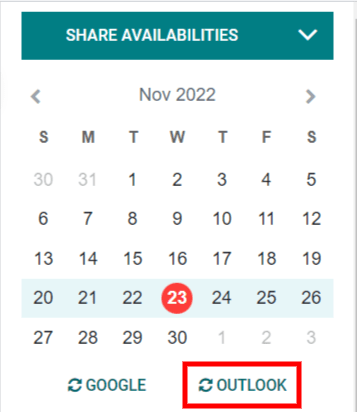
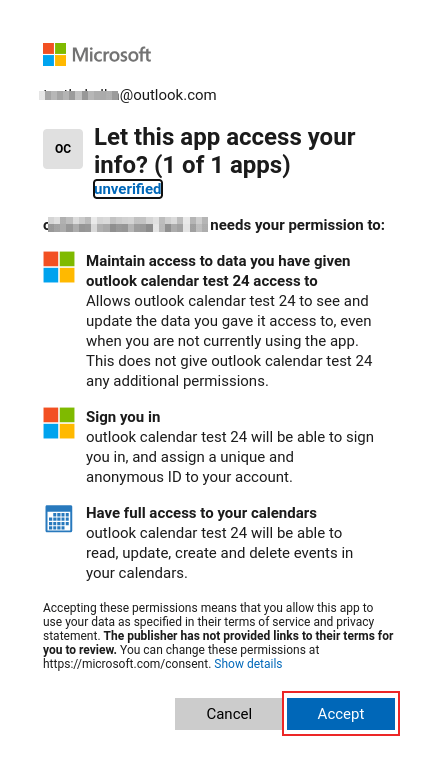
Синхронізація є двостороннім процесом, тобто події узгоджуються в обох обліках (Outlook та Odoo). Сторінка перенаправляє на сторінку входу Microsoft, і користувачеві пропонується увійти до свого облікового запису, якщо він ще не ввійшов. Нарешті, надайте необхідні дозволи, натиснувши Прийняти.
Примітка
Усім користувачам, які хочуть використовувати синхронізацію, потрібно просто синхронізувати свій календар з Outlook. Налаштування облікового запису Microsoft Azure виконується лише один раз, оскільки ідентифікатори клієнтів і секрети клієнтів клієнтів Microsoft Entra ID є унікальними та допомагають користувачеві керувати конкретним екземпляром хмарних служб Microsoft для внутрішніх і зовнішніх користувачів.
Див. також
Усунення проблем синхронізації
Бувають випадки, коли обліковий запис календаря Microsoft Outlook неправильно синхронізується з Odoo. Проблеми із синхронізацією можна побачити в журналах бази даних.
У таких випадках обліковий запис потребує усунення несправностей. Скидання можна виконати за допомогою кнопки Скинути обліковий запис, до якої можна отримати доступ, перейшовши до . Потім виберіть користувача для зміни календаря та клацніть на вкладці Календар.
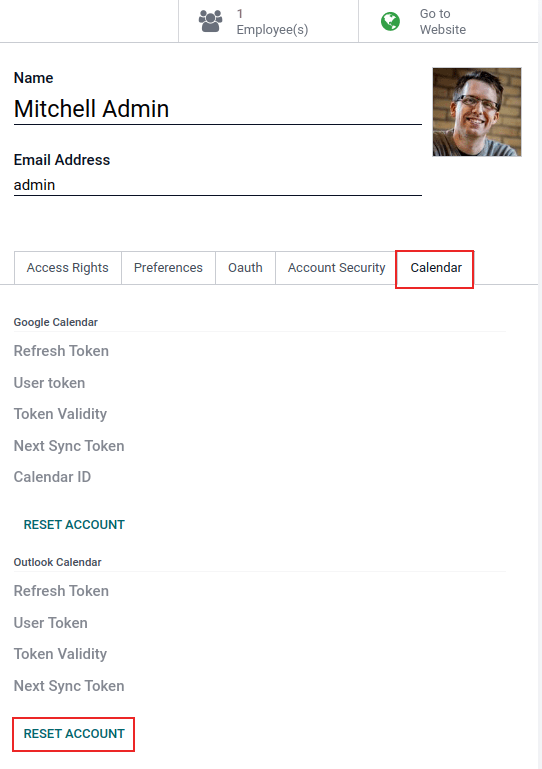
Далі натисніть Скинути обліковий запис під відповідним календарем.
Параметри скидання
Для усунення несправностей синхронізації календаря Microsoft Outlook з Odoo доступні такі параметри скидання:
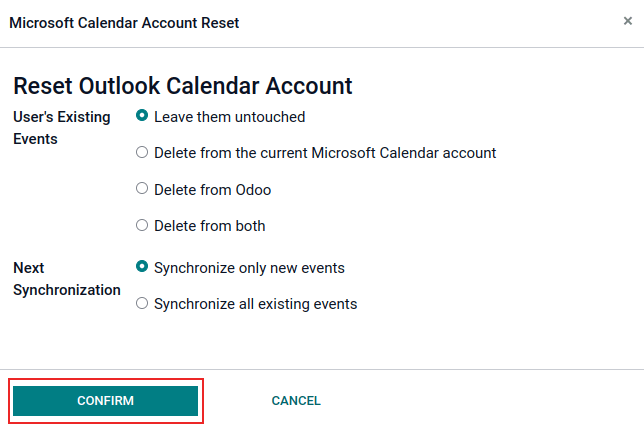
Існуючі події користувача:
Залишити без змін: жодних змін подій.
Видалити з поточного облікового запису календаря Microsoft: видалити події з календаря Microsoft Outlook.
Видалити з Odoo: видалити події з календаря Odoo.
Видалити з обох: видалити події як з календаря Microsoft Outlook, так і з календаря Odoo.
Наступна синхронізація:
Синхронізувати лише нові події: синхронізувати нові події в календарі Microsoft Outlook та/або календарі Odoo.
Синхронізувати всі існуючі події: синхронізувати всі події в календарі Microsoft Outlook та/або календарі Odoo.
Натисніть Підтвердити після вибору, щоб змінити події користувача та синхронізацію календаря.