
Дашборди
Дашборди Odoo дозволяють переглядати, взаємодіяти, налаштовувати та створювати інтерактивні дашборди, які відображають дані в реальному часі з вашої бази даних Odoo у зрозумілий спосіб. Централізуючи дані з різних джерел Odoo в одному місці, дашборди надають огляд ключових бізнес-метрик, які можуть допомогти вам відстежувати ефективність бізнесу та приймати обґрунтовані рішення.
Електронні таблиці Odoo служать основою для дашбордів, де таблиці та діаграми використовуються для структурування та візуалізації динамічних даних Odoo. Джерела даних з’єднують базову електронну таблицю дашборда з вашою базою даних, забезпечуючи отримання найновіших даних щоразу, коли дашборд відкривається або оновлюється.
За допомогою Дашбордів Odoo користувачі можуть, залежно від своїх прав доступу:
переглядати та взаємодіяти з дашбордами, включаючи стандартні, попередньо налаштовані дашборди
використовувати глобальні фільтри для фільтрації всіх даних, що відображаються на дашборді
ділитися знімком дашборда з внутрішніми користувачами, які не мають відповідних прав доступу, або із зовнішніми користувачами
створювати власні дашборди, використовуючи Електронні таблиці Odoo
налаштовувати дашборди, щоб змінити, які дані відображаються, макет або доступні фільтри
керувати правами доступу до дашбордів
централізувати часто використовувані перегляди Odoo в особистому Моя панель приладів
Порада
Після того, як електронну таблицю перетворено на дашборд, до неї можна отримати доступ лише через застосунок Дашборди.
На відміну від інших дашбордів Odoo, Мій дашборд не базується на Електронних таблицях Odoo, а радше на поданнях Odoo.
Використання дашбордів
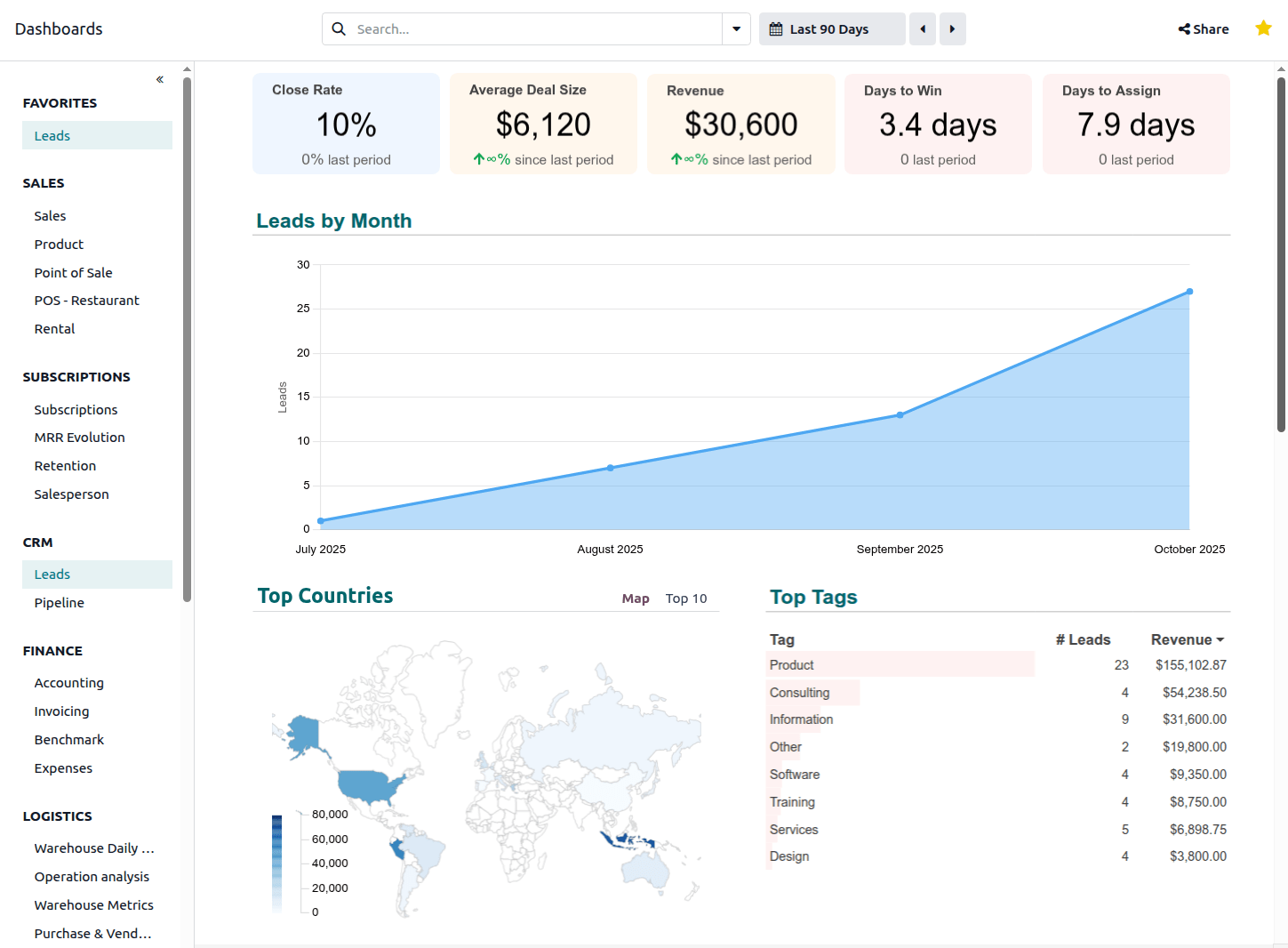
Коли відкривається додаток Дашборди, на лівій панелі відображаються всі стандартні, попередньо налаштовані дашборди та спеціально створені дашборди, до яких користувачу було надано доступ, згруповані за розділами.
Натискання на назву дашборда відкриває цей дашборд в основному вигляді.
Порада
Натисніть на піктограму (подвійна шевронна стрілка) у верхній частині лівої панелі, щоб згорнути ліву панель, максимізуючи доступний простір для дашбордів.
Позначте дашборд як обраний, натиснувши піктограму (Переключити обране) у верхньому правому куті. Обрані дашборди групуються в розділі Обрані у верхній частині лівої панелі для швидкого доступу.
Фільтрація та сортування даних
Фільтрація та сортування дозволяють керувати тим, які дані відображаються і як вони відображаються. Це може допомогти налаштувати вигляд для відповіді на конкретні бізнес-питання.
Фільтрація обмежує дані, представлені в діаграмах і таблицях, дозволяючи зосередитися лише на записах, які відповідають певним критеріям, наприклад, переглядати дані про продажі лише для конкретної команди продажів.
Сортування змінює порядок даних, представлених у стовпцях таблиці, дозволяючи побачити дані з різних точок зору, наприклад, переглядати продукти за доходом від продажів від найвищого до найнижчого.
Застосування глобальних фільтрів
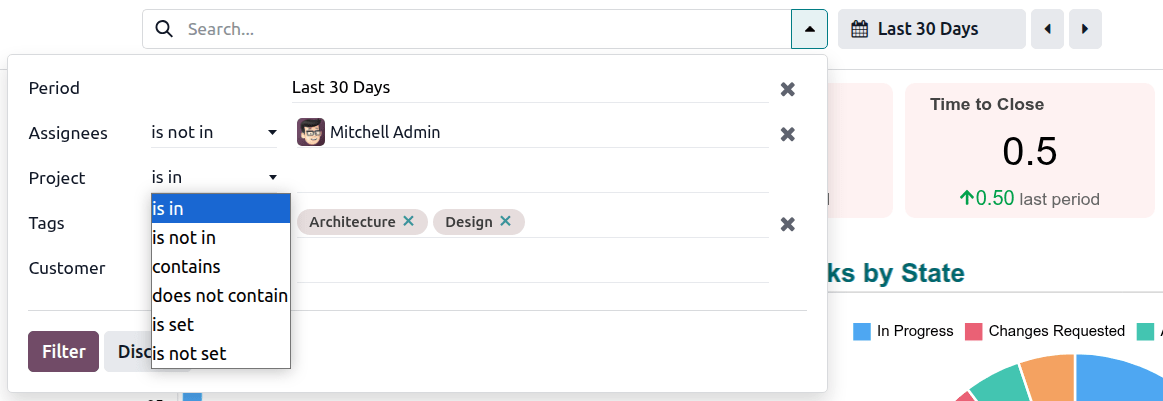
Якщо для дашборду налаштовано глобальні фільтри, над дашбордом доступний рядок пошуку.
Порада
Глобальні фільтри доступні для всіх стандартних дашбордів. Додаткові глобальні фільтри можуть бути додані користувачем з відповідними правами доступу.
Також можна шукати значення, вводячи безпосередньо в рядку пошуку; категорії пошуку, що відображаються, відображають доступні глобальні фільтри.
Щоб застосувати глобальні фільтри:
Натисніть у рядку пошуку або натисніть на піктограму (випадаючий список), щоб отримати доступ до всіх фільтрів, доступних для цього дашборда.
Для відповідного фільтра виберіть умовний оператор із першого спадного меню, наприклад is in, потім, якщо потрібно, введіть або виберіть відповідне значення.
Натисніть Фільтр.
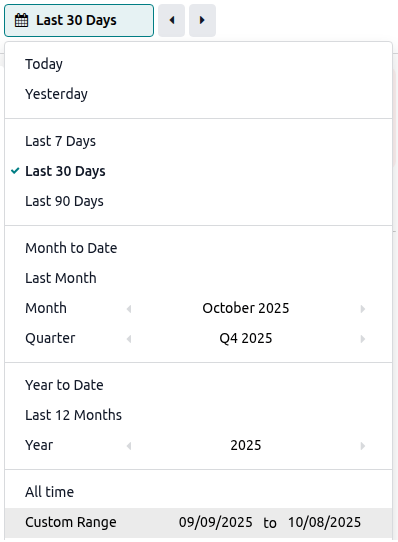
Для дашбордів із фільтром за датою цей фільтр можна встановити через рядок пошуку або через кнопку з іконкою (календар).
Порада
Користувацький діапазон внизу селектора періоду показує або вручну введений користувацький діапазон, якщо це доречно, або дату початку та закінчення обраного періоду.
Щоб видалити значення з фільтра, натисніть іконку (видалити) поряд із назвою значення; щоб очистити фільтр, натисніть іконку (видалити) у крайньому правому куті фільтра.
Сортування даних
Залежно від дашборду та відповідної таблиці може бути можливим сортувати дані за стовпцем, натиснувши на заголовок стовпця. Іконка (каретка вниз) або (каретка вгору) поряд із заголовком стовпця вказує, що стовпець відсортовано у спадному або зростаючому порядку відповідно. Якщо при наведенні на інші заголовки стовпців з’являється іконка (сортування), стовпець можна відсортувати.
Порада
Якщо до таблиці було застосовано умовне форматування, оригінальне форматування зберігається, коли таблиця пересортовується за іншим стовпцем.
Example
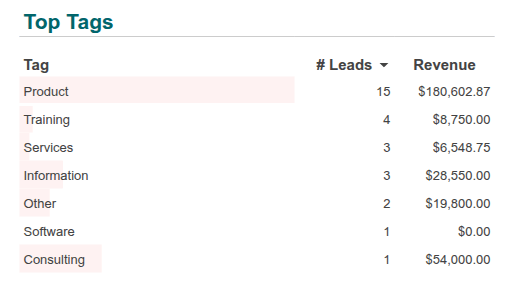
У цьому прикладі таблиця спочатку була відсортована за доходом на тег CRM у порядку спадання. Умовне форматування було визначено для візуалізації пропорційного доходу за допомогою смуг даних. Коли таблиця пересортовується за кількістю лідів у порядку спадання, смуги даних все ще відображають дохід на тег у порядку спадання.
Доступ до базових записів
Хоча дашборди надають зручне для користувача резюме ключових даних, деталізація до базових даних дозволяє провести більш детальний аналіз. Це може бути корисним для дослідження аномалій або надання повного контексту, необхідного для прийняття рішень.
Відкриття базових записів бази даних: Щоб отримати доступ до записів бази даних, на які посилається дашборд, клацніть відповідне значення в таблиці або точку даних на діаграмі. Це відкриє або окремий запис, або, у випадку діаграм чи таблиць із консолідованими даними, список записів, на які є посилання.
Відкриття базових переглядів бази даних: Щоб отримати доступ до перегляду, з якого отримуються дані для конкретної діаграми чи таблиці, клацніть назву діаграми або таблиці. Це відкриє відповідний перегляд списку, зведений перегляд або перегляд графіка.
Порада
Щоб повернутися до дашборду після деталізації до базових записів або представлень, натисніть хлібну крихту Дашборди у верхньому лівому куті.
Розгортання, копіювання або завантаження діаграм
Щоб переглянути діаграми в повноекранному режимі, наведіть курсор на діаграму та натисніть іконку .
Також можна скопіювати або завантажити діаграму, навівши курсор на діаграму та натиснувши іконку (вертикальне багатокрапка), потім натиснувши Копіювати як зображення або Завантажити за необхідності.
Порада
Розгортання діаграми часового ряду на весь екран дозволяє провести більш детальний аналіз.
Аналіз діаграм часових рядів
Діаграми часових рядів, тобто діаграми, що показують дані з плином часу, можна проаналізувати детальніше:
збільшення обраного часового проміжку.
Налаштування деталізації
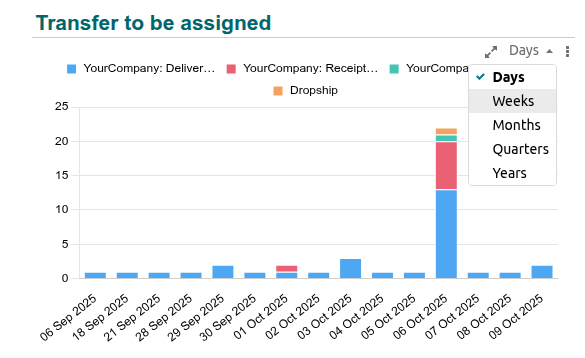
Для багатьох діаграм часових рядів можна налаштувати деталізацію одиниці часу на осі x.
Для цього наведіть курсор на діаграму, натисніть значок (випадне меню), а потім виберіть потрібну деталізацію.
Збільшення часового проміжку та прокручування
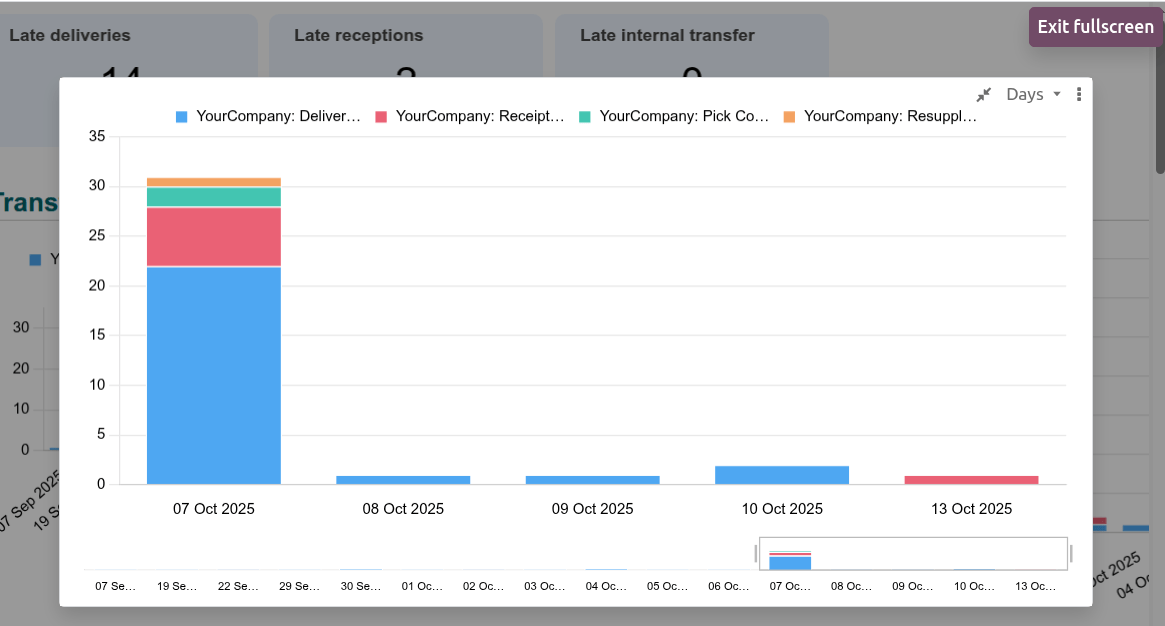
Коли діаграма часових рядів розгорнута на весь екран, повзунок під діаграмою дозволяє:
збільшити певний часовий проміжок, перетягуючи кінці повзунка для вибору потрібного часового проміжку;
коли ви збільшили масштаб, прокручувати діаграму, зберігаючи рівень збільшення, перетягуючи повзунок вліво або вправо.
Змініть розмір повзунка, щоб повернутися до початкового вигляду.
Example
У цьому прикладі з дашборду Warehouse Daily Operations діаграма показує передачі, які ще не призначені відповідальному користувачу, за день. Масштаб діаграми було налаштовано для відображення даних за п’ять днів, а поточне положення повзунка дозволяє відобразити дані за останні п’ять днів.
Стандартні дашборди
Залежно від того, які застосунки встановлено, серія стандартних дашбордів доступна за замовчуванням.
Ці попередньо налаштовані дашборди розроблені для надання найбільш релевантної інформації з певної теми, і користувачі з відповідними правами доступу можуть переглядати їх та взаємодіяти з ними. Специфічні для дашборду фільтри, доступні через рядок пошуку, дозволяють фільтрувати весь дашборд за вибраними значеннями.
Стандартні дашборди можуть бути налаштовані користувачем з відповідними правами доступу. Наприклад, елементи дашборда, такі як таблиці та діаграми, або глобальні фільтри можна додавати, редагувати або видаляти.
Важливо
Під час налаштування стандартного дашборда настійно рекомендується дублювати дашборд і вносити будь-які зміни в дубльовану версію. Стандартні дашборди переустановлюються під час кожного оновлення версії Odoo, що означає втрату будь-яких налаштувань оригінальної версії.
Налаштування конфігурації
Примітка
Лише користувач з відповідними правами доступу може налаштовувати або змінювати параметри дашбордів і розділів дашбордів.
Щоб керувати дашбордами та розділами дашбордів, перейдіть до . На рівні розділів дашбордів можливі такі дії:
Зміна порядку розділів дашбордів за допомогою значка (перетягування), щоб перемістити розділ на нову позицію.
Дублювання розділу дашборду шляхом вибору відповідної назви розділу, натискання кнопки Дії, а потім Дублювати. Дашборди всередині розділу не дублюються.
Видалення розділу дашборду шляхом вибору відповідної назви розділу, натискання кнопки Дії, а потім Видалити.
Порада
Стандартні попередньо встановлені розділи дашбордів не можна видалити; натомість користувацькі розділи дашбордів можна видалити.
Створення нового розділу дашборду шляхом натискання Створити, а потім введення назви розділу. Під час створення нового розділу можна додати дашборд до нового розділу безпосередньо, натиснувши Додати електронну таблицю.
Натискання на окремий розділ дашборду виводить список усіх дашбордів у цьому розділі. Можливі такі дії:
Зміна порядку дашборду в його розділі за допомогою значка (перетягування), щоб перемістити дашборд на нову позицію.
Редагування назви розділу дашборду або дашборду шляхом натискання на назву та її зміни.
Додавання або видалення груп користувачів для керування доступом до дашборду.
Виберіть одну або кілька компаній, якщо в багатокомпанійній базі даних дашборд має бути видимим лише для користувачів певної компанії або компаній. Якщо це поле залишити порожнім, дашборд буде видимим для всіх користувачів з відповідними правами доступу, незалежно від того, яка компанія наразі вибрана в базі даних.
Скасування публікації дашборду шляхом вимкнення перемикача Опубліковано.
Редагування базової електронної таблиці дашборду шляхом натискання Редагувати у рядку відповідного дашборду.
Важливо
Під час налаштування стандартного дашборду настійно рекомендується дублювати дашборд і вносити будь-які зміни в базову електронну таблицю дубльованої версії. Стандартні дашборди переінсталюються під час кожного оновлення версії Odoo, тобто будь-які налаштування оригінальної версії втрачаються.
Видалення дашборду шляхом натискання значка (кошик).
Порада
Стандартний дашборд, який видалено, буде переінстальовано під час наступного оновлення версії Odoo.
Додавання нового дашборду до розділу шляхом натискання Додати електронну таблицю. Існує два варіанти:
Щоб перетворити наявну електронну таблицю на дашборд і додати її до нового розділу, виберіть відповідну електронну таблицю, а потім натисніть Підтвердити. Повернувшись до огляду розділу, оновіть поля Група і Компанія, якщо потрібно.
Щоб почати створювати дашборд з нуля, виберіть Blank spreadsheet. Щоб повернутися до огляду розділу, натисніть назву розділу у верхньому лівому куті, над рядком меню. За потреби оновіть поля Group та Company.
Примітка
Після перетворення електронної таблиці на дашборд до неї можна отримати доступ і редагувати лише через застосунок Дашборди.
Порада
Новостворений дашборд за замовчуванням доступний користувачам, які належать до стандартної внутрішньої групи користувачів. За потреби відредагуйте це через налаштування Configuration відповідного розділу дашборду.
Також можливо конвертувати електронну таблицю в дашборд та додати її до розділу дашборду, починаючи з електронної таблиці в застосунку Документи.
Права доступу та спільний доступ
Використання дашбордів
Право переглядати дашборд та взаємодіяти з ним базується на групах користувачів і керується в налаштуваннях конфігурації застосунку Дашборди. Лише користувачі, які є частиною групи, якій надано доступ до конкретного дашборду, бачать цей дашборд на лівій панелі при відкритті застосунку Дашборди. Користувачі з правами доступу Dashboard / Admin можуть переглядати всі дашборди.
Однак видимість динамічних даних Odoo на дашборді обробляється окремо. Це базується на правах доступу користувача до моделі, з якої було отримано дані, і враховує будь-які правила записів, які можуть обмежувати доступ.
Важливо
Права користувача враховуються, коли користувач відкриває дашборд, при цьому дашборд заповнюється лише тими даними, які користувач має право бачити. Це означає, що користувач теоретично може мати можливість переглядати дашборд, але через відсутність відповідних прав не зможе бачити дані Odoo, які автор дашборду мав намір показати.
Тому важливо враховувати права користувачів при наданні доступу до дашбордів групам.
Example
Надання групі користувачів Продажі / Користувач: лише власні документи доступу до дашборду Продажі було б малокорисним. Хоча користувачі цієї групи зможуть переглядати дашборд і взаємодіяти з ним, вони побачать лише дані, пов’язані з їхніми власними продажами, що зробить загальний дашборд оманливим.
Керування правами доступу для перегляду дашбордів
Щоб керувати правами користувачів на перегляд дашбордів і взаємодію з ними:
У застосунку Дашборди перейдіть до .
Зі списку розділів дашбордів відкрийте відповідний розділ.
У рядку відповідного дашборду в стовпці Група:
додайте групу користувачів, клацнувши поле, поки не з’явиться випадне меню з групами користувачів, а потім виберіть відповідну групу користувачів. У випадному меню клацніть Шукати ще, щоб отримати доступ до повного списку груп користувачів;
видаліть групу користувачів, клацнувши відповідну назву групи, а потім клацнувши (Видалити).
Створення, налаштування та конфігурація дашбордів
Лише користувачі з правами доступу Дашборди / Адміністратор можуть налаштовувати дашборди або конфігурувати параметри дашборду. Щоб створити дашборд з нуля, користувач повинен мати права доступу Дашборди / Адміністратор і, як мінімум для застосунку Документи, Документи / Користувач.