
Обговорення
Odoo Discuss — це застосунок для внутрішнього спілкування, який дозволяє користувачам спілкуватися через повідомлення, нотатки, обмін файлами та відеодзвінки. Discuss забезпечує спілкування через постійне вікно чату, яке працює в усіх застосунках, або через спеціальний Дашборд Discuss.
Після відкриття з’являється Дашборд Discuss.
Вхідні, зі зірочкою та історія
Після відкриття з’являється Дашборд Discuss.
На Дашборді Discuss непрочитані повідомлення відображаються у Вхідних. Зі зірочкою — це місце, де зберігаються повідомлення зі зірочкою. Історія показує оновлення обговорень для записів у базі даних Odoo, до яких користувача призначено або в яких його відзначено.
Особисті повідомлення
Приватні повідомлення дозволяють користувачеві приватно спілкуватися з одним або кількома членами команди. Щоб розпочати нове приватне повідомлення, натисніть значок поруч із Приватні повідомлення на Дашборді Discuss і введіть ім’я потрібної особи в панелі пошуку Розпочати розмову, яка з’явиться.
Порада
У панелі пошуку Розпочати розмову можна вибрати кілька імен. Після введення всіх імен натисніть Enter.
Дії приватних повідомлень
Наведіть курсор на пряме повідомлення у вікні чату, щоб побачити меню дій, які можна виконати з цим повідомленням.
Додати реакцію: відкрити спадне меню емодзі, які можна використовувати для реакції на пряме повідомлення.
Відповісти: відповісти на пряме повідомлення в обговоренні.
Позначити як завдання: додати повідомлення на вкладку Вибране.
Розгорнути: показує додаткові дії для повідомлення, зокрема:
Закріпити
Позначити як непрочитане
Редагувати
Видалити
Дії розмови
Піктограми у верхньому правому куті розмови прямих повідомлень представляють різні дії, які користувач може виконати з цією розмовою.
Натисніть Налаштування сповіщень, щоб налаштувати параметри сповіщень для розмови, або натисніть Розпочати дзвінок, щоб розпочати зустріч. Докладнішу інформацію про зустрічі див. у розділі Зустрічі.
У верхній частині вікна прямих повідомлень натисніть назву прямого повідомлення, щоб змінити назву групи, і виберіть додавання опису в сусідньому полі Додати опис.

Примітка
Поле Додати опис доступне лише для групових повідомлень з більш ніж двома учасниками.
Статус користувача
Корисно знати, чим зайняті колеги і як швидко вони можуть відповідати на повідомлення, перевіряючи їхній статус. Статус відображається у вигляді кола в нижньому правому куті фотографії контакту в Список учасників.
Колір кола означає статус користувача:
Зелений = онлайн
Помаранчевий = не на місці
Білий = офлайн
Літак = поза офісом
Вийти з розмови прямих повідомлень
Щоб вийти з розмови прямих повідомлень, натисніть піктограму Вийти з цього каналу поряд з назвою розмови в розділі Прямі повідомлення бічної панелі.
Примітка
Вихід з розмови не видаляє прямі повідомлення в розмові. Історія розмови в прямих повідомленнях видима, коли створюється ще одне пряме повідомлення з тією ж особою або групою.
Зустрічі
У Discuss Наради — це відеодзвінки. Щоб розпочати нараду з дашборду Discuss, натисніть Розпочати нараду у верхньому лівому куті та виберіть, кого запросити на нараду, у спадному вікні Запросити людей, що з’явиться. Щоб розпочати нараду з прямого повідомлення, натисніть значок Розпочати дзвінок у верхньому правому куті.

Після початку наради можна використовувати такі кнопки:
Значок |
Користування |
|---|---|
Вимкнути звук |
|
Увімкнути звук |
|
Вимкнути звук |
|
Увімкнути звук |
|
Увімкнути/вимкнути камеру |
|
Підняти руку |
|
Поділитися екраном |
|
Увійти в повноекранний режим |
Налаштування сповіщень для окремого користувача
Доступ до налаштувань окремого користувача для застосунку Discuss здійснюється через , виберіть користувача, потім натисніть вкладку Налаштування.
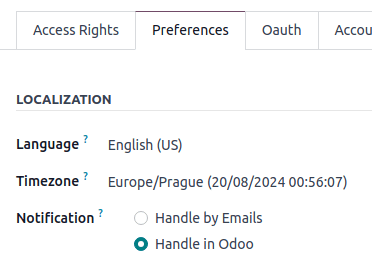
За замовчуванням поле Сповіщення встановлено як Обробляти через електронну пошту. Якщо це налаштування увімкнено, Odoo надсилає електронне сповіщення щоразу, коли надсилається повідомлення з обговорення запису, надсилається нотатка зі згадкою @ (з обговорення запису) або надсилається сповіщення для запису, за яким стежить користувач.
Вибравши Обробляти в Odoo, наведені вище сповіщення відображаються у Вхідних застосунку Discuss.
Чат з різних застосунків
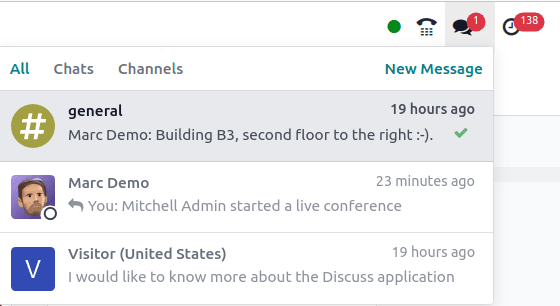
Застосунок Discuss забезпечує комунікацію у всіх застосунках Odoo. Щоб переглянути чати та канали або розпочати нове повідомлення, виберіть іконки мовних бульбашок, які постійно присутні у верхньому правому куті заголовка бази даних.
Див. також